
PS制作冰冻城市照片效果的详细步骤
AI摘要
由 AI 生成 · 仅供参考
PS制作冰冻城市照片效果的详细步骤
本教程的冰冻特效制作非常经典。制作方法也不是很复杂。找到合适的素材后,用滤镜等把图片中各元素的边缘锐化出来,然后再用风滤镜做出类似冰凌效果,最后调颜色并加上一些装饰元素即可。最终效果

原图
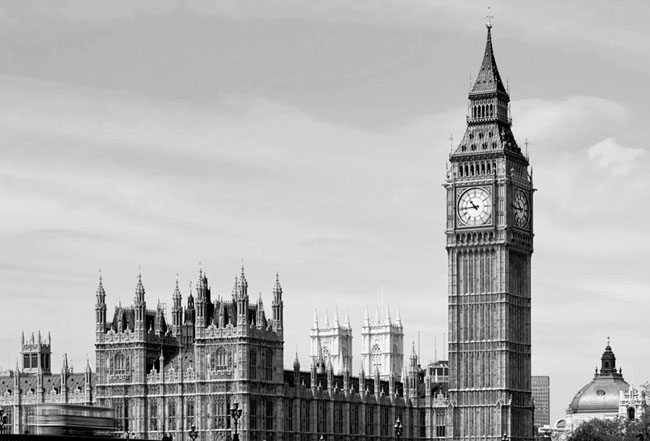
一、用photoshop软件打开原图素材。
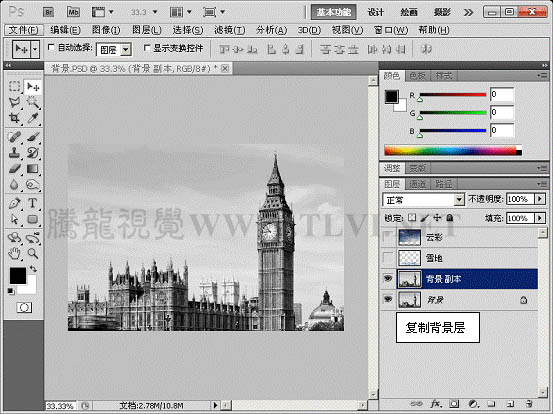
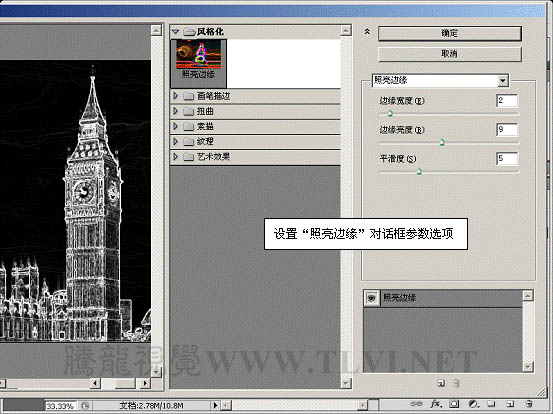
二、复制“背景”图层,执行“滤镜”→“风格化”→“照亮边缘”命令。
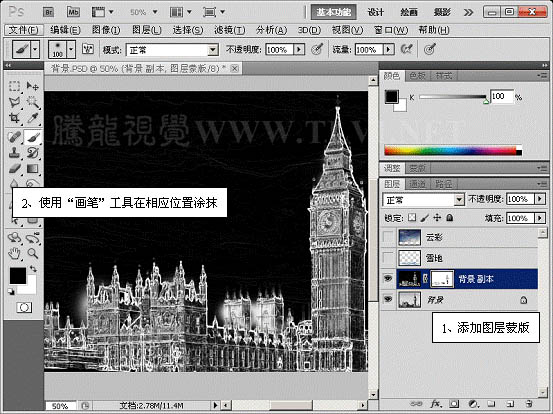
三、为“背景 副本”图层添加图层蒙版,以屏蔽不需要的内容图像。
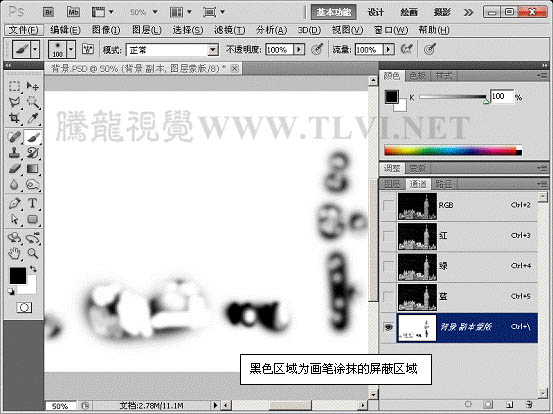
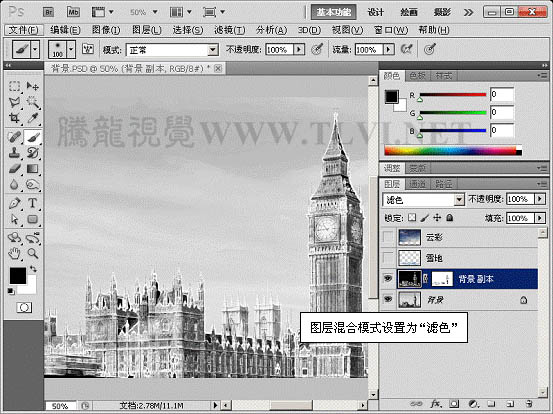
四、将其图层混合模式更改为“滤色”模式。
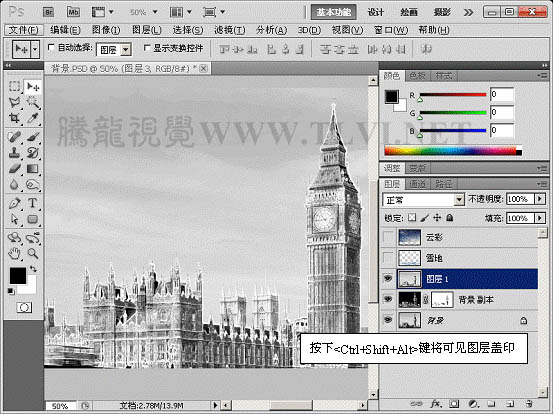
五、在“图层”调板中盖印可见图层。
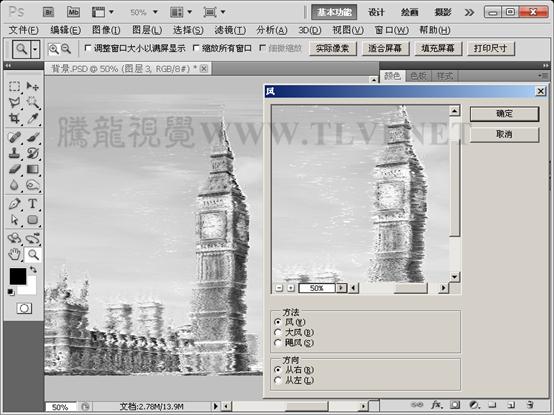
六、执行“滤镜”→“风格化”→“风”命令。
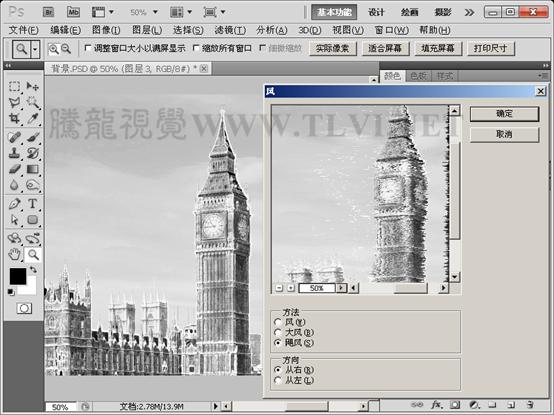
七、再次打开“风”滤镜对话框并进行设置。
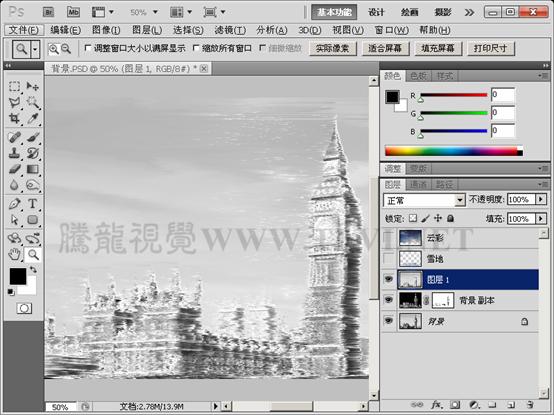
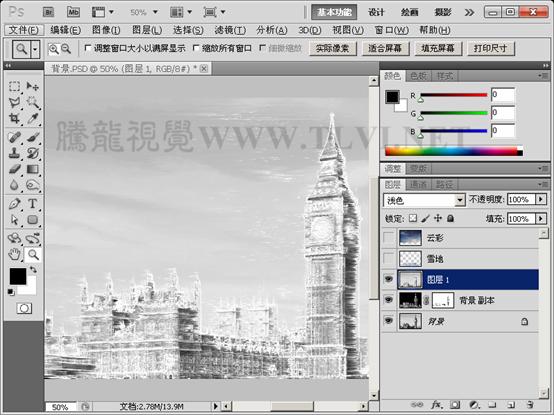
八、将“图层 1”的图层混合模式更改为“浅色”模式。
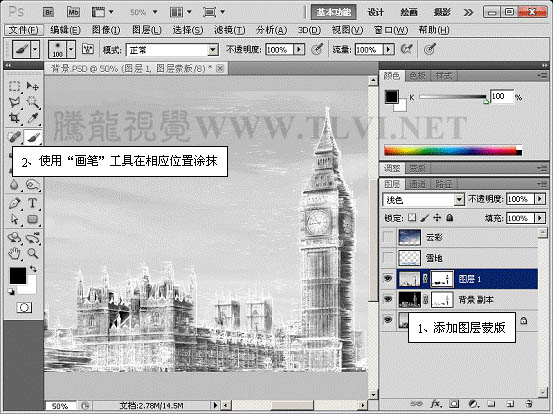
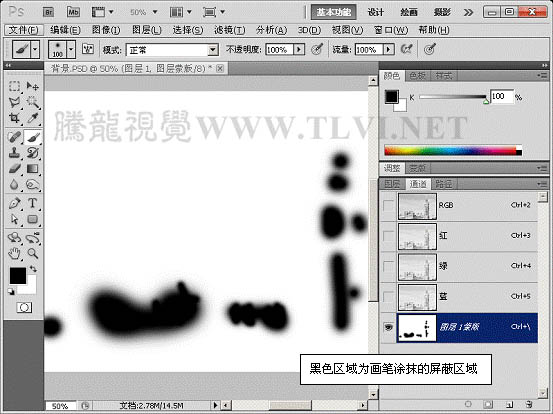
九、为“图层 1”添加图层蒙版,以屏蔽不需要的内容图像。
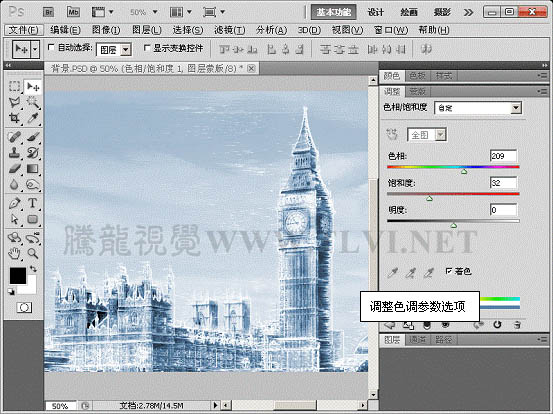
十、在“图层”调板中创建“色相/饱和度”调整图层,调整图像的整体色调。
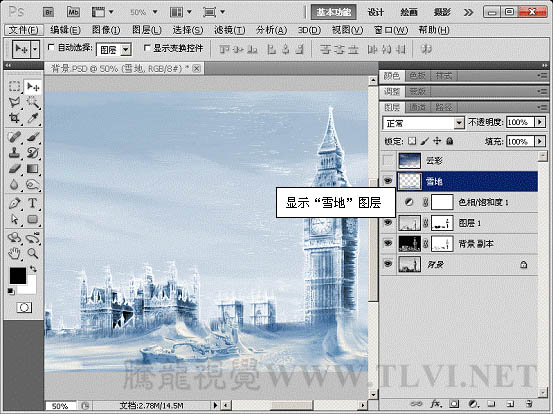
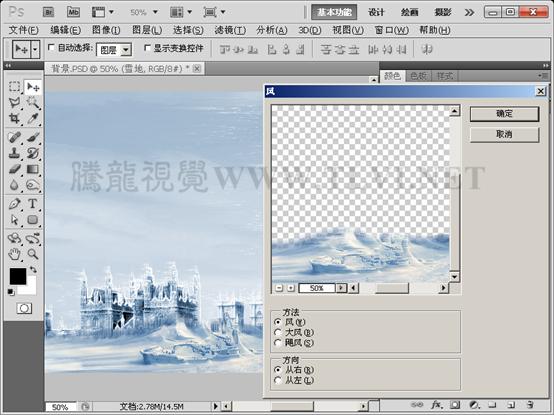
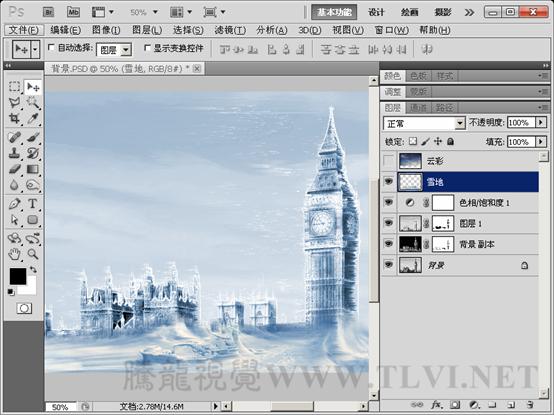
十一、在“图层”调板中将“雪地”图层显示,并为其添加“风”滤镜效果。

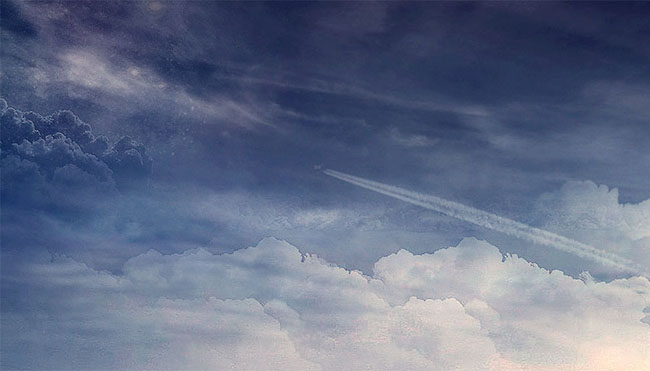
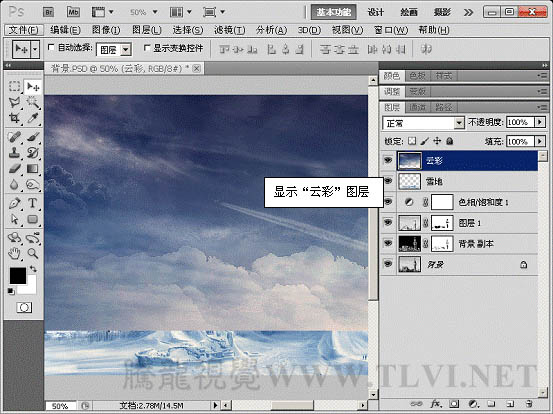
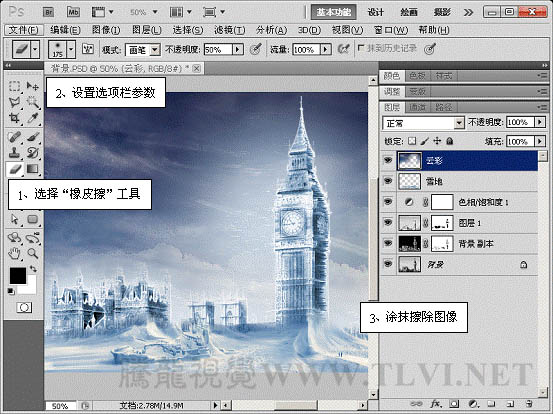
十二、在“图层”调板中将“云彩”图层显示,使用“橡皮擦”工具对相应区域进行擦除。
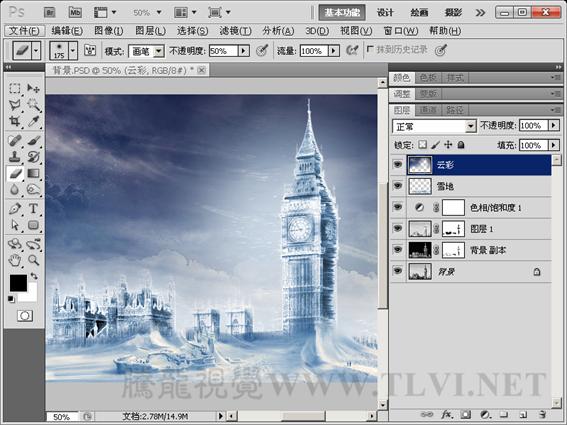
十三、最后在图像上添加文字,完成最终效果。

版权声明:本文由驱动中国整理发布,转载需注明出处与原文链接。如有疑问请联系
editor@qudong.com。
来源:驱动中国 · 原文链接:https://www.qudong.com/article/257753.html
本文价值
★★★★★
—
成为第一个评分的人
登录后为本文打分
评论加载中…