
PS滤镜制作粉色时空隧道图片的详细步骤
AI摘要
由 AI 生成 · 仅供参考
PS滤镜制作粉色时空隧道图片的详细步骤
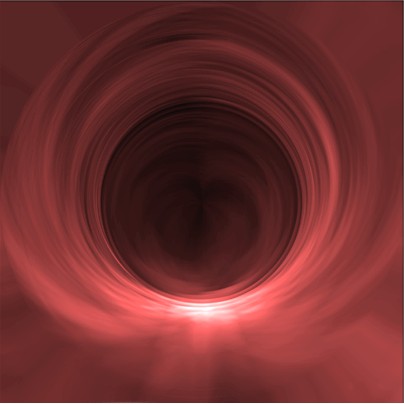
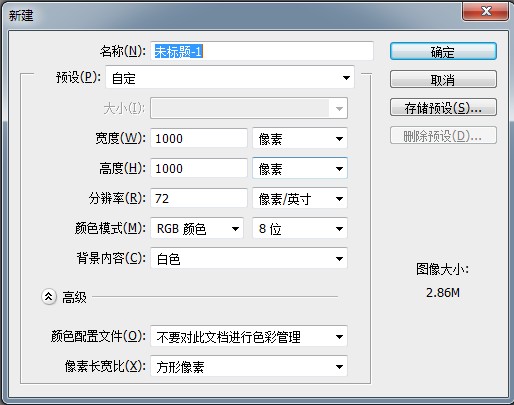
一、用Photoshop软件创建一个新的画布,尺寸如下图所示,并填充黑色背景。
二、接着再执行菜单中的“滤镜-渲染-镜头光晕”命令,在镜头光晕面板中把亮度设为100%,镜头类型为50-300毫米变焦。
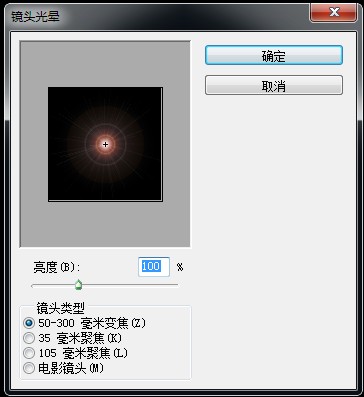
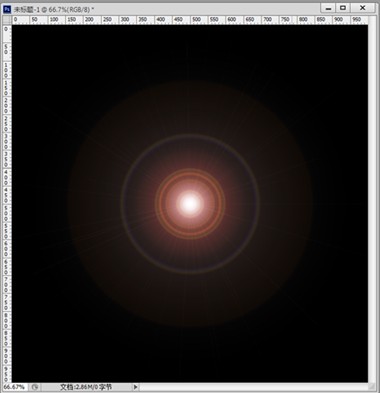
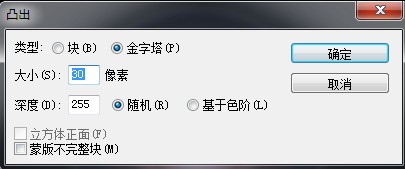
三、然后再执行“滤镜-风格化-凸出”命令,在凸出面板上选择金字塔类型,大小为30像素,深度为255,随机。

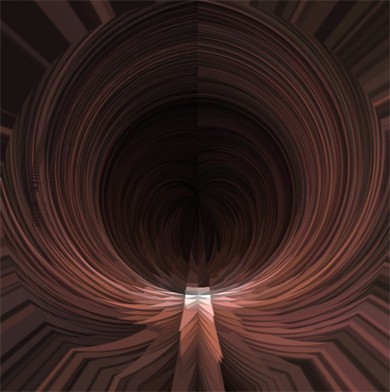
四、还要执行“滤镜-扭曲-极坐标”操作,选择平面坐标到极坐标。

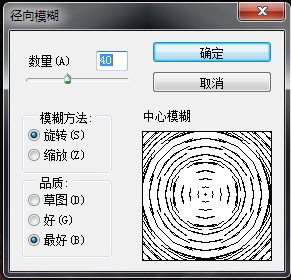
五、还要执行模糊滤镜,滤镜-模糊-径向模糊,模糊数量为40,模糊方法为旋转,品质选择最好。
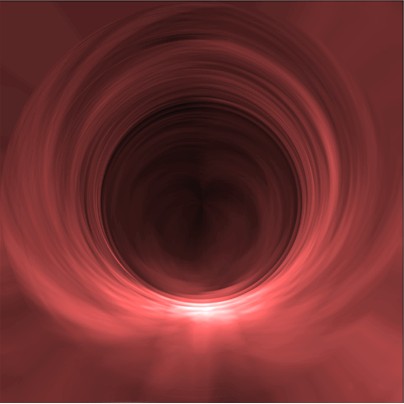
六、得到出来的效果应该是咖啡色,我们还要用色相/饱和度工具调整颜色就可以了。
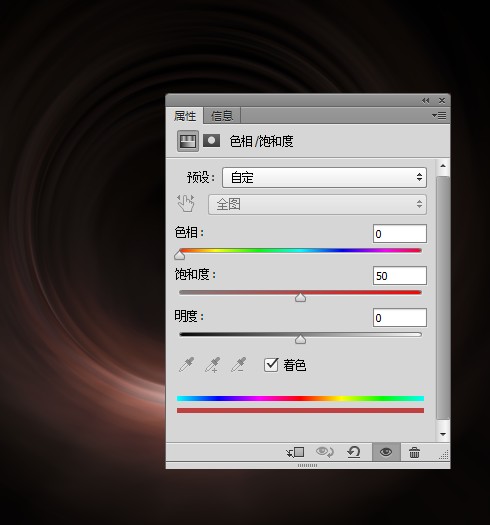
七、我想调出来的是粉红色的时空隧道图片,你也可以根据自己的兴趣来调出各种各样颜色的时空隧道图片效果。
版权声明:本文由驱动中国整理发布,转载需注明出处与原文链接。如有疑问请联系
editor@qudong.com。
来源:驱动中国 · 原文链接:https://www.qudong.com/article/257771.html
本文价值
★★★★★
—
成为第一个评分的人
登录后为本文打分
评论加载中…