
PS滤镜制作个性蓝色光影图案的详细步骤
AI摘要
由 AI 生成 · 仅供参考
PS滤镜制作个性蓝色光影图案的详细步骤
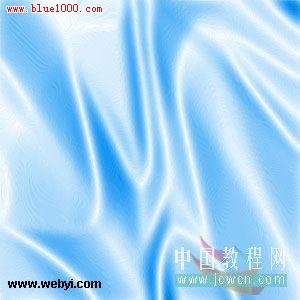
本教程讲解怎样用PS滤镜制作个性蓝色光影图案,教程的效果非常不错,作者制作的非常巧妙,利用渐变工具稍微设置好属性后即可拉出惊奇的效果出来。然后再适当用滤镜加强一下效果即可。最终效果
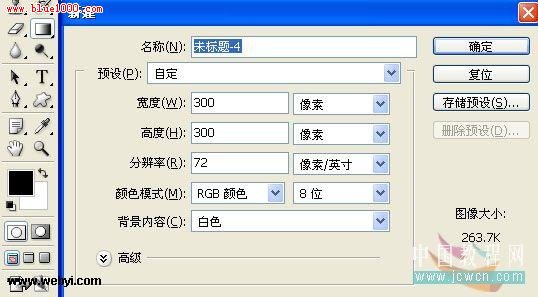
一、用Photoshop新建一个300*300的新文件,设置黑色前景,白色背景。
二、选择渐变填充工具,选择系统默认的前景到背景的渐变,模式选择差值。
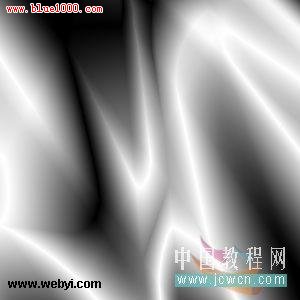
三、在画布上随意拖动5到10步,效果如图(拉渐变的时候需要多换几个角度,随意的拉,效果自己满意为止。这一步很重要哦,直接影响到最终效果)。
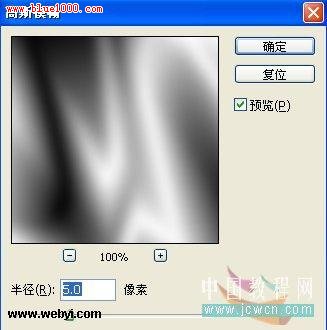
四、执行滤镜——模糊——高斯模糊,设置如图。
效果图:
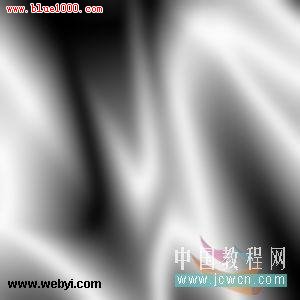
五、执行滤镜——风格化——查找边缘,效果如图
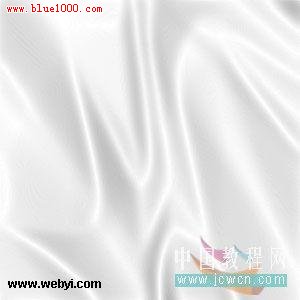
六、按Ctrl+L执行色阶命令,设置如图。
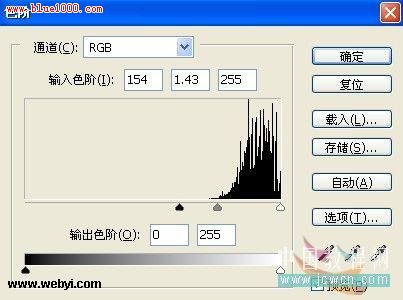
效果图:
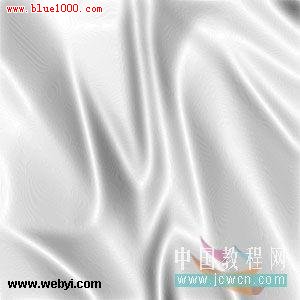
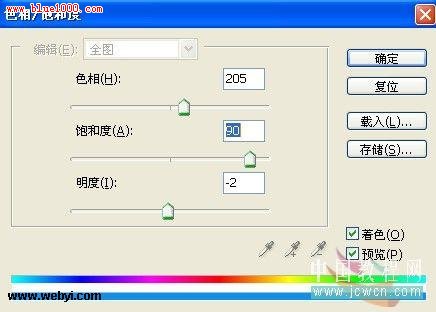
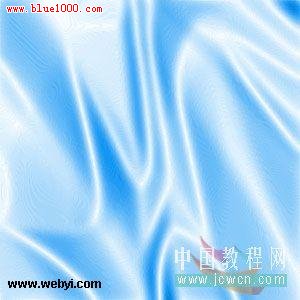
七、按Ctrl+u执行色相/饱和度,勾选着色,设置如图(这一步可以随意调整,你喜欢什么颜色就调成什么颜色)。
版权声明:本文由驱动中国整理发布,转载需注明出处与原文链接。如有疑问请联系
editor@qudong.com。
来源:驱动中国 · 原文链接:https://www.qudong.com/article/257926.html
本文价值
★★★★★
—
成为第一个评分的人
登录后为本文打分
评论加载中…