
PS滤镜如何制作透明水晶立体方块图案
AI摘要
由 AI 生成 · 仅供参考
PS滤镜如何制作透明水晶立体方块图案
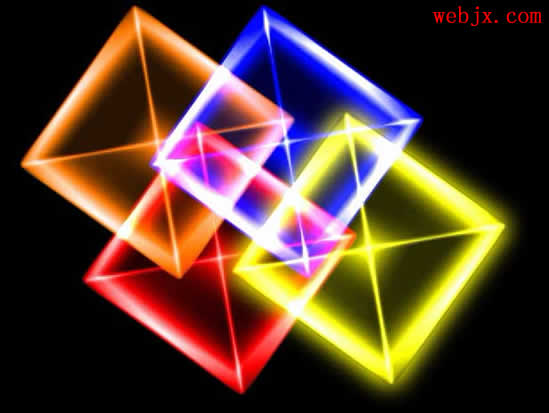
透明水晶立体方块图案,非常漂亮,可能很多人都喜欢它,因为它如此的华丽。在这里我们来看看怎么用Ps打造出绝对美丽的水晶立方体!
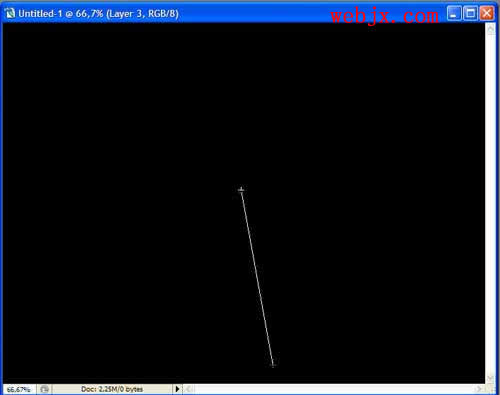
一、新建黑色背景,然后新建一个空白图层,然后进行黑白渐变填充:
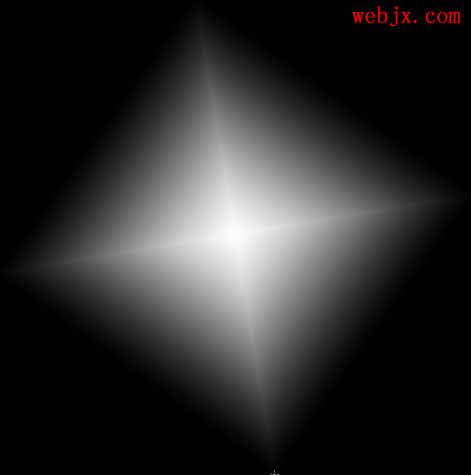
二、填充的最终结果如下:
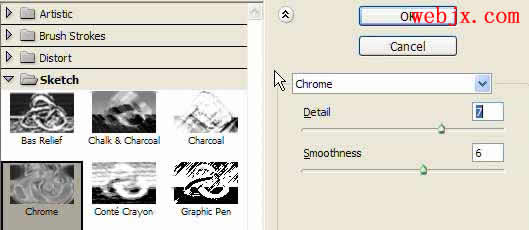
四、然后执行“滤镜”—〉“Sketch素描”—〉“Chrome珞黄滤镜”:
五、然后使用魔棒工具,容差设置为20,然后做一个选区,然后按del键删除:
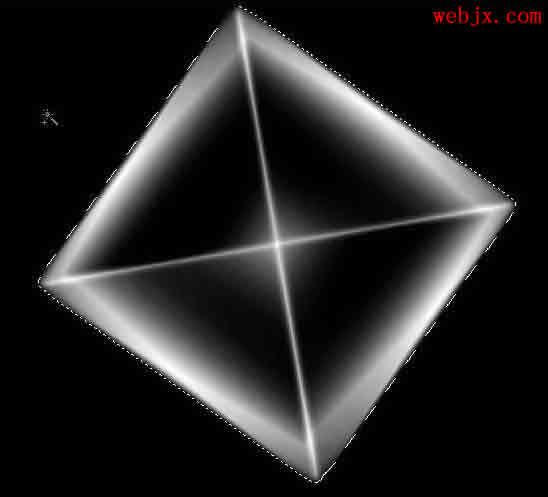
六、然后选择编辑>自由变换,变换如下图的效果:
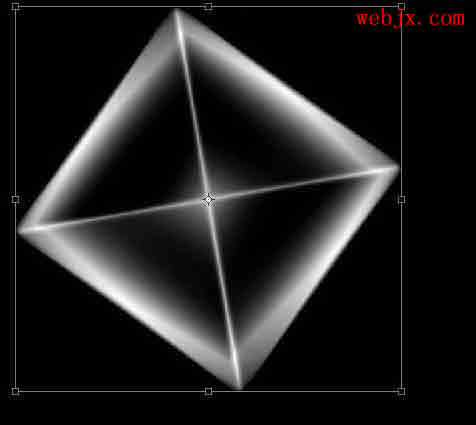
七、选择调整>色彩/饱和度,或者Ctrl+u,设置如下图的参数:
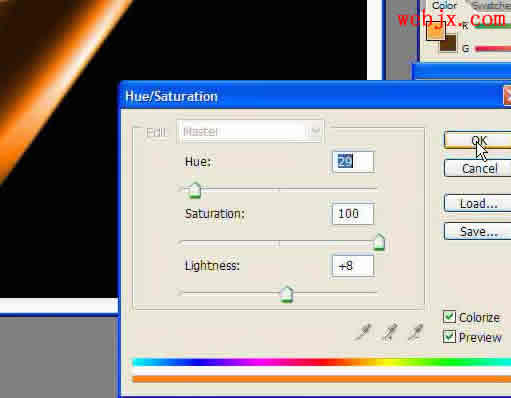
八、然后复制图层,模式为线性减淡,调整另外一种颜色,选择调整>色彩/饱和度,或者Ctrl+u,设置如下图的参数:
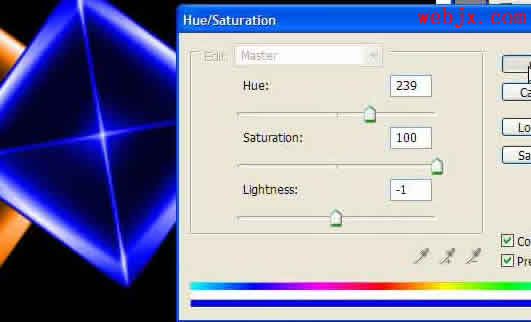
九、完成效果如下图:
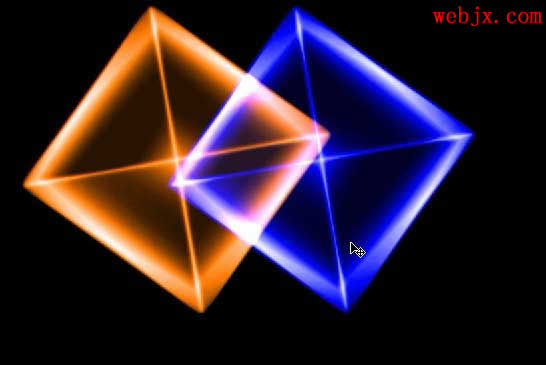
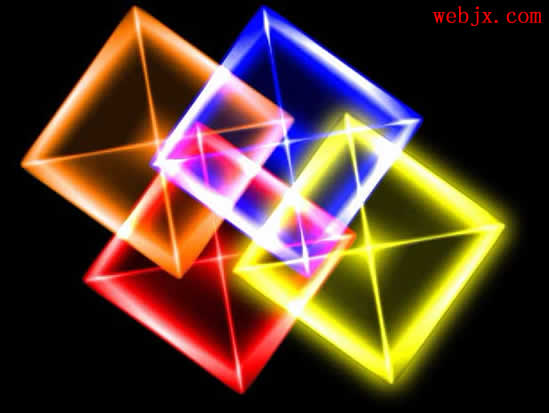
十、同样方法可以继续实现更多彩色玻璃立方体。
版权声明:本文由驱动中国整理发布,转载需注明出处与原文链接。如有疑问请联系
editor@qudong.com。
来源:驱动中国 · 原文链接:https://www.qudong.com/article/257929.html
本文价值
★★★★★
—
成为第一个评分的人
登录后为本文打分
评论加载中…