登录 注册

CorelDraw制作卡通彩虹的详细步骤

资讯 驱动中国 朱丹丹 17,768 次阅读 0 条评论
分享 Q

本教程主要使用CorelDraw交互式调和工具制作卡通彩虹,喜欢的朋友让我们一起来学习吧。

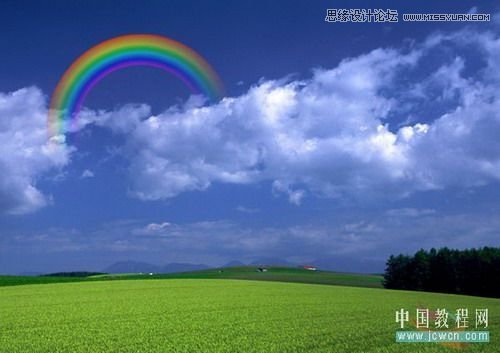
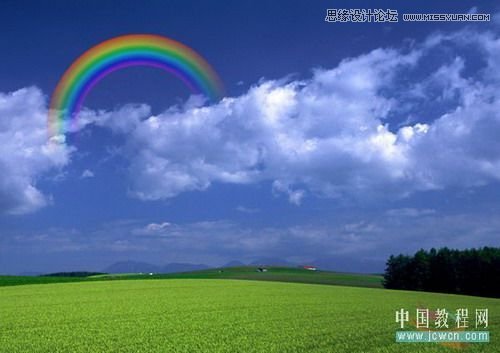
先来看看我们本例制作出来的效果图:

最终效果

CorelDraw交互式调和工具制作卡通彩虹,PS教程,思缘教程网

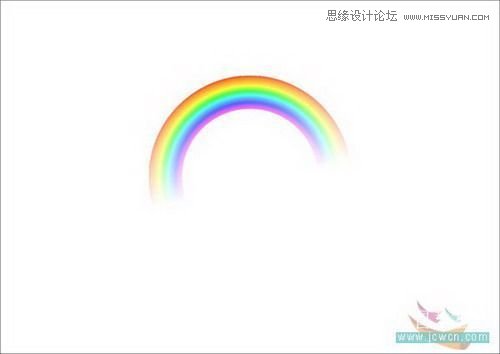
效果图1

CorelDraw交互式调和工具制作卡通彩虹,PS教程,思缘教程网

效果图2

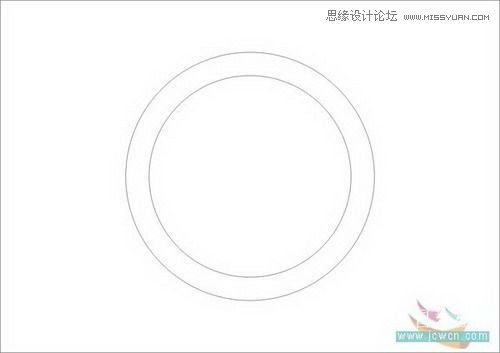
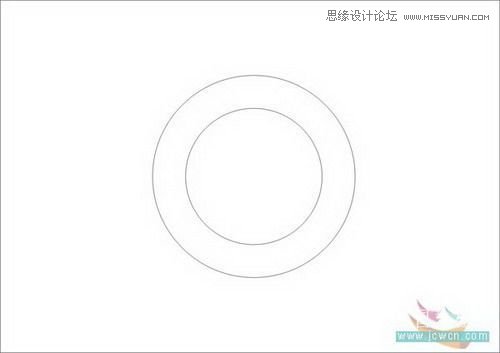
1、用圆形工具画一个同心圆

CorelDraw交互式调和工具制作卡通彩虹,PS教程,思缘教程网

图1

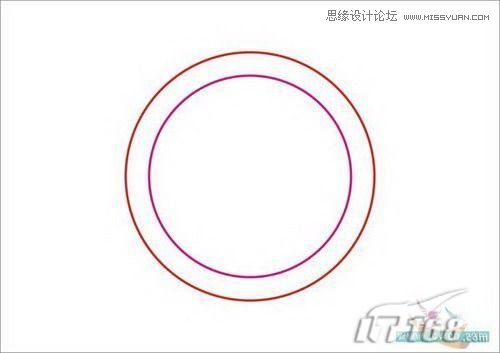
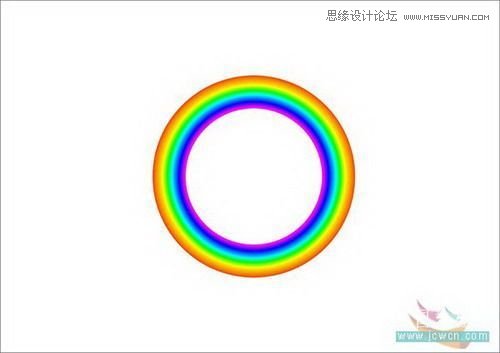
2、改变轮廓线的颜色,为红色和洋红,粗细为1.41mm

CorelDraw交互式调和工具制作卡通彩虹,PS教程,思缘教程网

图2

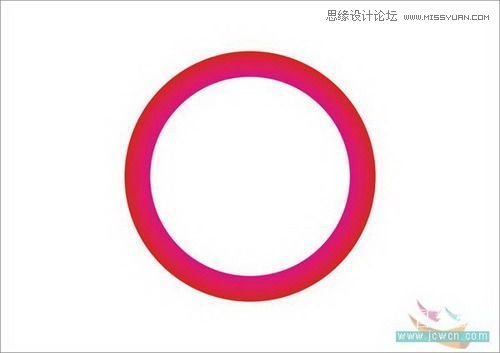
3、选种两个圆进行交互式调和

CorelDraw交互式调和工具制作卡通彩虹,PS教程,思缘教程网

图3

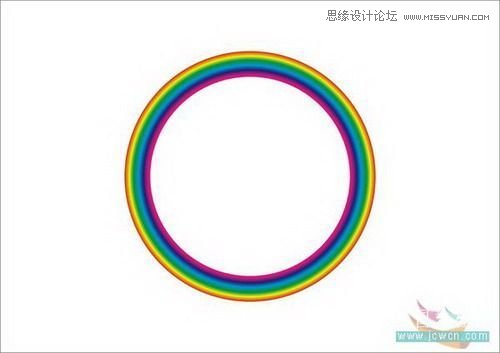
4、在交互式调和工具面板选项中,选择逆时针调和,步数为30

CorelDraw交互式调和工具制作卡通彩虹,PS教程,思缘教程网

5、拉下渐变,放在效果图中

CorelDraw交互式调和工具制作卡通彩虹,PS教程,思缘教程网

图5

CorelDraw交互式调和工具制作卡通彩虹,PS教程,思缘教程网

图6

1、画一两个同心圆,结合起来

CorelDraw交互式调和工具制作卡通彩虹,PS教程,思缘教程网

图7

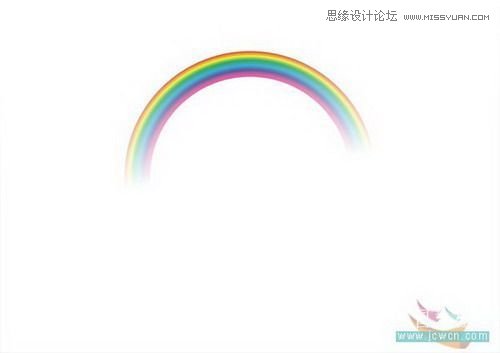
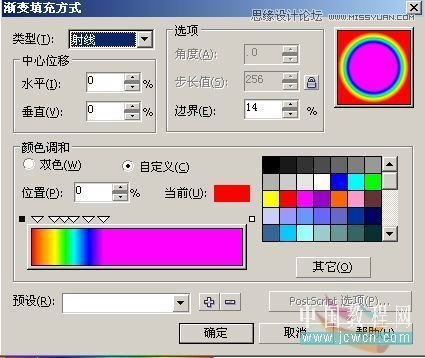
2、执行射线渐变如图

CorelDraw交互式调和工具制作卡通彩虹,PS教程,思缘教程网

图8

CorelDraw交互式调和工具制作卡通彩虹,PS教程,思缘教程网

图9

3、执行交互式透明工具

CorelDraw交互式调和工具制作卡通彩虹,PS教程,思缘教程网

图10

4、配上底图

CorelDraw交互式调和工具制作卡通彩虹,PS教程,思缘教程网

图11

版权声明:本文由驱动中国整理发布,转载需注明出处与原文链接。如有疑问请联系 editor@qudong.com
本文价值 成为第一个评分的人
登录后为本文打分
网友评论0 条评论
正在回复 的评论取消
评论加载中…
🔐

登录后参与互动

评论、点赞均可赚积分
连续签到、邀请好友也有奖励 🎁

电脑端: 微信扫码登录 微信内: 一键登录

微信扫一扫

打开微信「扫一扫」,分享本文到朋友圈或好友