
逼真的螺丝制作过程
AI摘要
由 AI 生成 · 仅供参考
效果图: 在顶视图建一个螺旋线~~~大家都会的 加一个挤出修改器~~~~参数按图。 右击转为编辑多边形~~选螺旋边~~ 焊接一下~~~~ 选竖边~~环形计算~~~链接加边,等下做螺丝用~~~ 加一个切片修改器~~~按图设置,
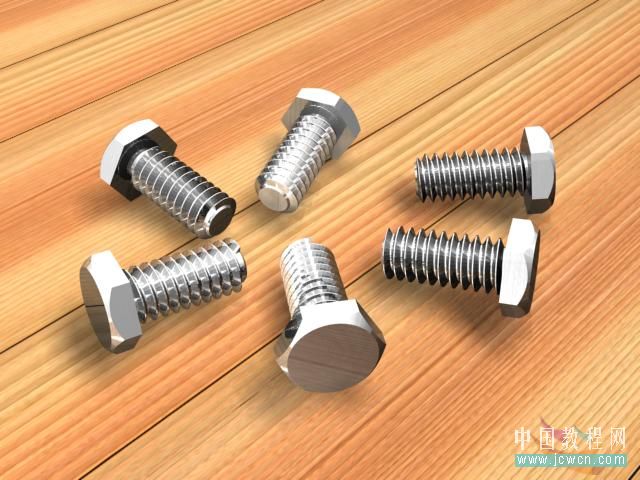
效果图:

在顶视图建一个螺旋线~~~大家都会的

加一个挤出修改器~~~~参数按图。
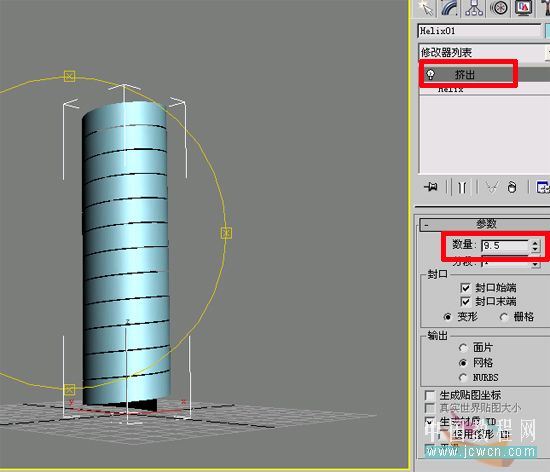
右击转为编辑多边形~~选螺旋边~~

焊接一下~~~~

选竖边~~环形计算~~~链接加边,等下做螺丝用~~~

加一个切片修改器~~~按图设置,调整坐标

转为编辑多边形(就是塌陷哦)~~~再加切片修改器,注意;这次是选(移除顶部)~~~不要搞错了

我是边做边截图的~~~可能要慢一点的~~~是直播哦
在边界级别~~~选下面的边~~用移动工具配合shift键向下啦一点~~用缩放工具缩那么一点点~~~再配合shift键向内拉到如图位置~~~
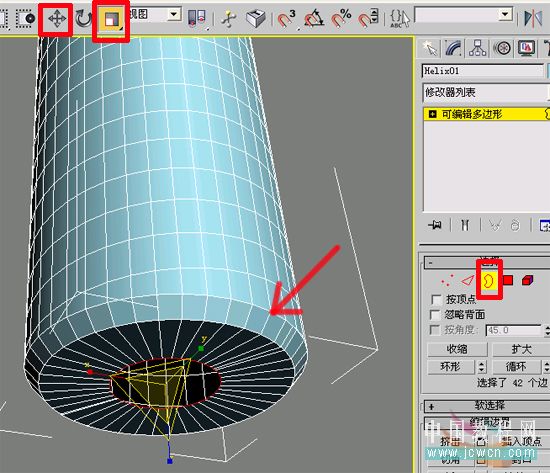
塌陷一下~~~

焊接框内多余的点~~~和删除多余的边

移除边~~~
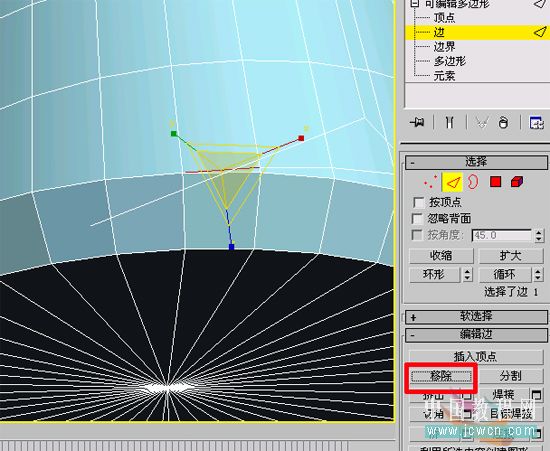
再来编辑上面~~~~按shift向上拉一点
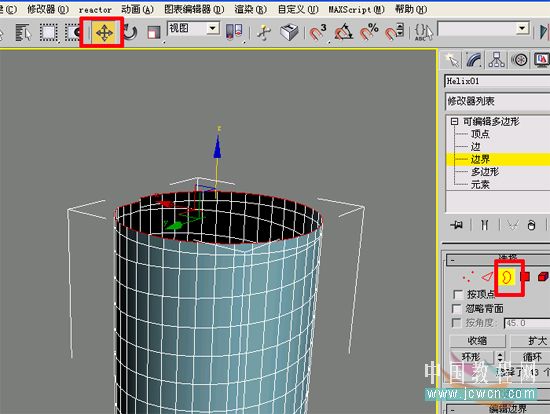
框选要焊接的点~~~焊接。

选螺旋线挤出~~~这个大家都会

再切角螺纹尖(我们这里叫芽尖)~~~宽度和芽底差不多就行~~~

按shift键用缩放工具拉伸边~~~~尺寸自己定
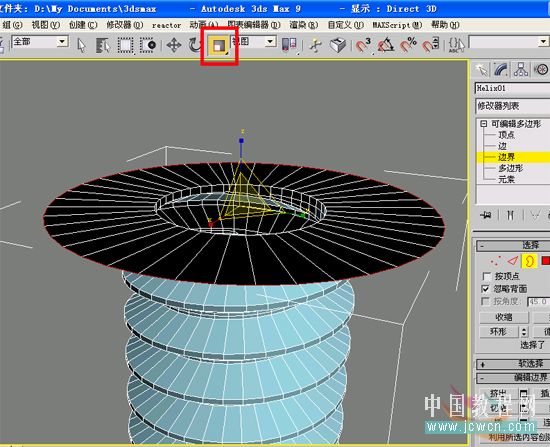
给一个法线修改器~~便于以后编辑~~
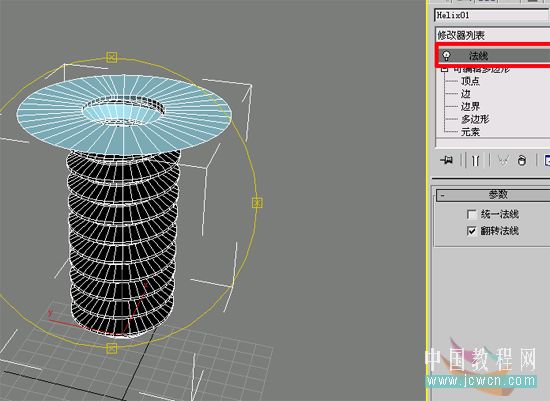
在顶视图画一个多边形~~~~放到螺丝的顶端~~~

选螺丝模型~~~进行图形合并~~~

选围栏选择工具~~~在面级别~~选不要的面删除

按shift键用移动工具拉伸如图~~~~~
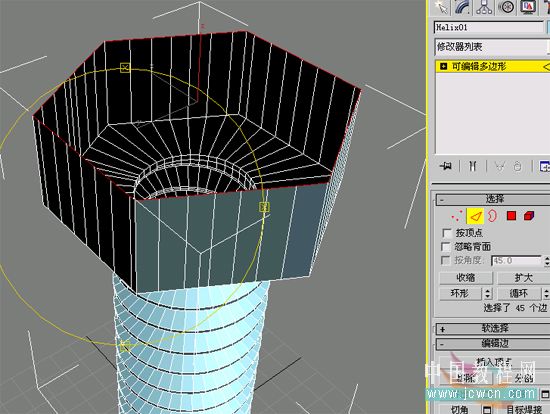
用缩放工具对边进行缩放编辑~~~然后塌陷

在前视图画一个二维线

用车削修改器对二维线进行编辑~~~如图。大家应该会吧~~~

效果~~~~~

建模教程完
版权声明:本文由驱动中国整理发布,转载需注明出处与原文链接。如有疑问请联系
editor@qudong.com。
来源:驱动中国 · 原文链接:https://www.qudong.com/article/25816.html
本文价值
★★★★★
—
成为第一个评分的人
登录后为本文打分
评论加载中…