
Photoshop鼠绘可爱粉色球型图标的详细步骤
AI摘要
由 AI 生成 · 仅供参考
Photoshop鼠绘可爱粉色球型图标的详细步骤
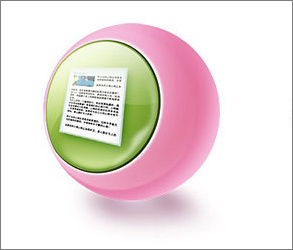
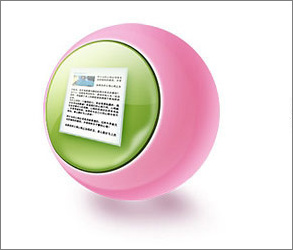
先看看效果图
一、先画一个圆形,分别做出高亮部分和阴暗部分,运用移动选区——羽化——Ctrl+M的方法。
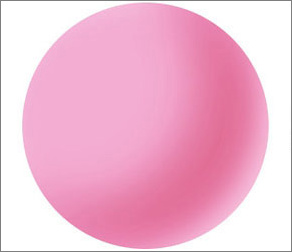
二、画出一个椭圆,稍微羽化一下,涂成白色,作为明亮的边缘线。

三、画一个较小的圆,填上较深的颜色,作为较暗的阴影部分。
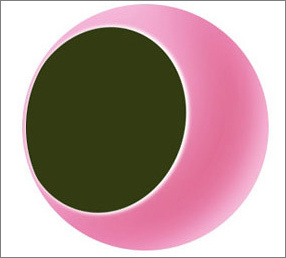
四、画一个更小的圆,填上渐变色,如下:
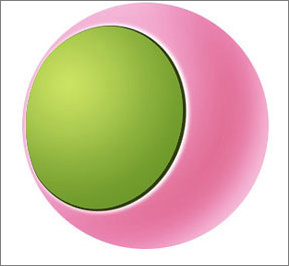
五、画出亮光部分,上面的高光用钢笔勾出路径,转换为选区,然后和圆形取交集,在缩小3像素,填充渐变的办法。
下面的高光部分方法相同,只是最后高斯模糊一下。
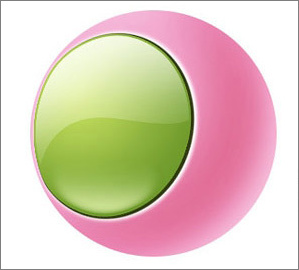
六、添加更加细节的高光并添加阴影。
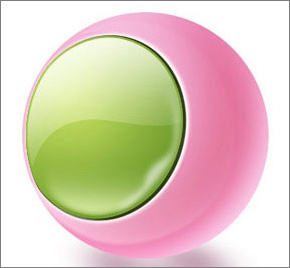
七、三步制作图标中的文本图形。
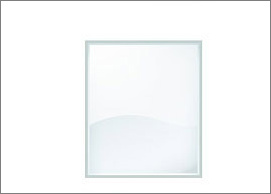
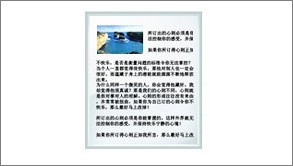
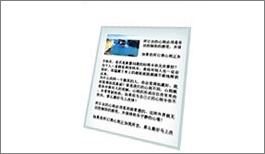
八、组装在一起,就ok了。
版权声明:本文由驱动中国整理发布,转载需注明出处与原文链接。如有疑问请联系
editor@qudong.com。
来源:驱动中国 · 原文链接:https://www.qudong.com/article/259428.html
本文价值
★★★★★
—
成为第一个评分的人
登录后为本文打分
评论加载中…