
Photoshop鼠绘漂亮花朵的详细步骤
AI摘要
由 AI 生成 · 仅供参考
Photoshop鼠绘漂亮花朵的详细步骤

一、打开Photoshop以后,新建一个图像,背景为黑色,再新建图层,用白色画笔工具画出一条白色的竖条。
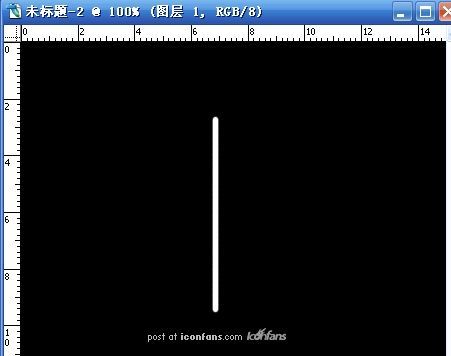
二、接着执行滤镜-风格化-风,如果一次效果达不到,可以多按几下CTRL+F重复,再对其执行CTRL+T,右击选择变形。
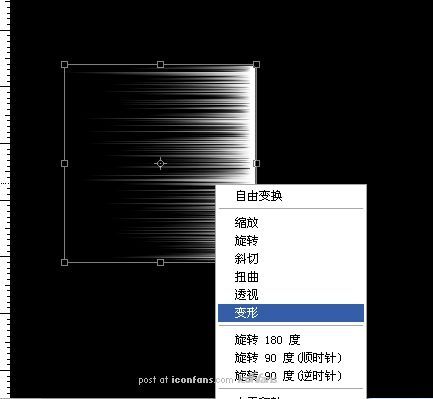
三、将风格化后的图像拉成一片花瓣的形状。

四、多复制几个相同的花瓣,然后CTRL+T调整角度,将其摆好位置,形成一朵花儿般的形状即可。
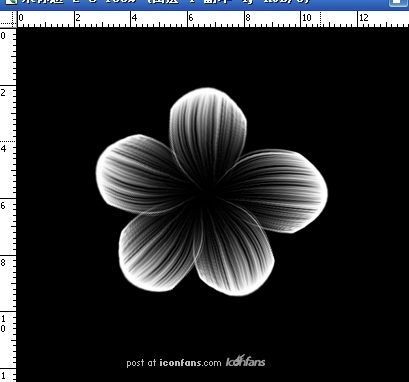
五、接着再通过扭曲变形的方法来帮助花瓣实现立体效果。
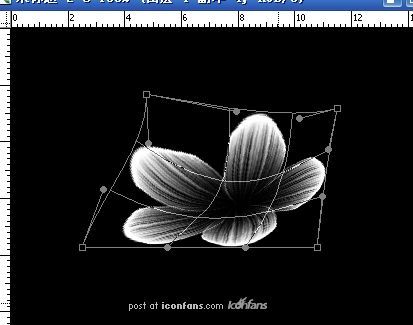
六、给花瓣添加花心和花径,这样就更加形象。
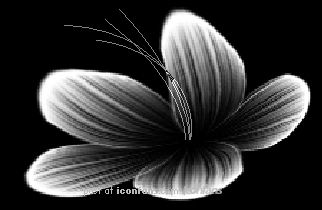
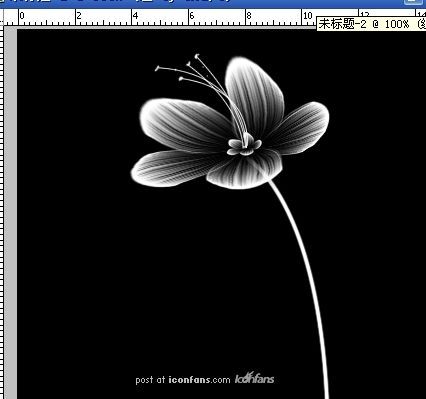
七、最后可以通过色相/饱和度、可选颜色等工具来给花朵上色,还可以添加其它的东西来点缀一下。

版权声明:本文由驱动中国整理发布,转载需注明出处与原文链接。如有疑问请联系
editor@qudong.com。
来源:驱动中国 · 原文链接:https://www.qudong.com/article/259849.html
本文价值
★★★★★
—
成为第一个评分的人
登录后为本文打分
评论加载中…