
PS绘制飘逸彩色丝带的详细步骤
AI摘要
由 AI 生成 · 仅供参考
PS绘制飘逸彩色丝带的详细步骤


一、新建一个大小适当的图像,点击工具栏上的钢笔工具,使用形状图层 来绘制出下图的形状。
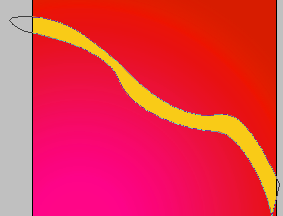
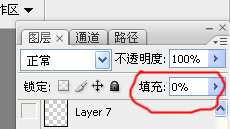
二、把形状所在层的填充设为0%,填充设成0是不会影响到图层的,不像不透明度那样会影响图层样式的效果。
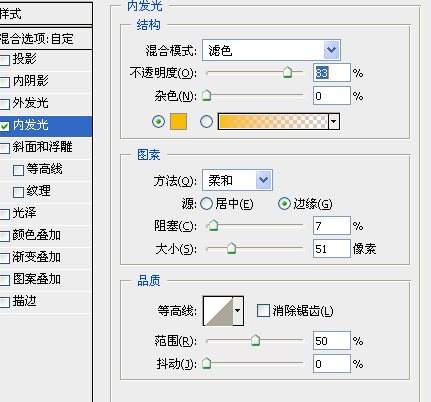
三、双击丝带所在图层,打开其图层样式,勾选内发光,把结构下的不透明度设为83%,杂色为0,颜色为深橙色;图素的阻塞为7%,大小为51像素。
大家想要绘制出不同颜色的丝带,就只需要在钢笔工具绘制前将前景色设为你需要的颜色就可以,再添加以上效果。

版权声明:本文由驱动中国整理发布,转载需注明出处与原文链接。如有疑问请联系
editor@qudong.com。
来源:驱动中国 · 原文链接:https://www.qudong.com/article/259856.html
本文价值
★★★★★
—
成为第一个评分的人
登录后为本文打分
评论加载中…