
巧用“查找替换”将Word文档中数字改成粗体
AI摘要
由 AI 生成 · 仅供参考
费尽千辛万苦,报告终于完工。审视良久,感觉尚不能尽如人意,文章中说明问题的许多数字,竟然畏畏缩缩藏于方块字之中,毫不起眼,报告效果大打折扣。 于是计划把所有的阿拉伯数字加粗。可是这么多数字,一个一
费尽千辛万苦,报告终于完工。审视良久,感觉尚不能尽如人意,文章中说明问题的许多数字,竟然畏畏缩缩藏于方块字之中,毫不起眼,报告效果大打折扣。
于是计划把所有的阿拉伯数字加粗。可是这么多数字,一个一个挑选加粗吗?显然不行,其实Word自带的“查找替换”就能帮助我们轻松快速地完成这个任务。
1.执行“编辑”→“替换”,打开“查找和替换”对话框。将光标置于“查找内容”框中,单击“特殊字符”按钮,选择菜单中的“任意数字”,此时编辑框中将出现“^#”字样,如图1。
2.将光标置于“替换为”框中,单击“特殊字符”按钮,选择菜单中的“查找内容”,编辑框中将出现“^&”字样,如图2。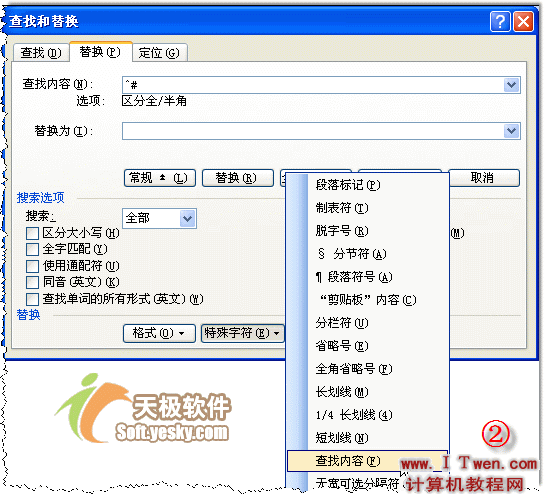
3.单击“格式”按钮,选择“字体…”,设置替换字体格式为“加粗”,如图3。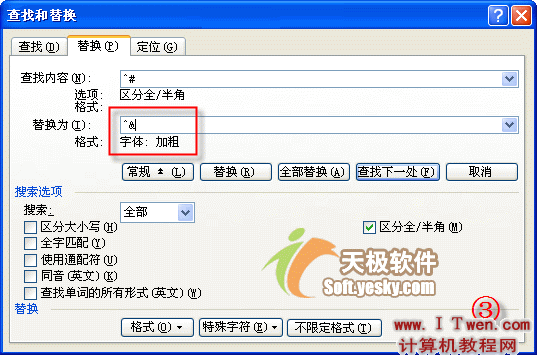
4.单击“全部替换”。
版权声明:本文由驱动中国整理发布,转载需注明出处与原文链接。如有疑问请联系
editor@qudong.com。
来源:驱动中国 · 原文链接:https://www.qudong.com/article/25988.html
本文价值
★★★★★
—
成为第一个评分的人
登录后为本文打分
评论加载中…