登录 注册

CorelDRAW如何绘制可爱的卡通蘑菇与花朵

资讯 驱动中国 朱丹丹 15,045 次阅读 0 条评论
分享 Q


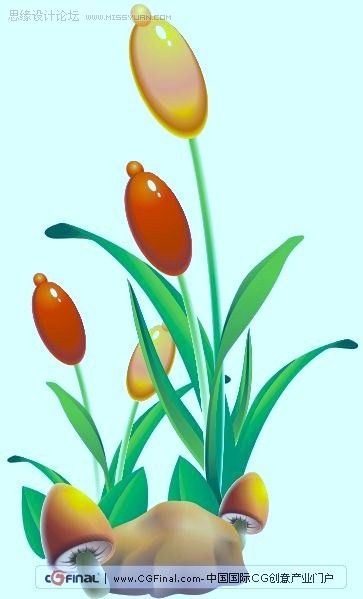
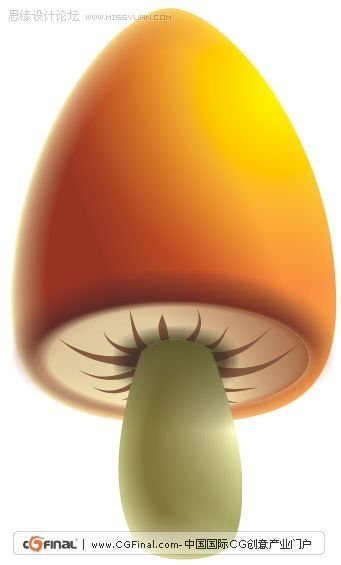
先看看最终效果图

CorelDRAW绘制可爱的卡通蘑菇与花朵,PS教程,思缘教程网

进入论坛参与讨论:http://www.missyuan.com/viewthread.php?tid=417857

本实例侧重于练习修整工具与交互式调合工具。重点在于研究多个渐变图形调和后的颜色变化。

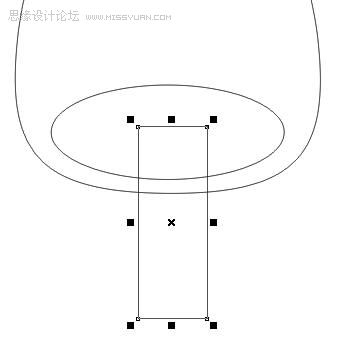
一、修整基本形。

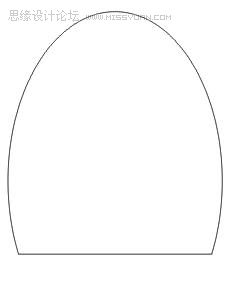
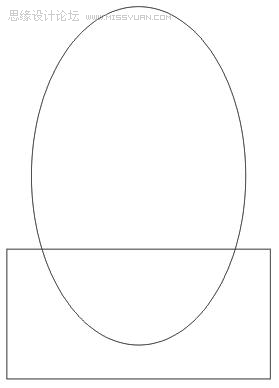
1、绘制椭圆与长方形,然后修剪。
CorelDRAW绘制可爱的卡通蘑菇与花朵,PS教程,思缘教程网

CorelDRAW绘制可爱的卡通蘑菇与花朵,PS教程,思缘教程网

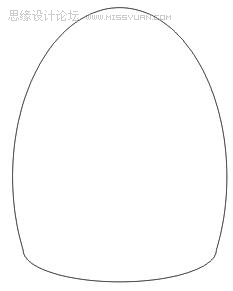
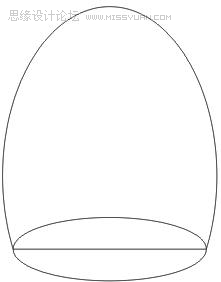
2、绘制椭圆,全选图形并按下C键(垂直居中对齐),再快速焊接他们。然后使用【形状工具】调整形状。
CorelDRAW绘制可爱的卡通蘑菇与花朵,PS教程,思缘教程网

CorelDRAW绘制可爱的卡通蘑菇与花朵,PS教程,思缘教程网

CorelDRAW绘制可爱的卡通蘑菇与花朵,PS教程,思缘教程网

焊接成型

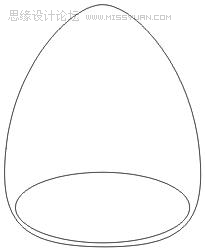
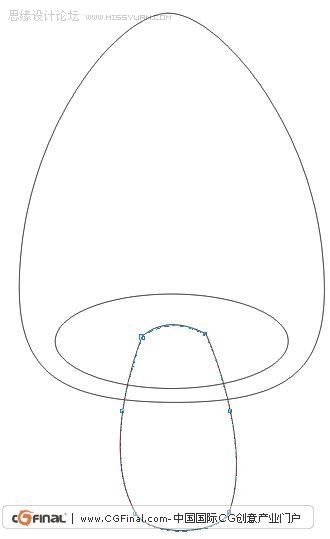
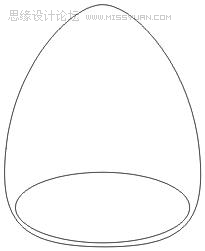
3、绘制椭圆与矩形,全选图形并按下C键(垂直居中对齐)。按Ctrl+Q将其转化为曲线,再结合形状工具调整其形状。
CorelDRAW绘制可爱的卡通蘑菇与花朵,PS教程,思缘教程网

CorelDRAW绘制可爱的卡通蘑菇与花朵,PS教程,思缘教程网

最终效果图:

CorelDRAW绘制可爱的卡通蘑菇与花朵,PS教程,思缘教程网

绘制矩形并修改形状

二、刻画蘑菇主体部分。

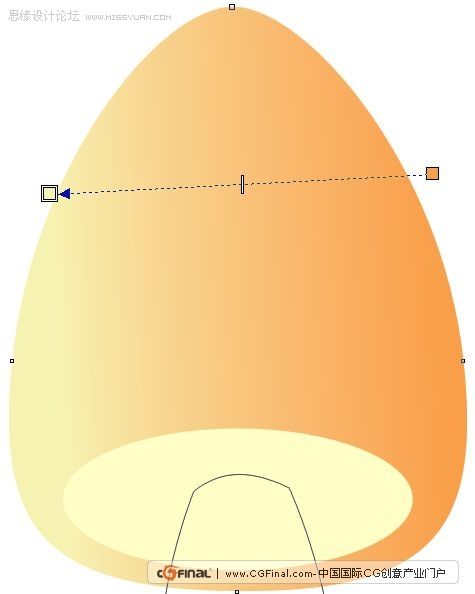
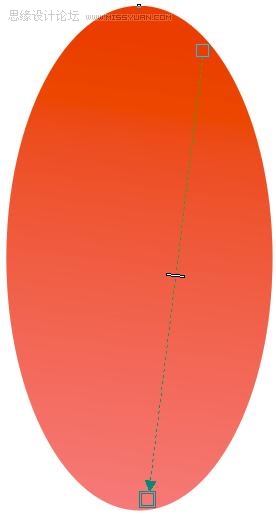
1、给蘑菇主体部分填充颜色。

CorelDRAW绘制可爱的卡通蘑菇与花朵,PS教程,思缘教程网

为蘑菇主体填充渐变

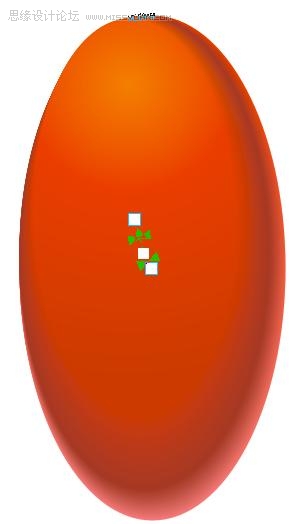
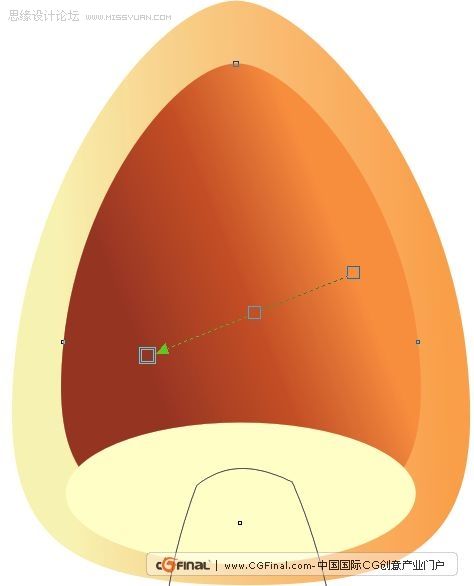
2、选择蘑菇主体部分,按小键盘上的+键原地复制并缩小,再填充渐变。再将它们进行调和。
CorelDRAW绘制可爱的卡通蘑菇与花朵,PS教程,思缘教程网

CorelDRAW绘制可爱的卡通蘑菇与花朵,PS教程,思缘教程网

复制并填充渐变

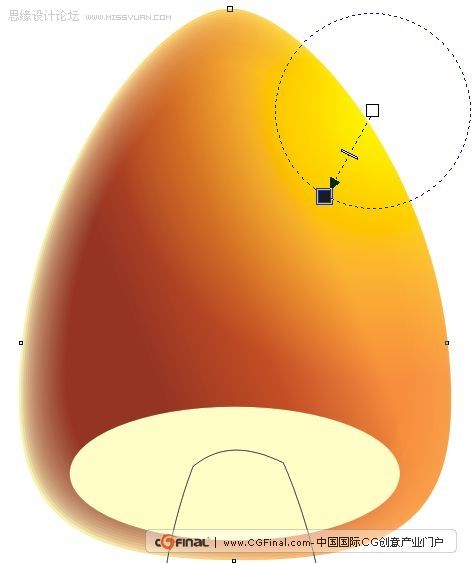
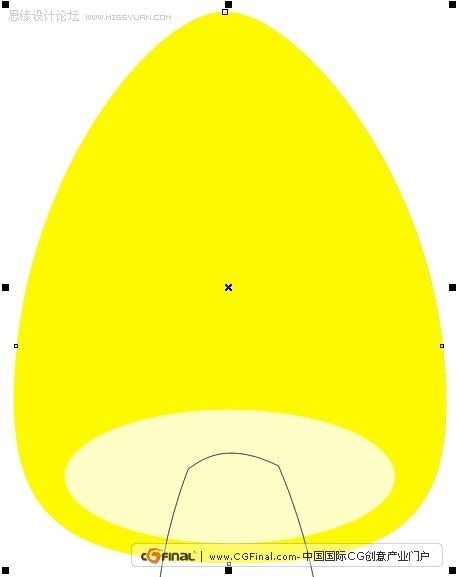
3、选择调合图形的起始对象,按小键盘上的“+”键复制后填充黄色,再不断按Ctrl+PageUp键,直到放置至椭圆下方。然后为其添加【射线透明】,并调整透明中心点。
CorelDRAW绘制可爱的卡通蘑菇与花朵,PS教程,思缘教程网

CorelDRAW绘制可爱的卡通蘑菇与花朵,PS教程,思缘教程网

添加透明以产生高光


4、选择椭圆并添加阴影。

CorelDRAW绘制可爱的卡通蘑菇与花朵,PS教程,思缘教程网

添加阴影,增加深度感

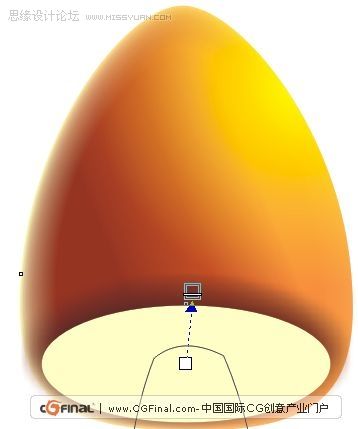
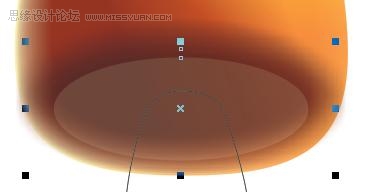
5、保持椭圆的选择,按小键盘上的“+”键复制一个并缩小。将较大椭圆的透明度设置为100,较小图形的透明度设置为80,再将它们进行调和。
CorelDRAW绘制可爱的卡通蘑菇与花朵,PS教程,思缘教程网

CorelDRAW绘制可爱的卡通蘑菇与花朵,PS教程,思缘教程网

调和图形,柔化边沿

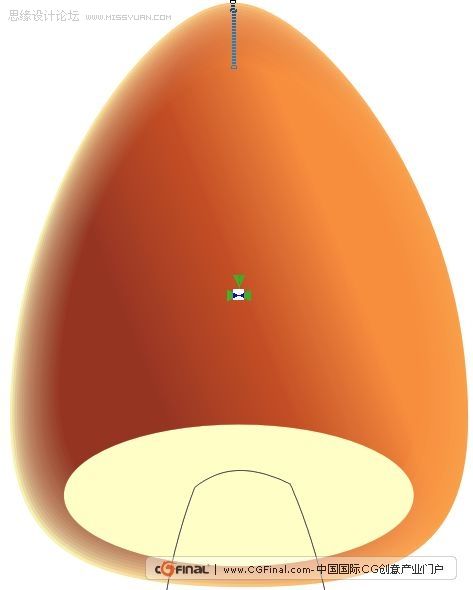
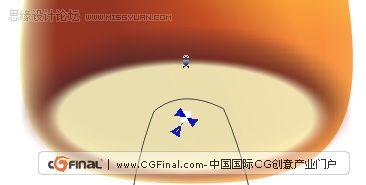
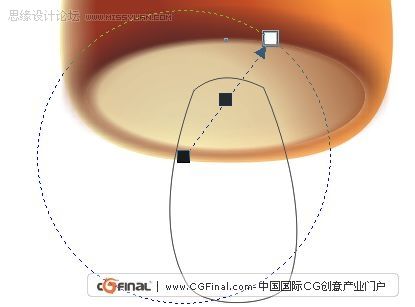
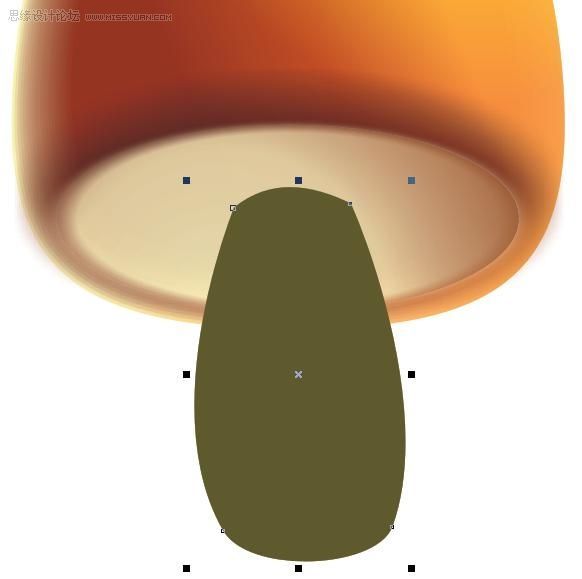
6、选择调合对象的起始对象,按小键盘上的+键原地复制,调整其叠放位置后填充宝石红。然后为其添加【射线透明】并调整透明中心点。
CorelDRAW绘制可爱的卡通蘑菇与花朵,PS教程,思缘教程网

CorelDRAW绘制可爱的卡通蘑菇与花朵,PS教程,思缘教程网

添加射线透明效果

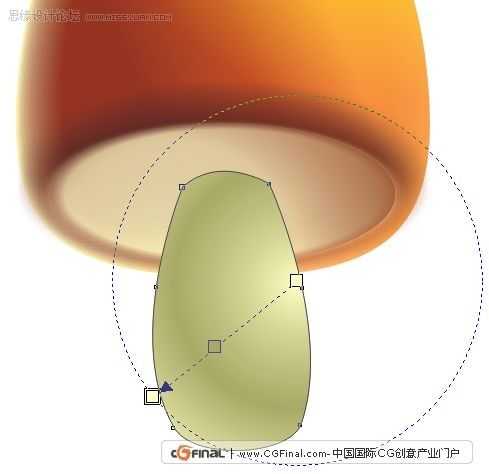
三、刻画蘑菇茎部。

1、选择蘑菇茎并填充渐变。

CorelDRAW绘制可爱的卡通蘑菇与花朵,PS教程,思缘教程网

为蘑菇茎填充渐变

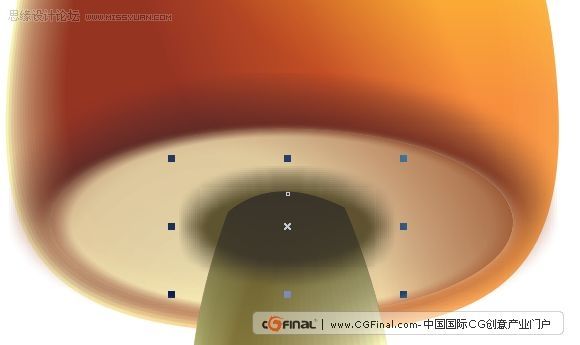
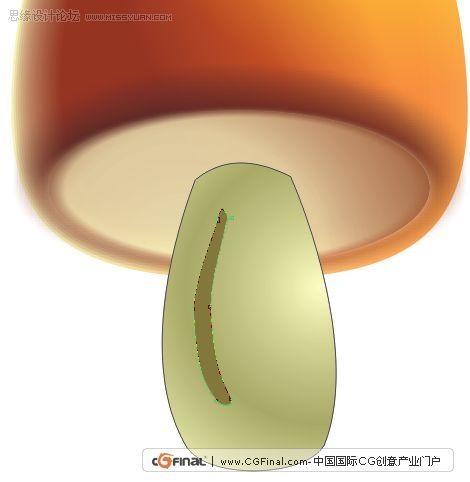
2、绘制封闭图形(注意节点与蘑菇柄节点数量相同),填充深橄榄色。然后在蘑菇茎与封闭图形之间创建调和。
CorelDRAW绘制可爱的卡通蘑菇与花朵,PS教程,思缘教程网

CorelDRAW绘制可爱的卡通蘑菇与花朵,PS教程,思缘教程网

调和图形,增加茎的立体感

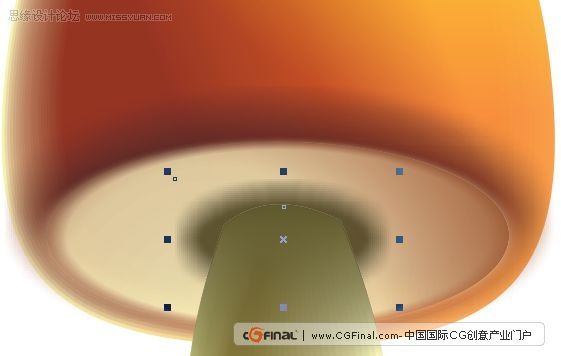
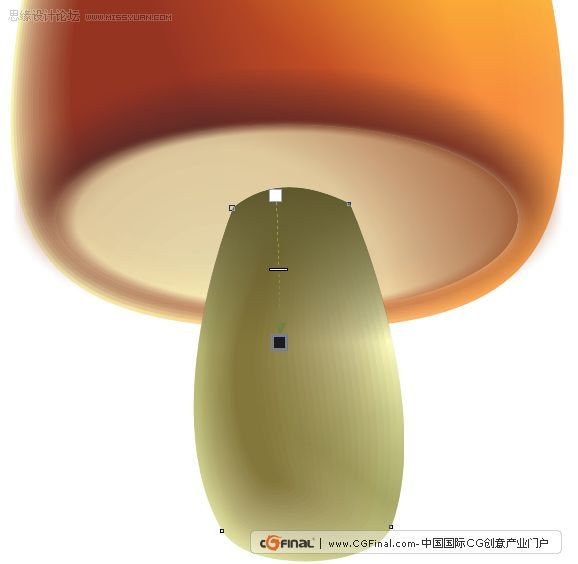
3、选择调合图形的起始对象,按小键盘

上的“+”键复制,然后按Shift+PageUp组合键将其置于顶层,再填充深橄榄色,最后为其添加线性透明。
CorelDRAW绘制可爱的卡通蘑菇与花朵,PS教程,思缘教程网

CorelDRAW绘制可爱的卡通蘑菇与花朵,PS教程,思缘教程网

添加透明效果

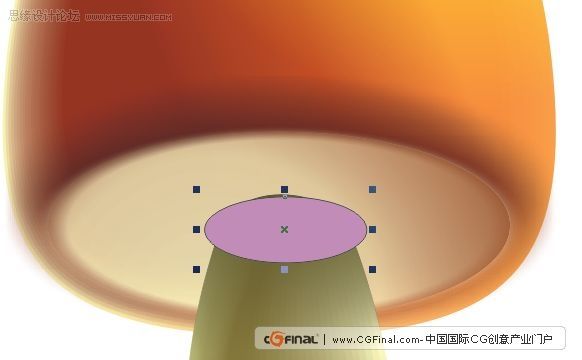
4、绘制椭圆任意填充颜色,然后为其添加100的标准透明,这样对象将处于不可见状态。再为其添加阴影,最后再调整一下阴影图形的叠放次序。
CorelDRAW绘制可爱的卡通蘑菇与花朵,PS教程,思缘教程网

CorelDRAW绘制可爱的卡通蘑菇与花朵,PS教程,思缘教程网

CorelDRAW绘制可爱的卡通蘑菇与花朵,PS教程,思缘教程网

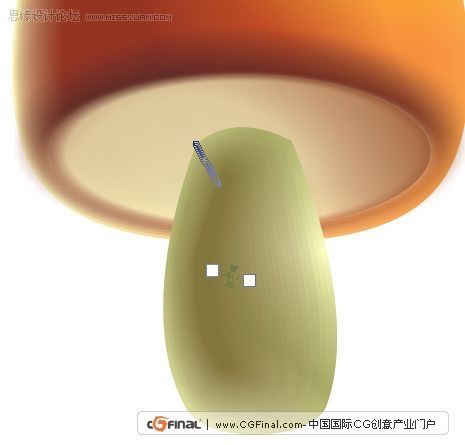
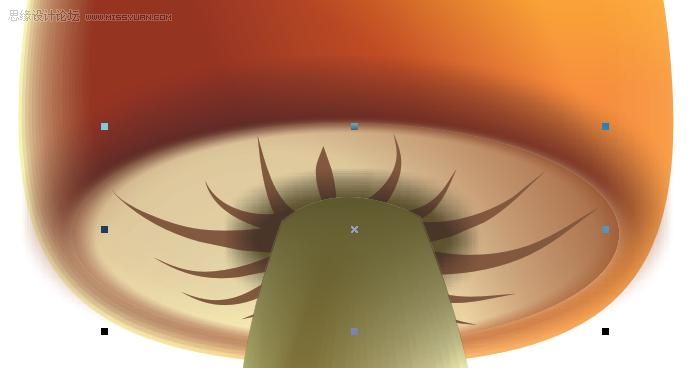
添加阴影效果5、绘制几条曲线,并将其转化为艺术笔,然后填充宝石红并去除轮廓,再调整一下叠放次序。
CorelDRAW绘制可爱的卡通蘑菇与花朵,PS教程,思缘教程网

绘制蘑菇皱褶

6、蘑菇的完成效果。

CorelDRAW绘制可爱的卡通蘑菇与花朵,PS教程,思缘教程网

更改叠放次序后整理完成

四、刻画花朵。

1、绘制椭圆并填充渐变。

CorelDRAW绘制可爱的卡通蘑菇与花朵,PS教程,思缘教程网

绘制圆形并填充渐变


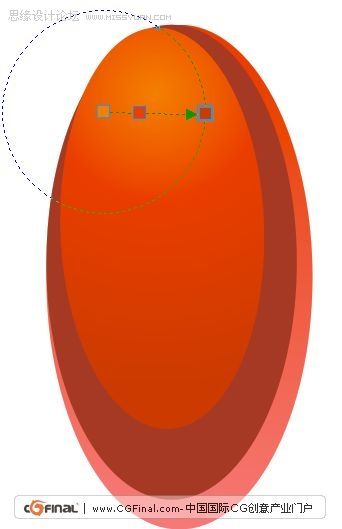
2、缩小复制一个圆形,填充宝石红。再次缩小并复制,填充射线渐变。然后在三个椭圆之间创建复合调和。
CorelDRAW绘制可爱的卡通蘑菇与花朵,PS教程,思缘教程网

CorelDRAW绘制可爱的卡通蘑菇与花朵,PS教程,思缘教程网

复制椭圆填充颜色,并调和

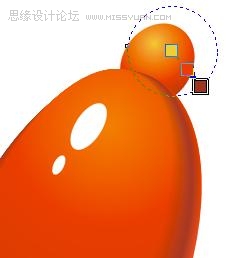
3、绘制二个椭圆作为花朵高光。然后再绘制一个椭圆,填充射线渐变后调整其叠放次序。
CorelDRAW绘制可爱的卡通蘑菇与花朵,PS教程,思缘教程网

绘制圆形并填充渐变

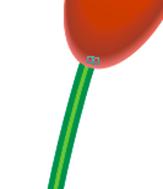
4、绘制曲线作为茎,将轮廓加粗至0.6mm,将轮廓颜色设置为酒绿色。按Ctrl+Shift+Q组合键将曲线转化为图形,然后为其添加向外一层轮廓图。
CorelDRAW绘制可爱的卡通蘑菇与花朵,PS教程,思缘教程网

绘制曲线并添加轮廓图效果

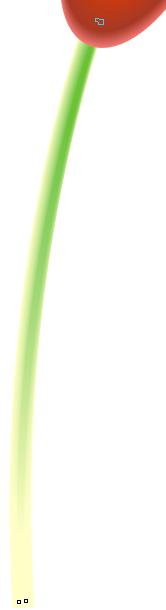
5、按Ctrl+K组合键,将轮廓图图形拆分。为后面的图形填充淡黄色。为前面的图形填充浅绿色到淡黄的线性渐变。再在两者间创建调和。
CorelDRAW绘制可爱的卡通蘑菇与花朵,PS教程,思缘教程网

填充渐变后调和

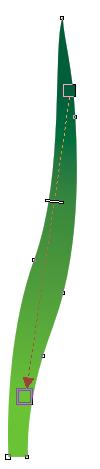
6、绘制叶子并填充渐变。

CorelDRAW绘制可爱的卡通蘑菇与花朵,PS教程,思缘教程网

绘制叶子

7、用修剪命令取得叶子卷起的背面并填充渐变。

CorelDRAW绘制可爱的卡通蘑菇与花朵,PS教程,思缘教程网

修剪获得新图形

8、用相同的方法绘制不同形态的叶子,群组起来备用。

CorelDRAW绘制可爱的卡通蘑菇与花朵,PS教程,思缘教程网

CorelDRAW绘制可爱的卡通蘑菇与花朵,PS教程,思缘教程网

绘制不同形态的叶子

9、绘制石块,填充深黄色后添加网状,选择局部节点,按住Ctrl键不断点击调色板中的黑色与宝石红,石块暗部加强后的效果如下。
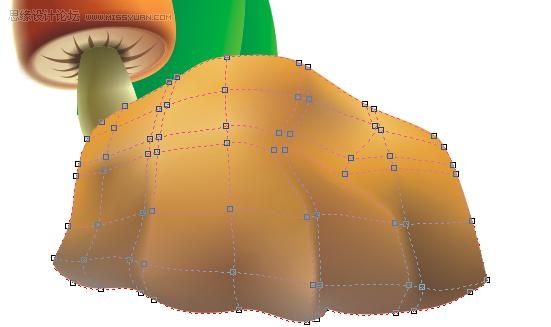
CorelDRAW绘制可爱的卡通蘑菇与花朵,PS教程,思缘教程网

放置位置后绘制石块

10、将绘制好的叶子、花朵及蘑菇放置好,再将花朵复制,稍微更改颜色后组合一下。
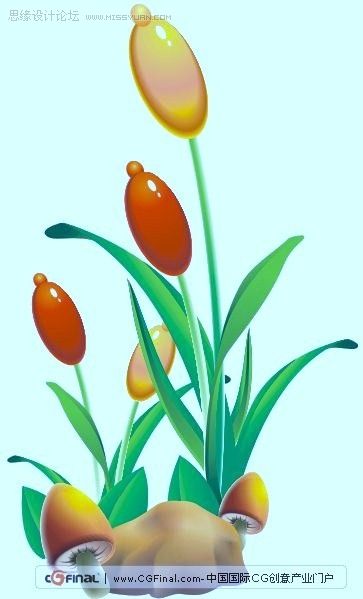
CorelDRAW绘制可爱的卡通蘑菇与花朵,PS教程,思缘教程网

最终效果

版权声明:本文由驱动中国整理发布,转载需注明出处与原文链接。如有疑问请联系 editor@qudong.com
本文价值 成为第一个评分的人
登录后为本文打分
网友评论0 条评论
正在回复 的评论取消
评论加载中…
🔐

登录后参与互动

评论、点赞均可赚积分
连续签到、邀请好友也有奖励 🎁

电脑端: 微信扫码登录 微信内: 一键登录

微信扫一扫

打开微信「扫一扫」,分享本文到朋友圈或好友