
CorelDRAW如何将人物照片转成矢量插画路径
AI摘要
由 AI 生成 · 仅供参考
CorelDRAW如何将人物照片转成矢量插画路径
原图

效果图:

在CD里打开图片. 在菜单栏里:"位图"-->转换为位图(参图如下)

第二步, :"位图"-->"描摹位图"-->"线条图"
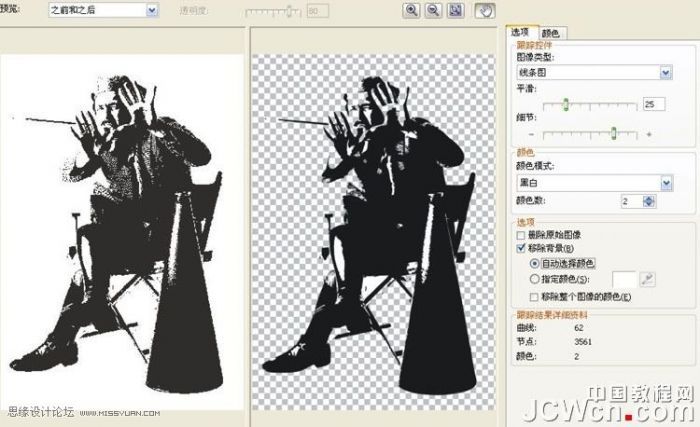
得出图片的矢量图,解除群组,然后,我们在图层后,加一个蓝色背景,

耐心的去除白色部分

将背景色改回白色,加上文字,得出,(当然,颜色自由搭配)



版权声明:本文由驱动中国整理发布,转载需注明出处与原文链接。如有疑问请联系
editor@qudong.com。
来源:驱动中国 · 原文链接:https://www.qudong.com/article/260366.html
本文价值
★★★★★
—
成为第一个评分的人
登录后为本文打分
评论加载中…