
如何更改Office2010安装配置彻底删除默认安装的输入法
AI摘要
由 AI 生成 · 仅供参考
如何更改Office2010安装配置彻底删除默认安装的输入法
当用户安装Office2010时软件会默认将微软输入法安装到电脑上,由于用习惯了别的输入法一下子用不惯微软输入法,手动删除输入法却治标不治本,下面教大家将微软输入法彻底的删除掉。
操作步骤
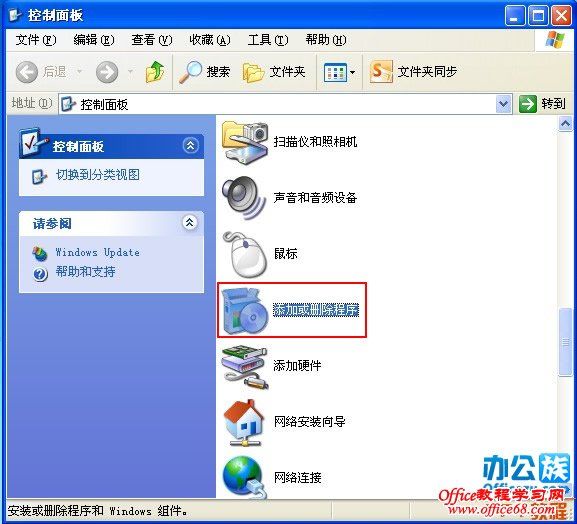
 在“控制面板”中打开“添加或删除程序”。
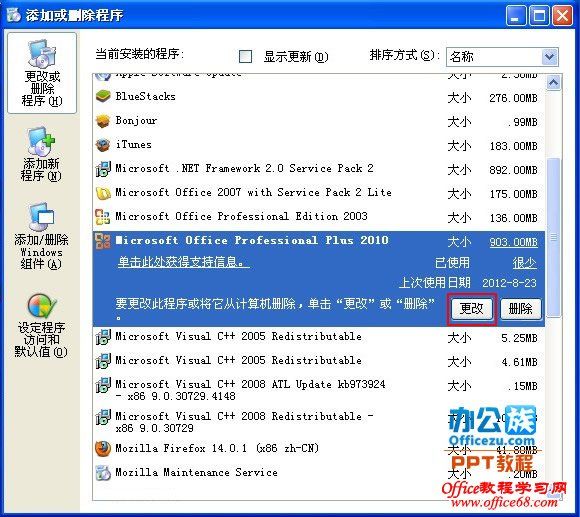
 接下来在“添加或删除程序”中找到“Microsoft Office Professional Plus 2010”并选择更改。
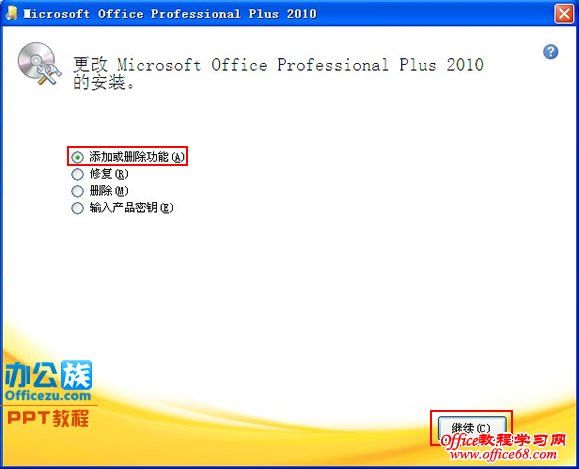
 此时弹出“Microsoft Office Professional Plus 2010”选项设置,选择“添加或删除功能”按“继续”。
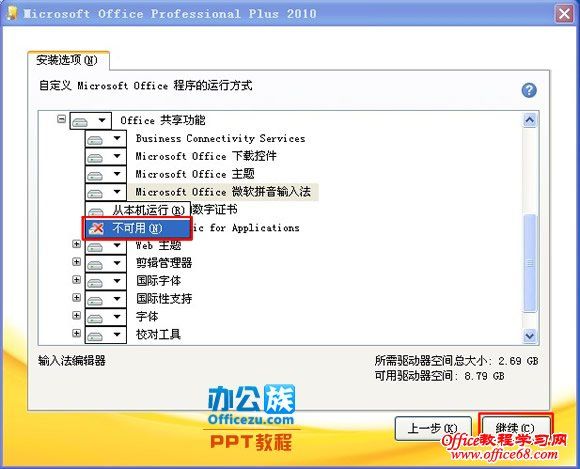
 然后展开“Office共享功能”在其中找到“Microsoft Office 微软拼音输入法”点击选择“不可用”再按“继续”。
 等待重新配置Office2010.。
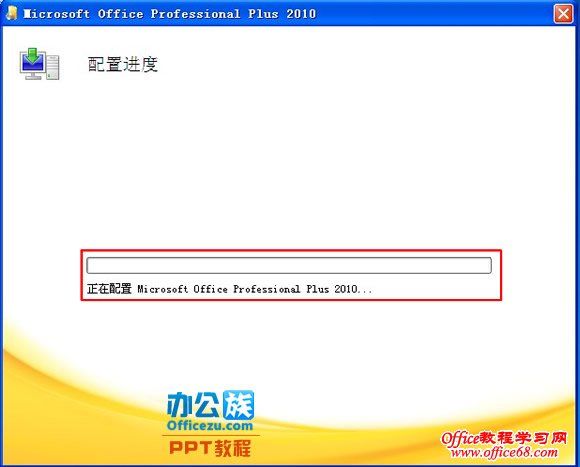
 配置完成后点击“关闭”即弹出一个“安装”对话框“若要完成安装,必须重启系统。是否立即重启?”选择“是”。
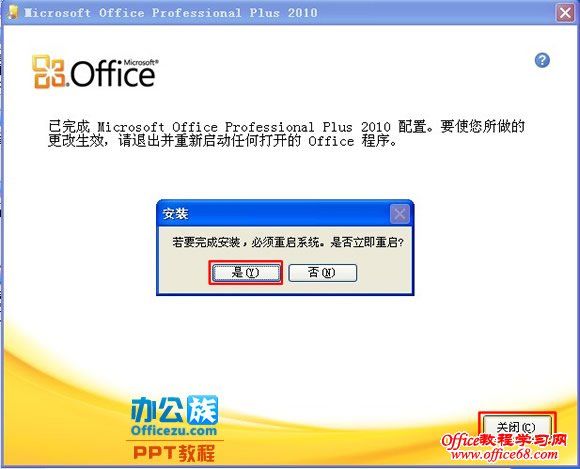
提示:重启电脑后Office2010默认安装的输入法就不复存在了。
版权声明:本文由驱动中国整理发布,转载需注明出处与原文链接。如有疑问请联系
editor@qudong.com。
来源:驱动中国 · 原文链接:https://www.qudong.com/article/260779.html
本文价值
★★★★★
—
成为第一个评分的人
登录后为本文打分
评论加载中…