
Excel2007如何隐藏数据透视表中的总计数据
AI摘要
由 AI 生成 · 仅供参考
Excel2007如何隐藏数据透视表中的总计数据
如何在数据透视表中隐藏“总计”数据,如隐藏分类汇总数据、行总计数据、列总计数据,下面通过一则案例来说明,大家感受一下。
操作步骤
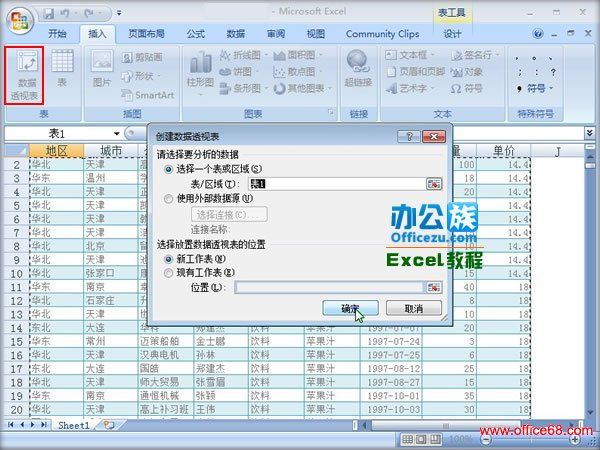
 启动Excel2007,导入数据表格,选中数据区域,单击菜单栏--插入--数据透视表,弹出创建数据透视表对话框,选择好位置,确定。
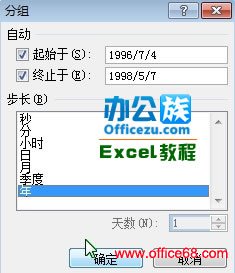
 在右侧的字段列表中,将订购日期拖放到列标签中,地区和城市拖放到行标签中,求和项拖放到数值当中。然后点击将字段分组按钮。

 步长选择年,确定。
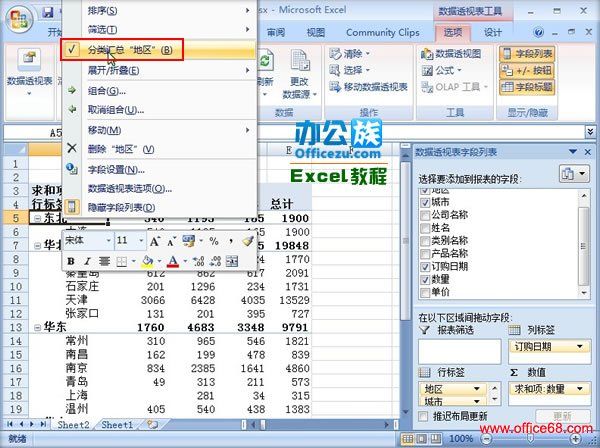
 鼠标右键单击任意一个单元格,取消勾选分类汇总地区。
 然后点击菜单栏--选项--数据透视表--选项。

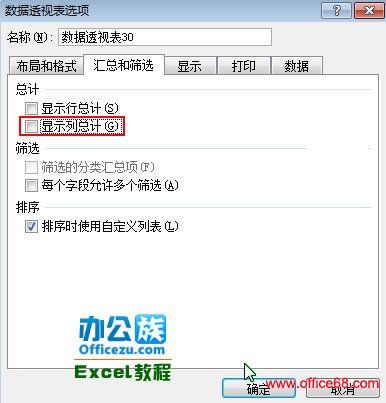
 弹出数据透视表选项对话框,切换到汇总和筛选标签。
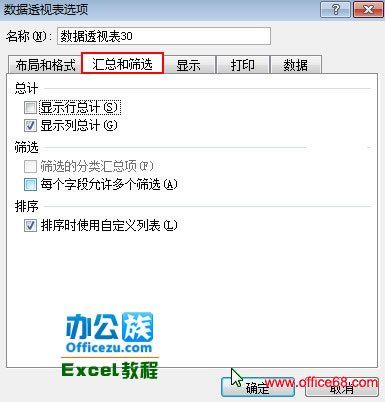
 取消勾选总计中的显示列总计。
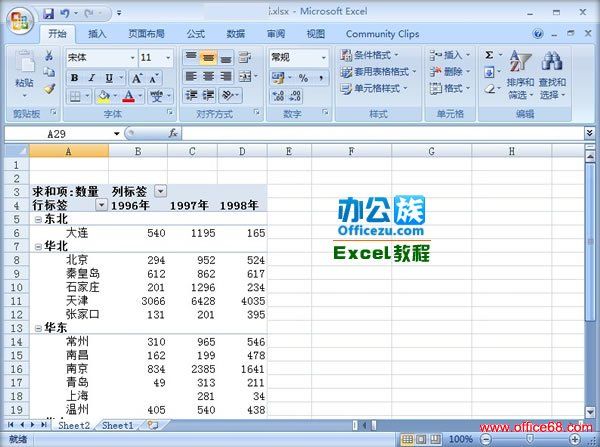
 按照上述步骤,我们就将数据透视表中的总计去掉了。
注意事项
分类汇总数据不能只隐藏单项,如左侧汇总表中,若隐藏东北行汇总,华东等其他地区汇总也会隐藏。
版权声明:本文由驱动中国整理发布,转载需注明出处与原文链接。如有疑问请联系
editor@qudong.com。
来源:驱动中国 · 原文链接:https://www.qudong.com/article/260948.html
本文价值
★★★★★
—
成为第一个评分的人
登录后为本文打分
评论加载中…