
Excel2007如何自建表格样式,方便之后多次使用
AI摘要
由 AI 生成 · 仅供参考
Excel2007如何自建表格样式,方便之后多次使用
Excel 2007内置的表格样式十分专业和美观,也十分智能和方便,可以根据数据的增减自动调整表格格式的大小范围。但毕竟工作时需要根据方案、报表的色调搭配,有时候需要自定义的格式。本案例阐述如何在Excel 2007中新建自定义的表格样式,方便工作使用。
操作步骤
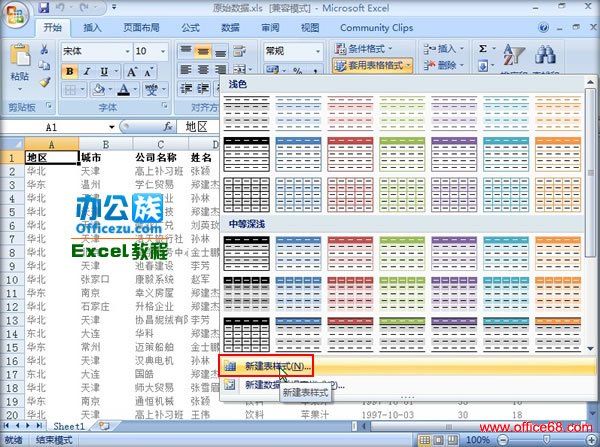
 启动Excel2007,导入源数据表,单击菜单栏--开始--套用表格样式--新建表样式。
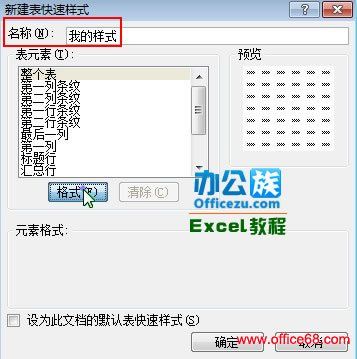
 新建表格样式,先来规定样式名称,在表元素中我们可以一个一个的进行设置,点击格式即可进入设置界面。
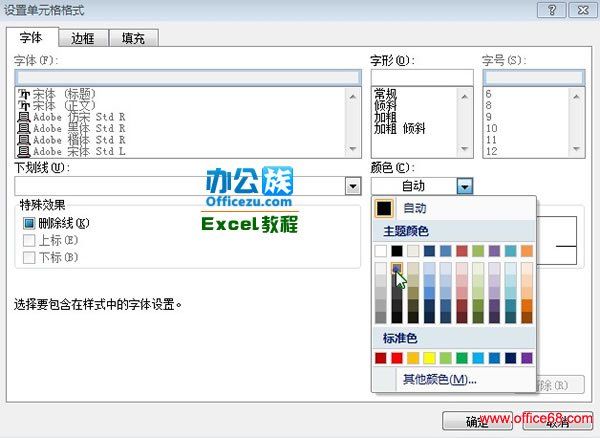
 设置单元格格式,在字体中,我们将字体颜色改为灰色。
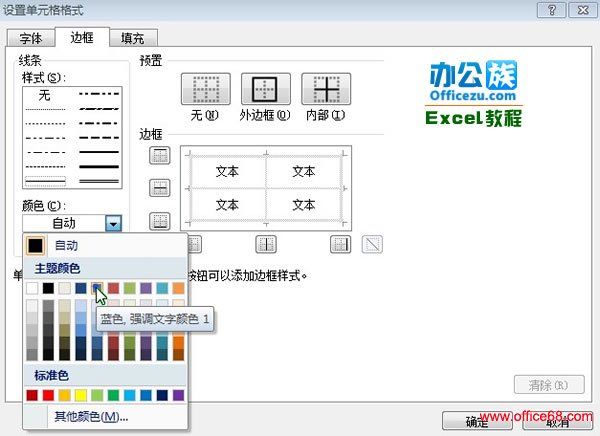
 然后切换到边框选项卡,设置边框样式,以及颜色。
 我就不跟大家一一演示了,大家可以自由任意搭配,小编就不献丑了。
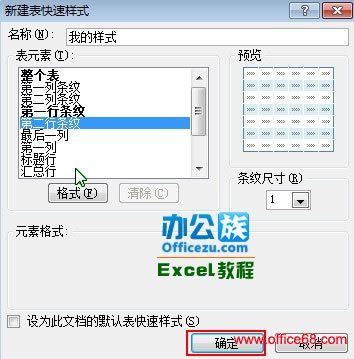
 设置完毕之后,怎么使用呢?依然是点击套用表格样式按钮,第一个自定义中我们就能看到先前设置的样式。
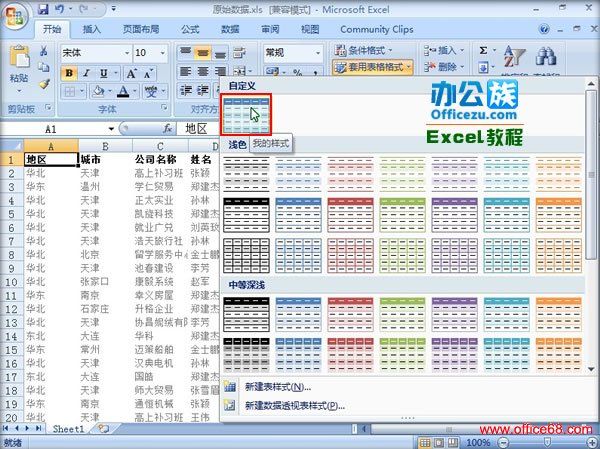
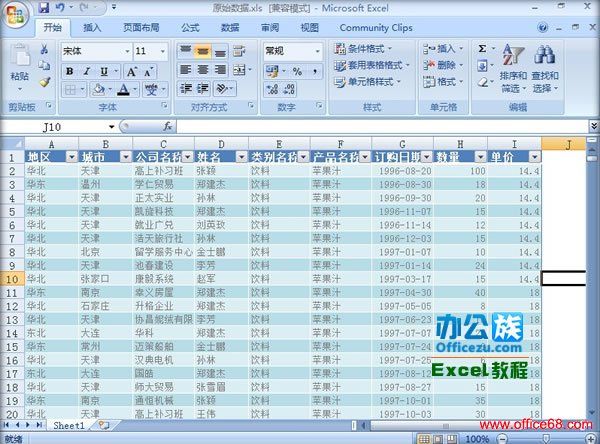
 点击它,套用,这样,我们先前的数据表格就变为了自己设置的样式了,这个样式可以保存到Excel中,下次使用的时候不必设置,直接套用即可。
版权声明:本文由驱动中国整理发布,转载需注明出处与原文链接。如有疑问请联系
editor@qudong.com。
来源:驱动中国 · 原文链接:https://www.qudong.com/article/260950.html
本文价值
★★★★★
—
成为第一个评分的人
登录后为本文打分
评论加载中…