
PS如何合成色彩炫酷的科幻战争电影海报
AI摘要
由 AI 生成 · 仅供参考
PS如何合成色彩炫酷的科幻战争电影海报
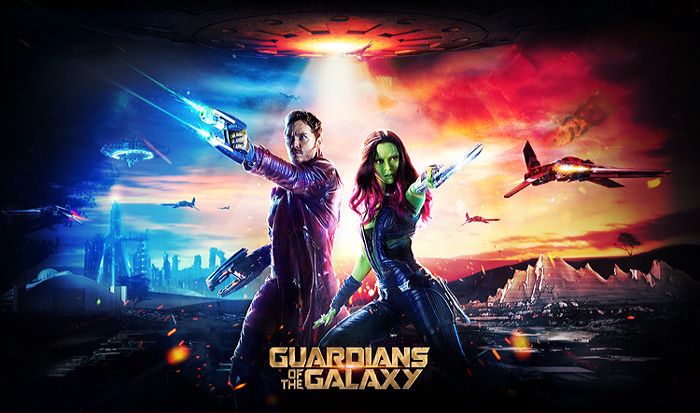
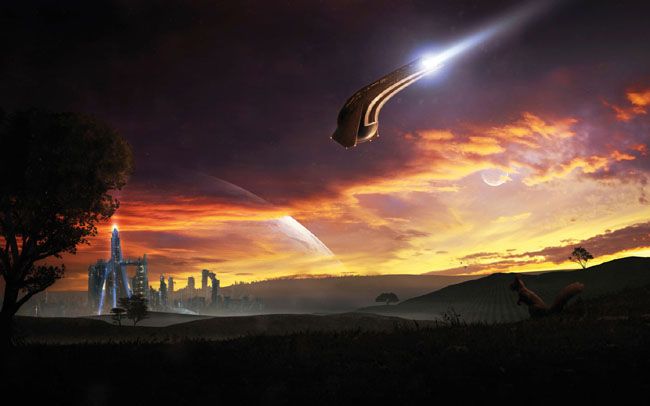
本次海报讲解互联网广告创意形式之一(海报合成步骤),通过步骤分解,让大家一步步学习一个电影海报是如何制作而成的。最终效果
一、海报详情。
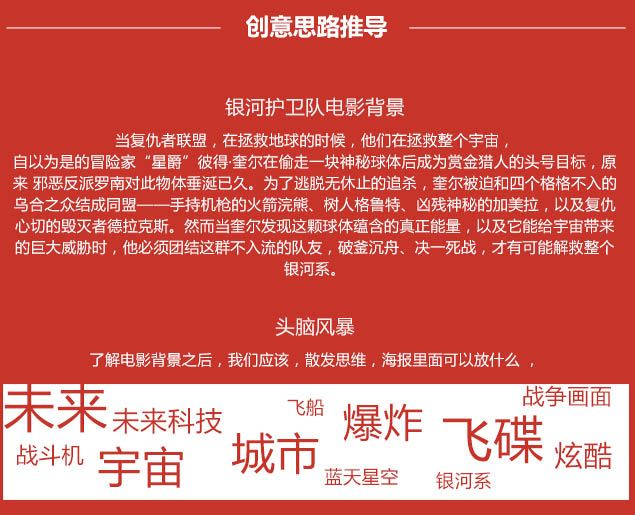
二、创意思路指导。
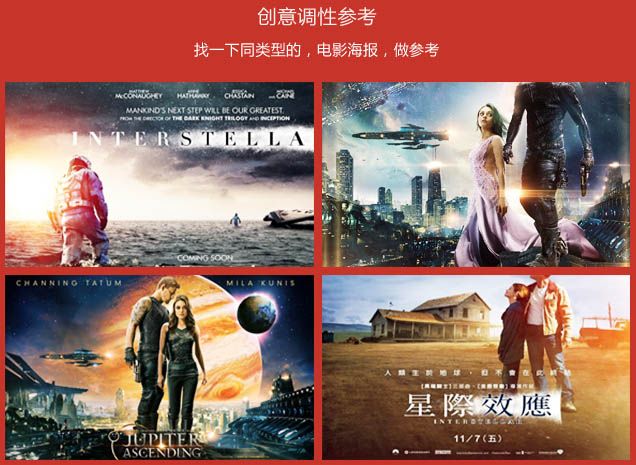
三、制作步骤分解。
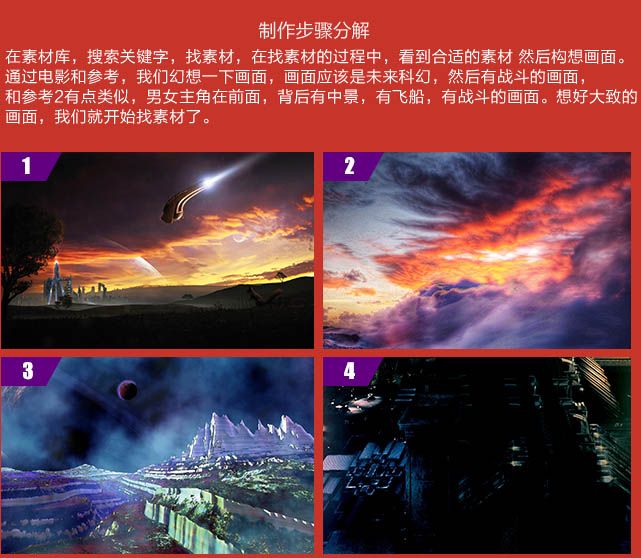
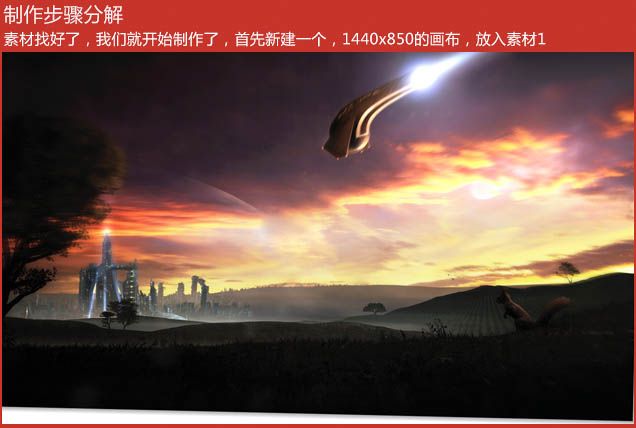
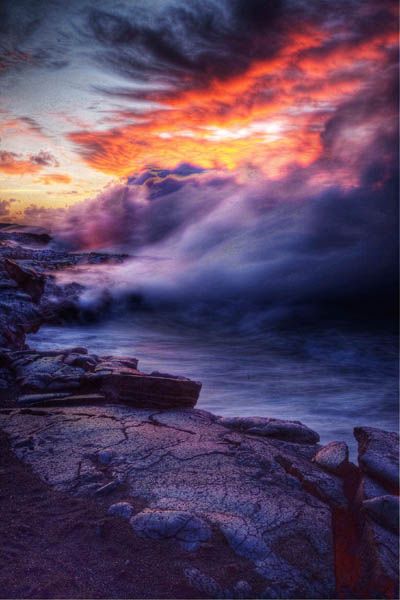
一、素材找好了,我们就开始制作了,首先新建一个1440 * 850的画布,放入素材1。
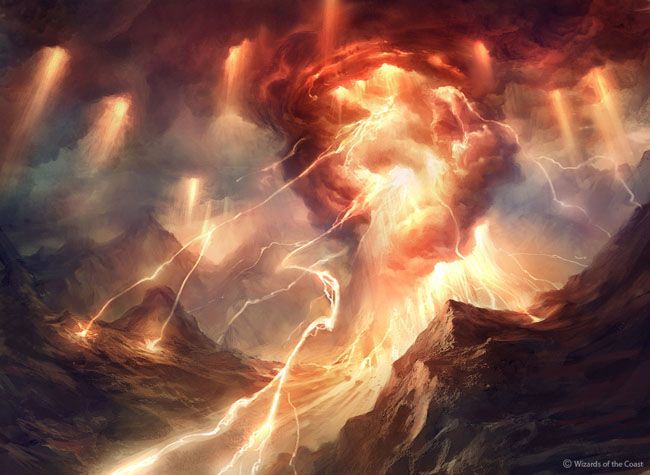
二、再放入素材图2,然后用蒙版工具,擦掉下半部分的和背景的天空衔接好。
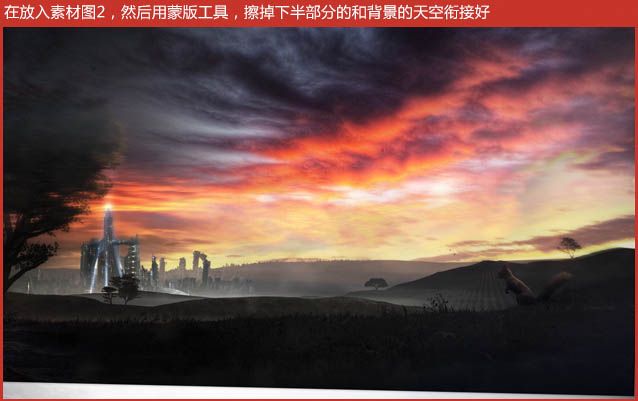
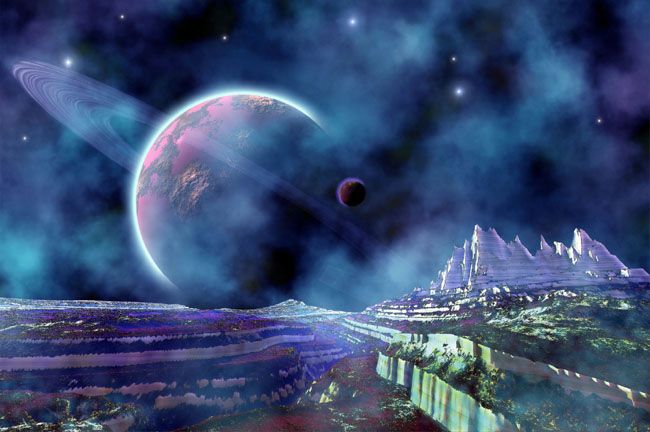
三、把图3的地面和山峰抠出来,再放入画面,然后把四周抹黑。
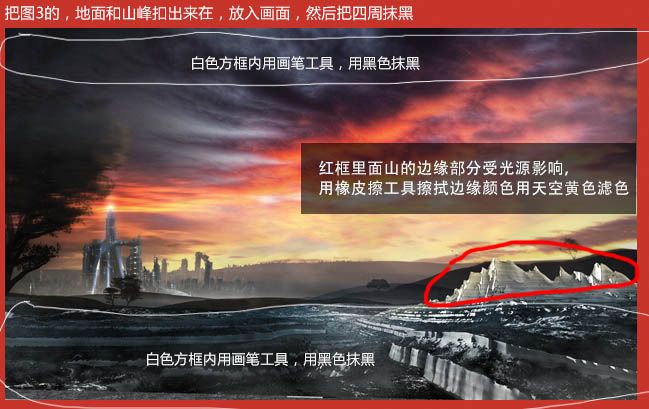
四、在白线部位加上素材4作为前景,让主角有位置可站。
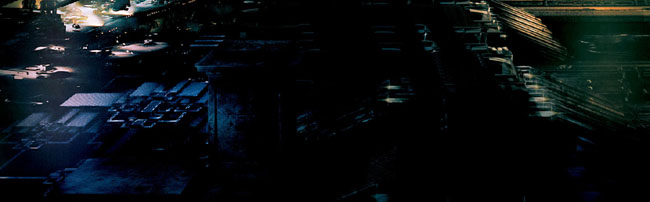
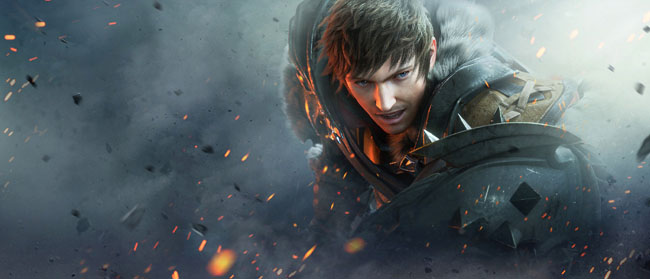
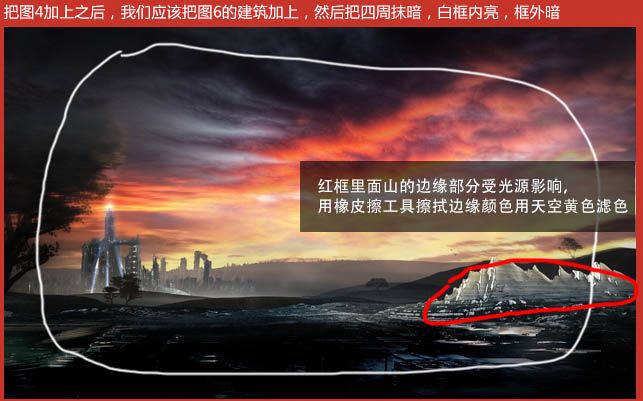
五、把图4加上之后,我们应该把图6的建筑加上,然后把四周抹暗,白框内亮,框外暗。
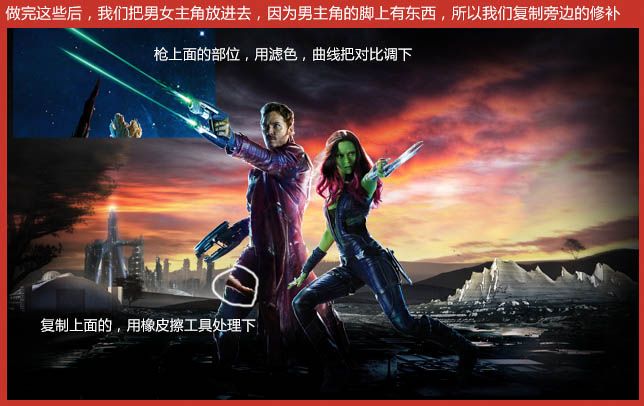
六、做完这些后,我们把男女主角放进去,因为男主角的脚上有东西,所以我们复制旁边的修补。
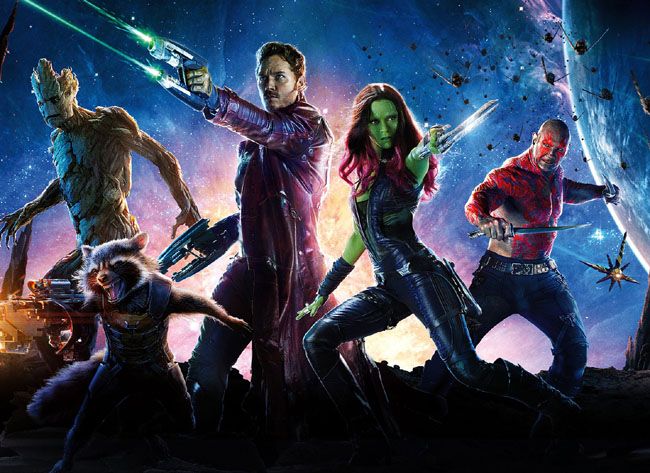
七、然后放入图9,还有图8的飞机作为构图,图8的设定是从天外大飞船,飞出来的飞机。
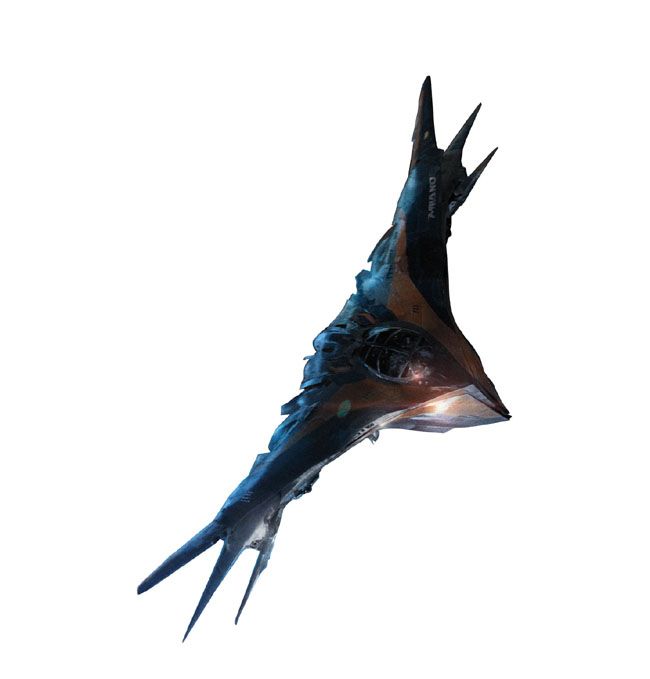
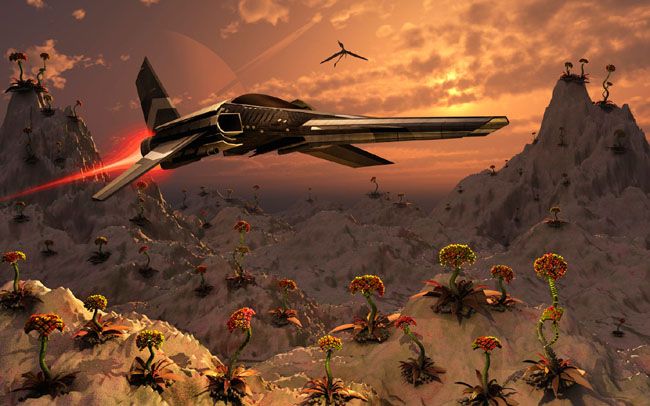
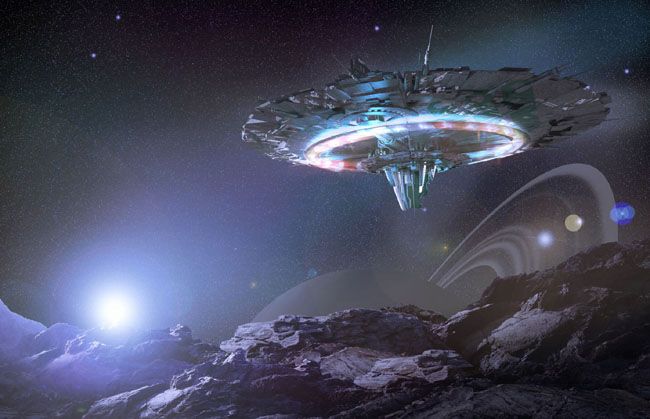
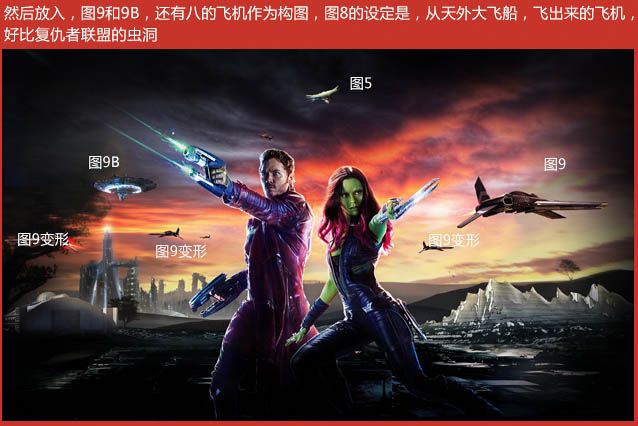
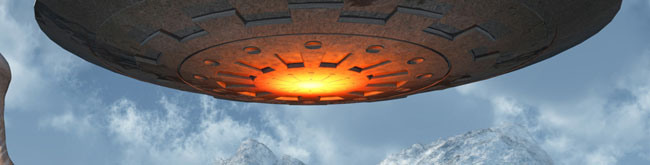
八、把飞船加上,让图5飞机做的好像从飞船里飞出来一样。
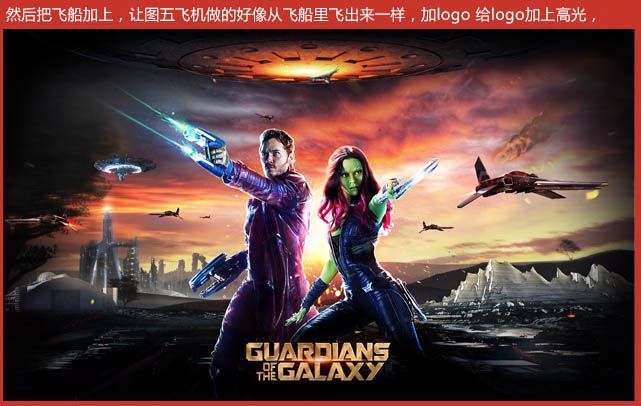
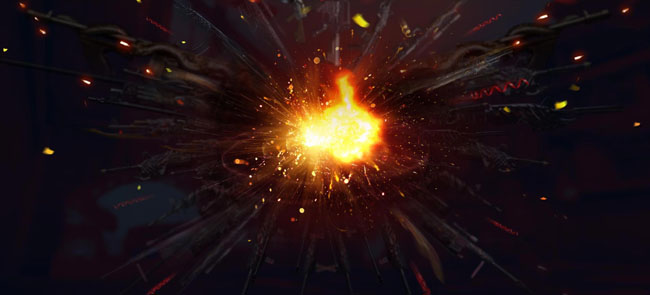
九、用素材10放在人物后面,混合模式改为“滤色”,调对比度。素材12放人物前,溅起的火花效果。
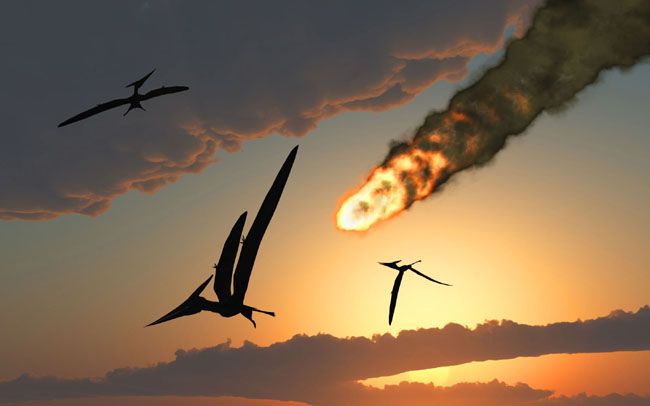
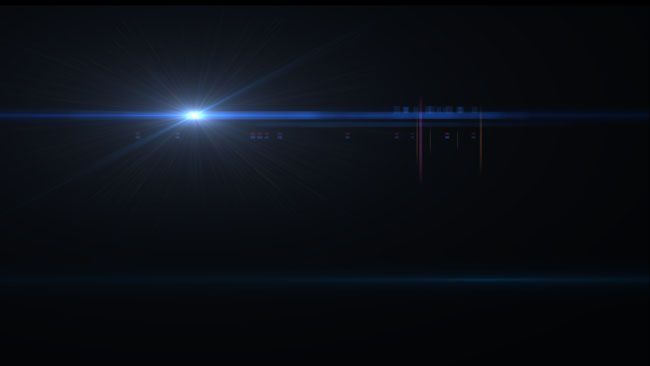
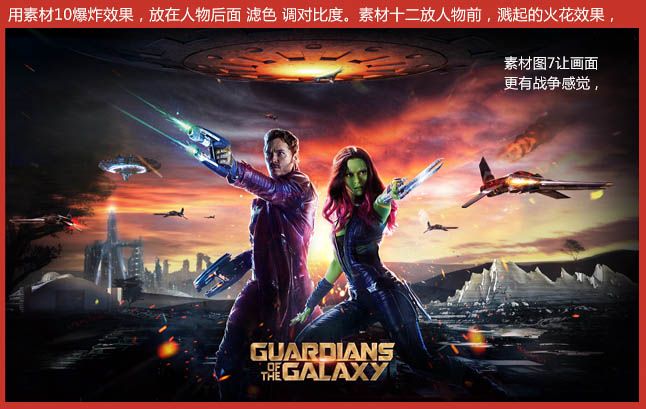
十、给人物对比度调整下,然后和背景衔接处,用浅黄叠加,让它跟背景更融一点。
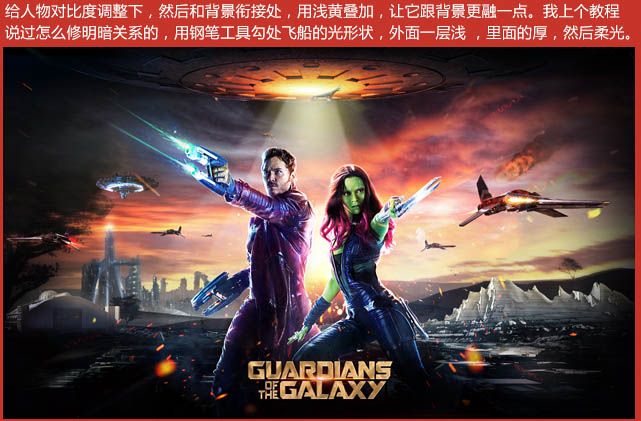
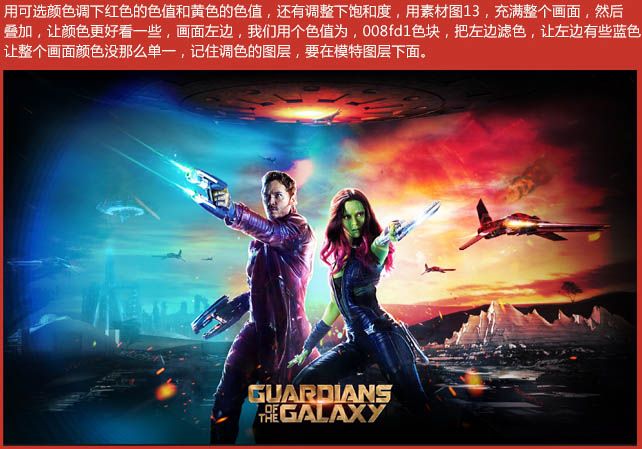
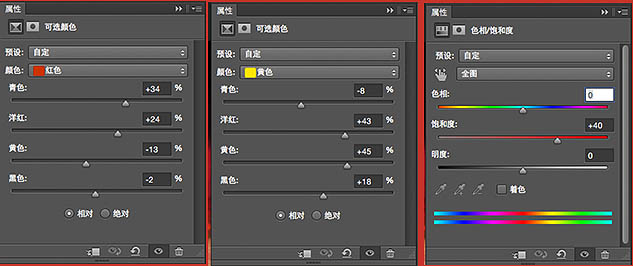
十一、用可选颜色调下红色和黄色的数值,还有调整下饱和度,用素材13充满整个画面,然后叠加,让颜色更好看一些。 画面左边,我们用个色值为#008fd1,把左边滤色,让左边有些蓝色让整个画面颜色没那么单一,记住调色的图层,要在模特图层下面。
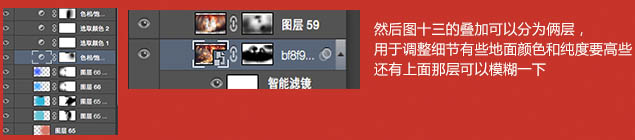
十二、然后图13的叠加可以分两层,用于调整细节有些地面颜色和纯度要高些,还有上面那层可以模糊一下。
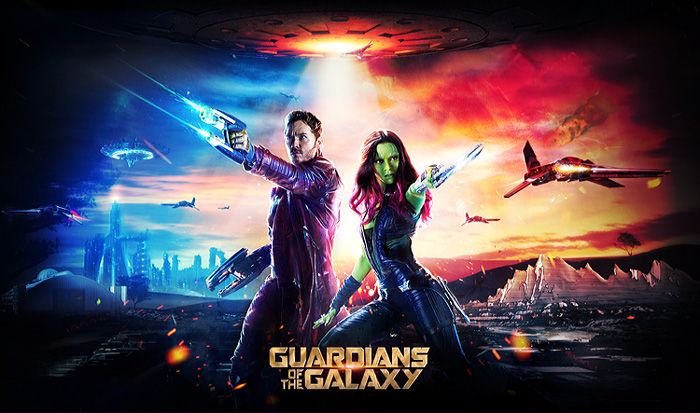
最终效果:
版权声明:本文由驱动中国整理发布,转载需注明出处与原文链接。如有疑问请联系
editor@qudong.com。
来源:驱动中国 · 原文链接:https://www.qudong.com/article/261408.html
本文价值
★★★★★
—
成为第一个评分的人
登录后为本文打分
评论加载中…