
Dreamweaver如何改变代码的字体大小?
AI摘要
由 AI 生成 · 仅供参考
Dreamweaver如何改变代码的字体大小?
dreamweaver cs6软件是一款非常好用的网页编辑器软件,用户在编辑网页时采用代码视图的话可以自定义设置代码视图的字体大小,下面小编就为大家介绍dreamweaver如何改变代码的字体大小方法,来看看吧!
步骤
首先,我们打开我们的dreamweaver软件,在“代码”视图中,可以看到代码比较小。

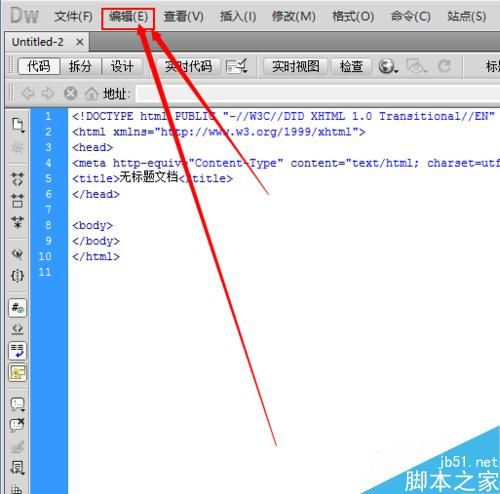
然后我们来到最上方的菜单栏中找到“编辑”菜单,用鼠标点击它。
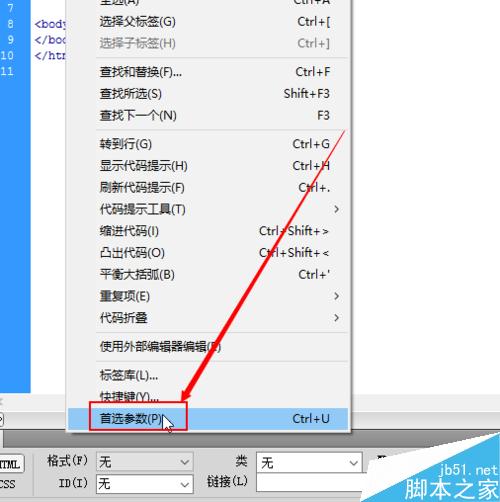
然后再弹出的下拉菜单中选择“首选参数”这个菜单选项。
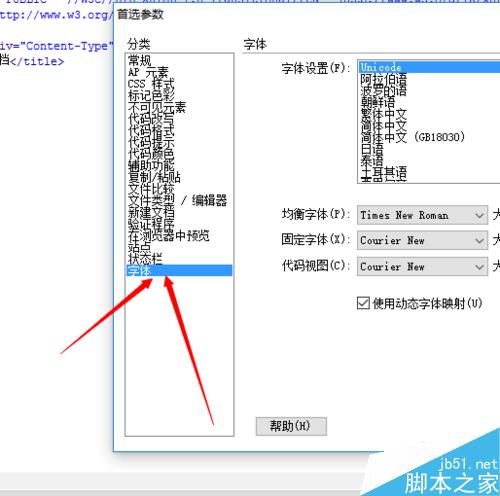
点击“首选参数”之后,就会弹出一个小窗口,选择其中的”字体“选项。
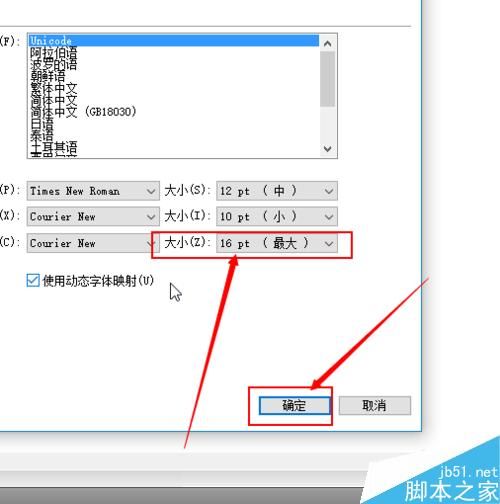
如图所示,在”代码视图“这一栏里面有字体大小。
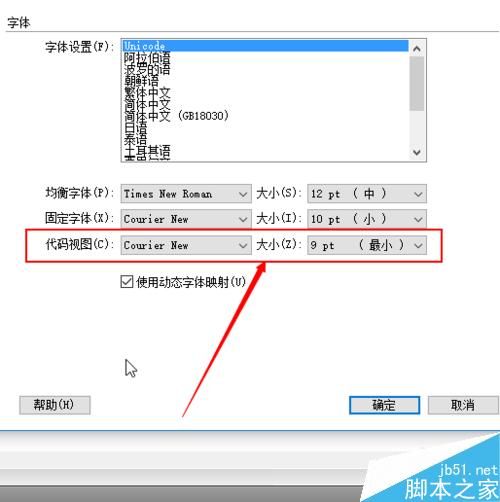
然后把字体大小调整到16个像素,再点击下边的”确定”按钮。
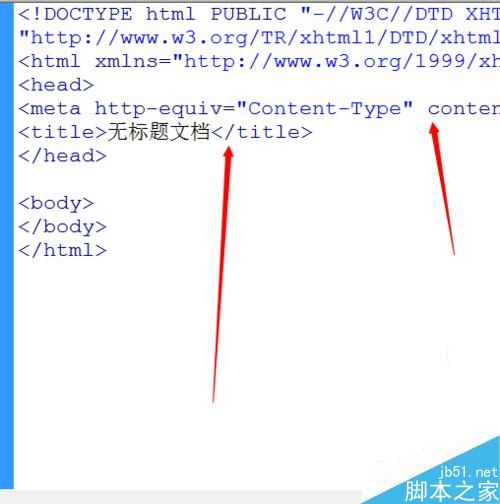
如图,原本代码的字体是比较小的,现在已经变得比较大了。
注意事项
代码的字体合适就好,太大了也影响使用哟!
以上就是dreamweaver如何改变代码的字体大小方法介绍,操作很简单的,大家学会了吗?希望这篇文章能对大家有所帮助!
版权声明:本文由驱动中国整理发布,转载需注明出处与原文链接。如有疑问请联系
editor@qudong.com。
来源:驱动中国 · 原文链接:https://www.qudong.com/article/262134.html
本文价值
★★★★★
—
成为第一个评分的人
登录后为本文打分
评论加载中…