
PS如何合成另类抽象的鲜花头像图片效果
AI摘要
由 AI 生成 · 仅供参考
PS如何合成另类抽象的鲜花头像图片效果
抽象合成跟平常的合成方法一样,只是构思的时候思维跳跃性要大一点,把一些不相干的东西巧妙的组合在一起,经过溶图,润色及处理细节等,让效果看上去非常有趣。最终效果
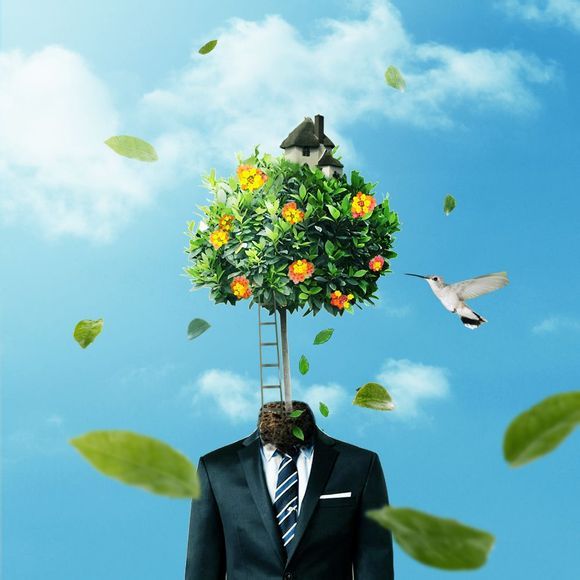
一、新建1000*1000像素背景图层,打开天空图,M选择工具选中天空一部分,V移动工具移到背景图层。


二、新建图层,G渐变工具拉一个渐变,图层模式改为柔光,透明度100%调整天空亮度。


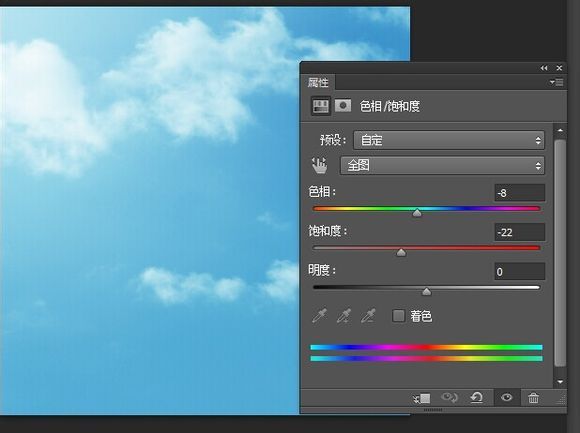
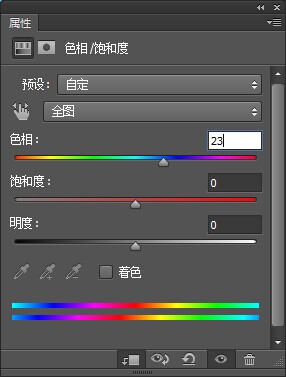
三、新建色相饱和度调整。这样背景就做好了。
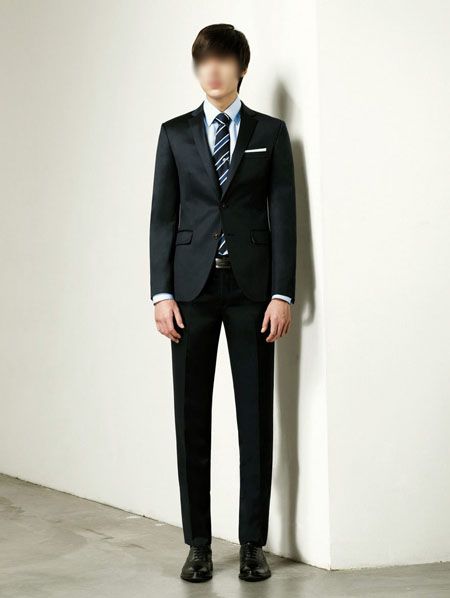
四、打开人物图片,抠图移到背景图层。

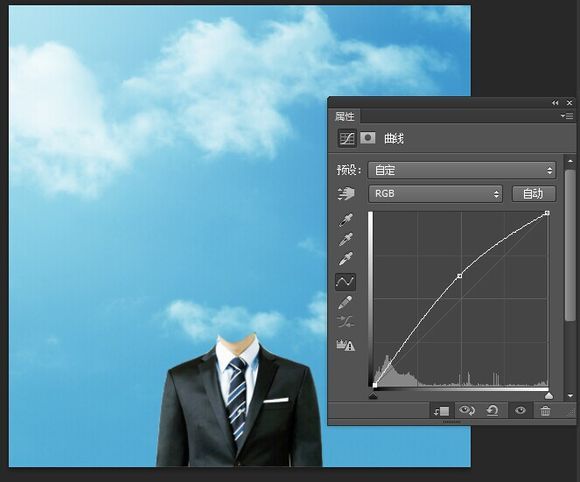
五、新建曲线图层,调成人物明暗度。
六、新建色彩平衡。
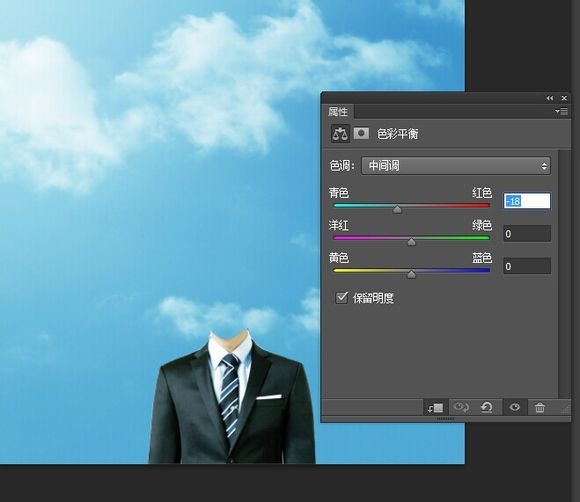
七、打开土壤图,M选择部分,移到脖子后建蒙版,用24号画笔擦除。
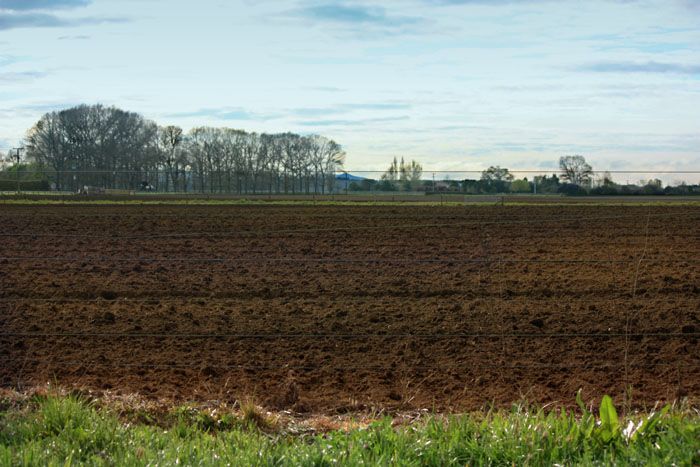
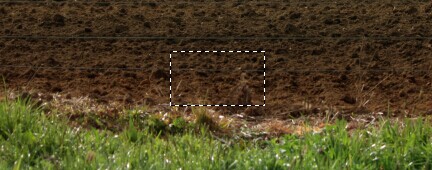
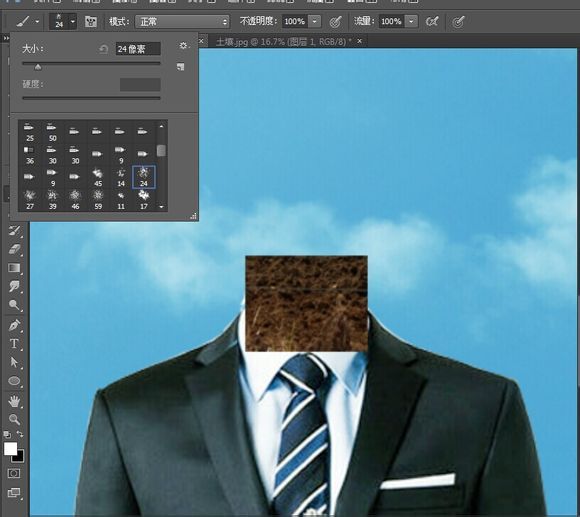

八、新建图层,图层模式叠加。
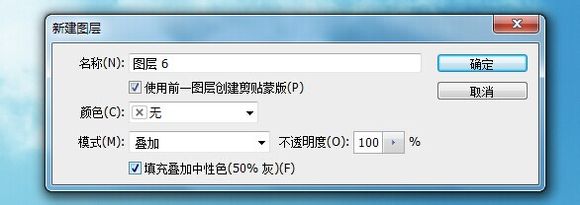
九、用白色画笔擦拭,调整土壤明暗度。


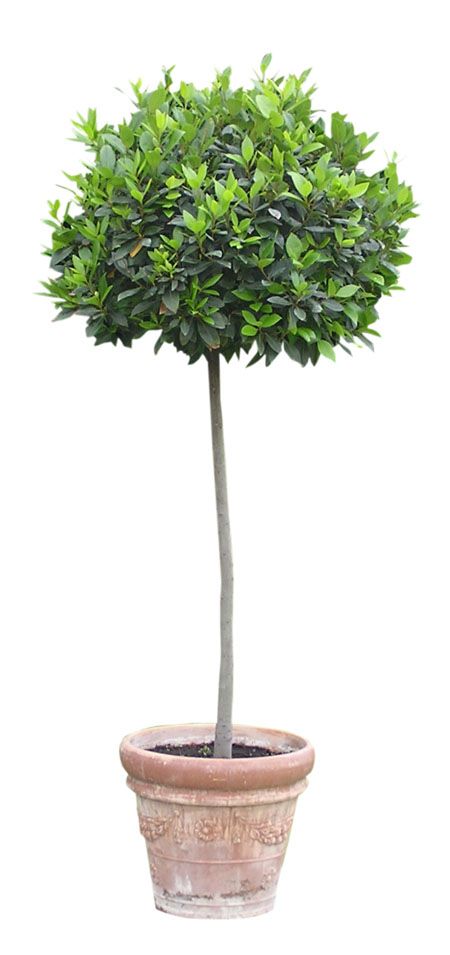
十、打开树,抠图,移到脖子位置,加蒙版擦拭。

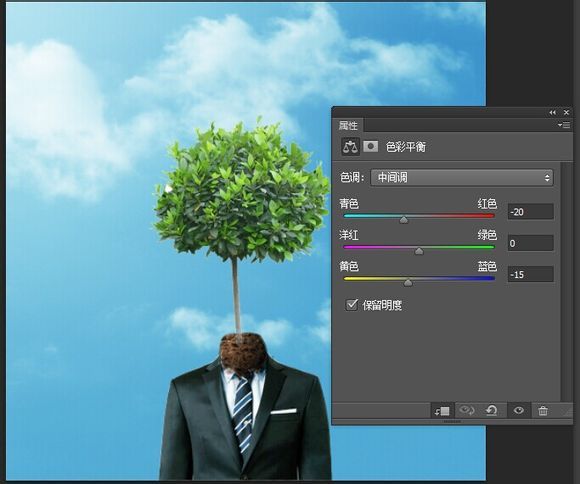
十一、新建色彩平衡,然后用画笔擦出树干部分。

十二、和上面8、9 步骤一样,新建图层,图层模式叠加,画出树的明暗度。
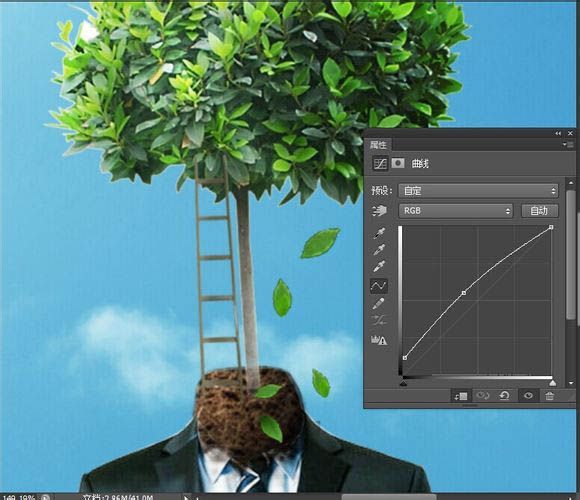

十三、从树中复制几片树叶,变换,变形。

十四、新建曲线图层,调整。
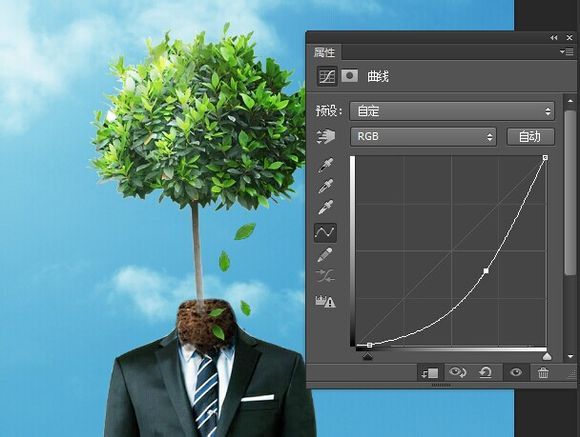
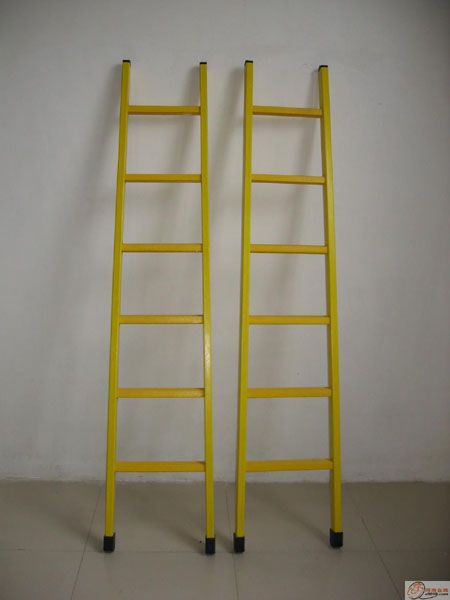
十五、打开梯子图片,抠图,移动,加蒙版擦拭。

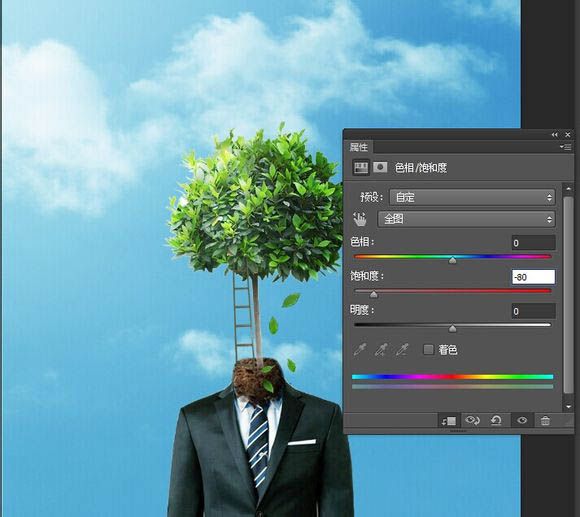
十六、新建色相饱和度,改变梯子颜色。
十七、新建曲线图层,用黑色画笔调整梯子明暗度。

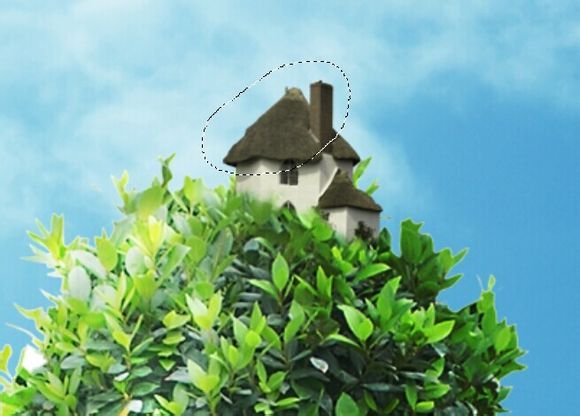
十八、打开房子图片,抠出房子放在树顶,加蒙版擦拭。
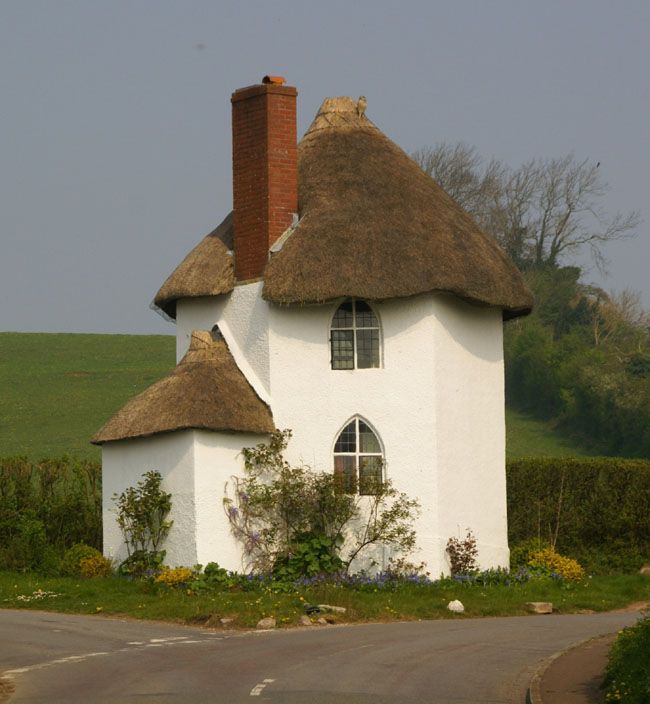

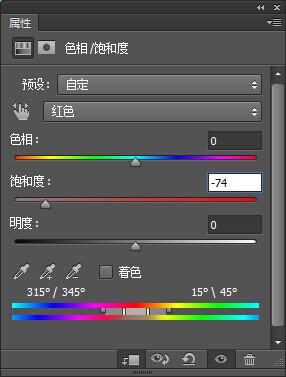
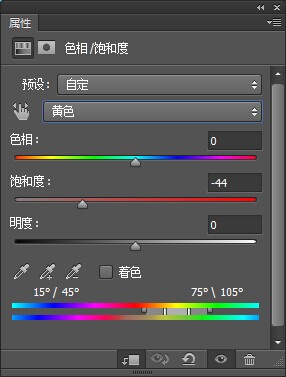
十九、新建色相饱和度,改变房子颜色。
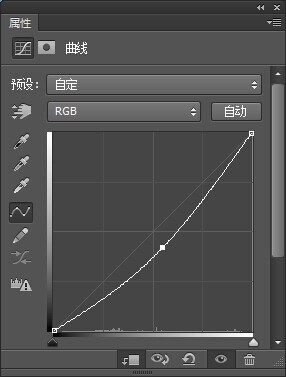
二十、新建曲线图层,用黑色画笔调整房子明暗度。
版权声明:本文由驱动中国整理发布,转载需注明出处与原文链接。如有疑问请联系
editor@qudong.com。
来源:驱动中国 · 原文链接:https://www.qudong.com/article/262267.html
本文价值
★★★★★
—
成为第一个评分的人
登录后为本文打分
评论加载中…