
PS合成绿色怪异河马蜥蜴图片的详细步骤
AI摘要
由 AI 生成 · 仅供参考
PS合成绿色怪异河马蜥蜴图片的详细步骤
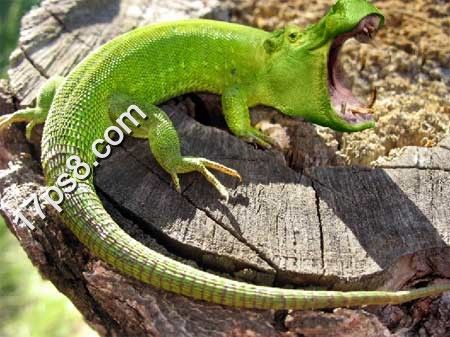
本教程的效果合成相对来说比较容易。处理的时候只需要把另一种动物的头部勾好,放到需要替换的动物上面,适当溶图后再调整颜色即可。最终效果
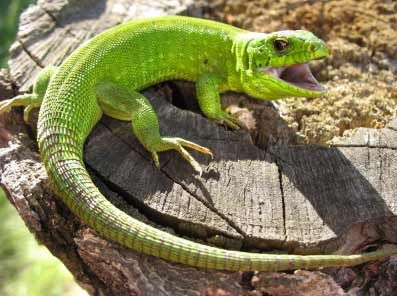
一、首先打开蜥蜴图片。
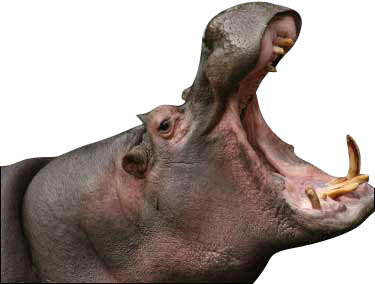
二、河马素材。
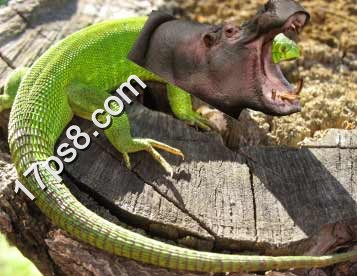
三、用钢笔抠出大嘴河马,拖入蜥蜴文档中,位置如下,你可以降低河马层不透明度来摆放位置。
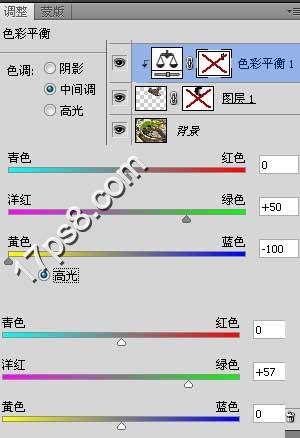
四、添加色彩平衡调整层,分别调整中间调和高光,使河马与蜥蜴颜色相近,并形成剪贴蒙版。
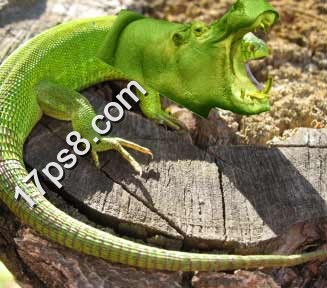
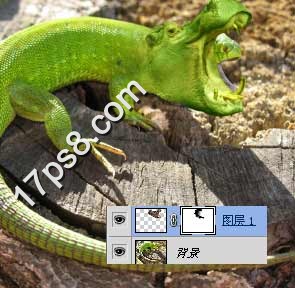
五、选择河马层添加蒙版,用黑色柔角笔刷涂抹河马与蜥蜴接壤部分,使之平滑过渡。
六、选择色彩平衡调整层蒙版,用黑色笔刷涂抹河马嘴部位,使之不受平衡调整层的影响。
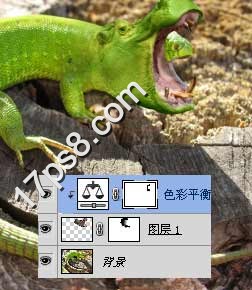
七、上图可以看出,蜥蜴的脑袋露出来了,选择背景层,用图章工具采样泥土部分,然后涂抹蜥蜴脑袋部分,效果如下。
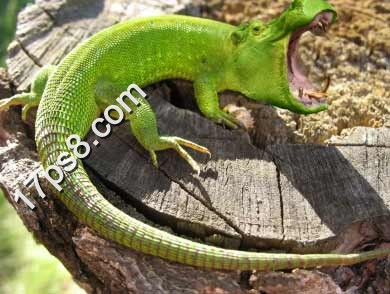
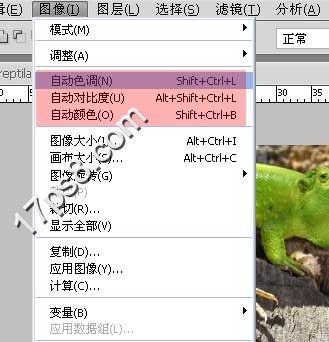
八、这样,新的一个新的物种-河蜥就诞生了,下面处理一下色彩,合并所有层,图像菜单下,红色范围的3个命令挨个点一下即可。
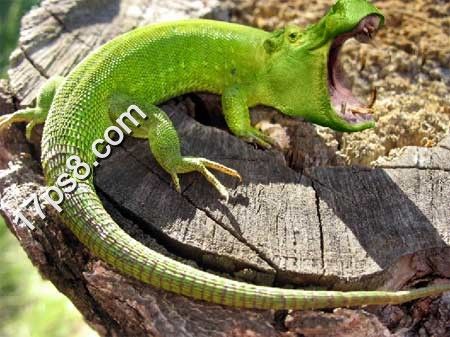
最后处理一下细节,最终效果如下。
版权声明:本文由驱动中国整理发布,转载需注明出处与原文链接。如有疑问请联系
editor@qudong.com。
来源:驱动中国 · 原文链接:https://www.qudong.com/article/262431.html
本文价值
★★★★★
—
成为第一个评分的人
登录后为本文打分
评论加载中…