
微软全新操作系统Windows 7海量截图
驱动中国提供近百张Windows 7操作系统截图,让用户不需要安装,也能全面的体验Windows 7.0.
微软宣布,将从今天开始让用户体验新一代操作系统Windows 7。
微软娱乐与设备部门总裁Robbie Bach周三在拉斯维加斯召开的CES展会上说:“Windows 7绝对按照计划在开发。”
Bach表示,微软将从1月9日起开始Windows 7的测试,但他拒绝透露正式版的上市日期,只是重申,Windows 7将于Vista推出后三年内发布。
Collins Stewart分析师Sandeep Aggarwal预计,Windows 7将在2009年11月上市,他说:“不过,Vista曾经延迟推出,这让微软多耗费了成本,让一些高官离职,并且受到了合作伙伴的压力,面临的竞争也加大。”
微软透露,Windows 7将融入触摸屏技术,它允许用户更方便的定制化系统。微软还承诺,会让Windows 7的功能更具友好性。
随着Windows 7公测版的即将发布,大家对Windows的关注度也越来越高,著名的IT博客作家Ed Bott列举出了Vista下的6个不足的方面在Windows 7中做出了什么样的改进。每一项改进都是为了使操作更加简单,更有效率。
1、笨拙的预览窗格 在Vista中,它至少要通过3次鼠标点击,加上一次层叠式菜单选择,来显示预览窗格,隐藏的时候也是如此。在Windows 7中打开这个预览仅需一次点击即可。
2、复杂化的关机按钮 Vista的关机菜单一直被用户所批判,原因是它的关机按钮过于隐蔽的和设置选项不易获知。在Windows 7中它变得简单化,更易读易定制。
3、重排窗口选项不够灵活 在Windows Vista(XP,或者Windows 98)中,有多少人曾试图通过该选项选择“并排显示窗口”来排列两个窗口呢?在Windows 7中这个过程变得简单化, 用户可以直接拖动窗口标题栏到屏幕左侧边缘放开,该窗口将吸附在左侧,按照同样的方法将另外一个窗口放到右边就能完成灵活的排列。
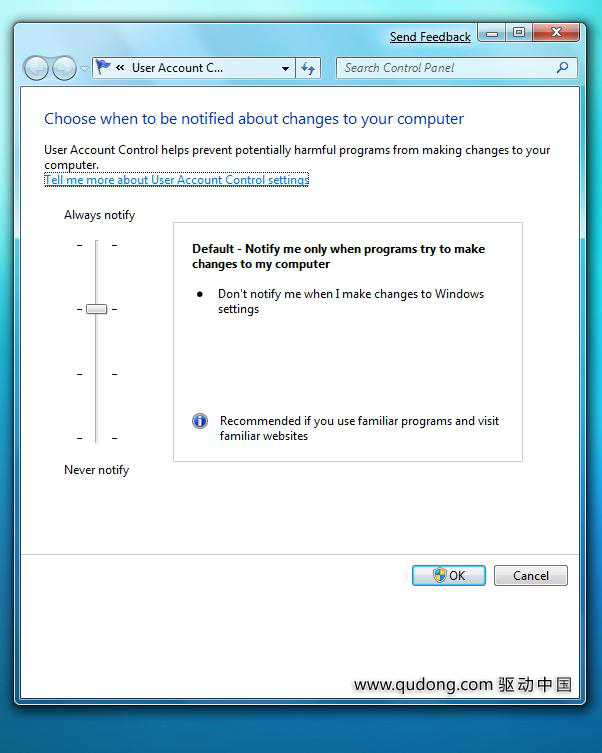
4、令人不爽的UAC UAC在Vista中的表现让人极为厌烦,但是在Windows 7中多出了很多选项,你可以选择弹出通知的等级。
5、极为抽象的磁盘碎片整理工具 在XP和早期的磁盘碎片整理工具中,它的进度条色彩让人着迷,在Windows 7中它又回来了,而且还提供了更多的控制选项。
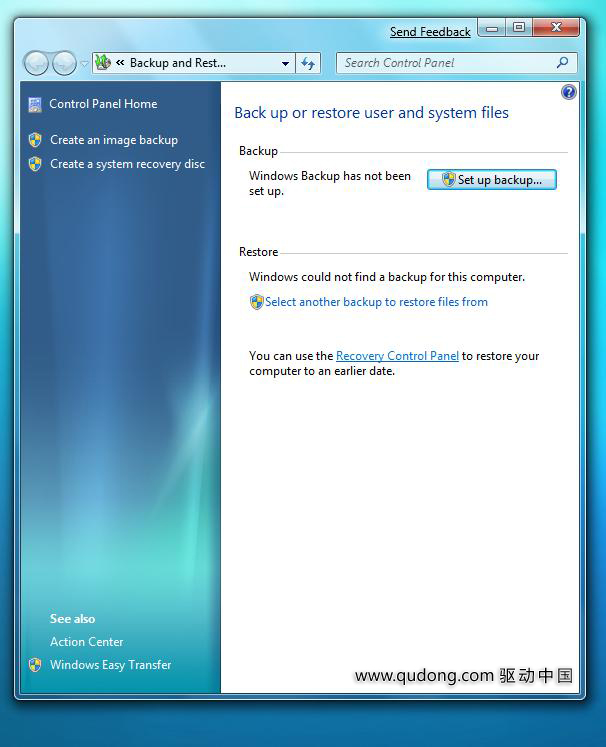
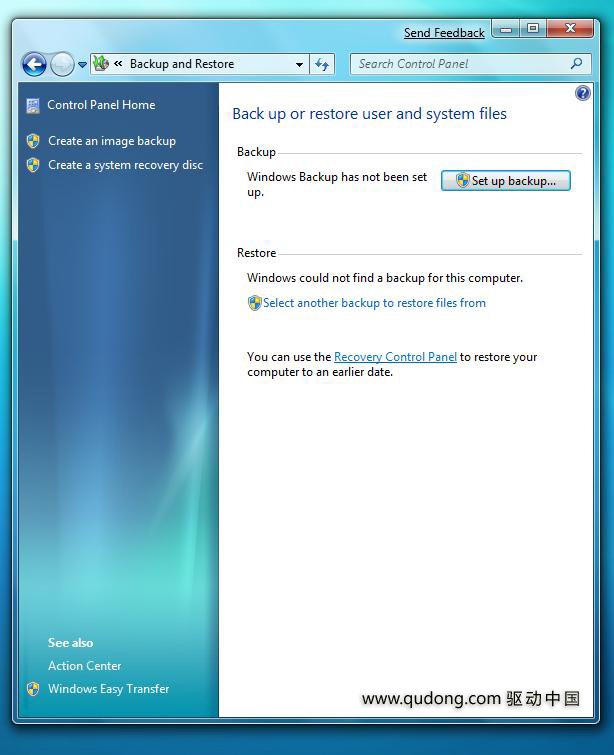
6、没有备份选项的备份程序 在Vista下,你无法选择个人档案(email,图片等)或者文件夹进行备份,而在Windows7 下面多了一个“Let me choose”的丰富选项,而且还带来了全新的UI设计。
驱动中国提供近百张Windows 7操作系统截图,让用户不需要安装,也能全面的体验Windows 7.0.
Windows 7 英文版下载地址:http://sofupload.qudong.com/soft/7000.0.081212-1400_client_en-us_Ultimate-GB1CULFRE_EN_DVD.iso_2264.shtml
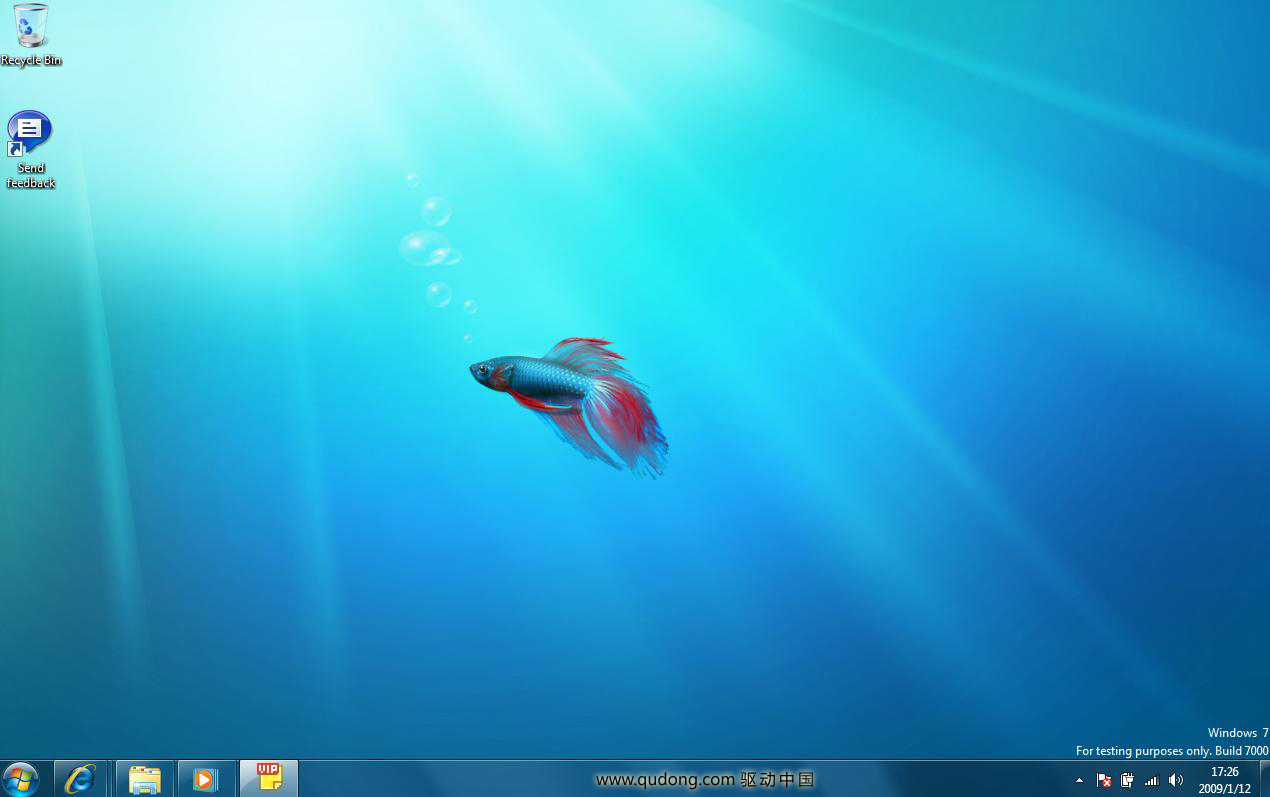
Windows 7 英文版下载地址:http://sofupload.qudong.com/soft/7000.0.081212-1400_client_en-us_Ultimate-GB1CULFRE_EN_DVD.iso_2264.shtml
Windows 7 桌面截图
#p#副标题#e#
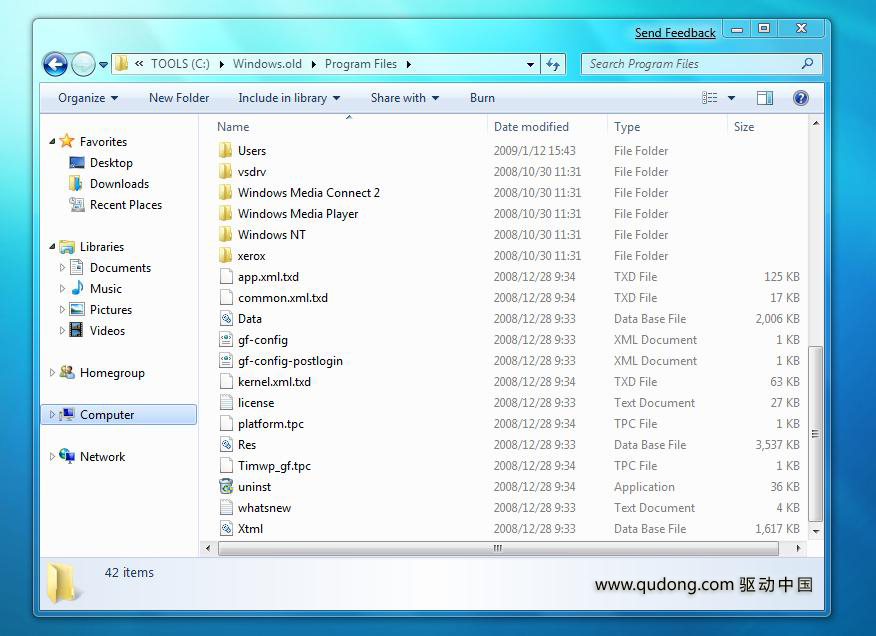
我的电脑,系统盘文件列表截图。
#p#副标题#e#

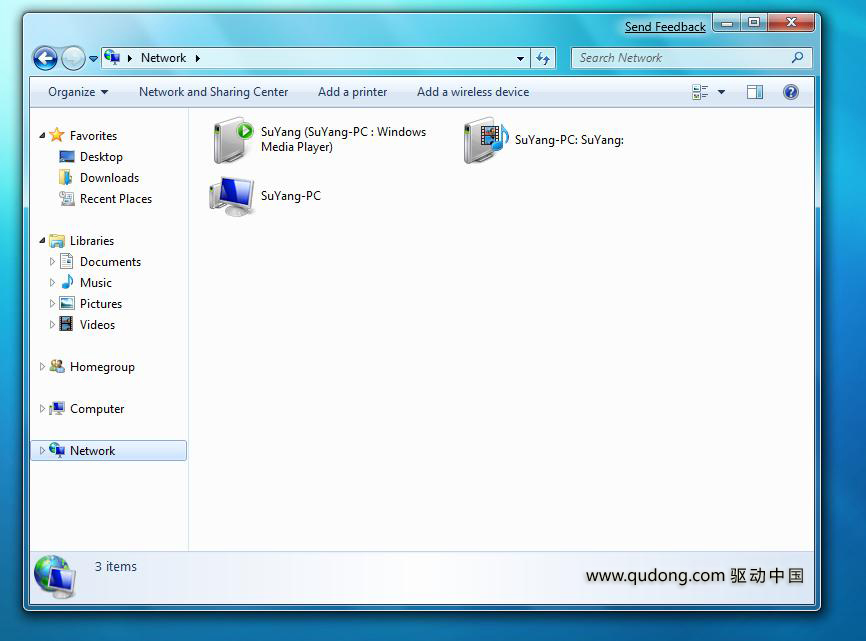
我的电脑盘符截图
#p#副标题#e#
#p#副标题#e#
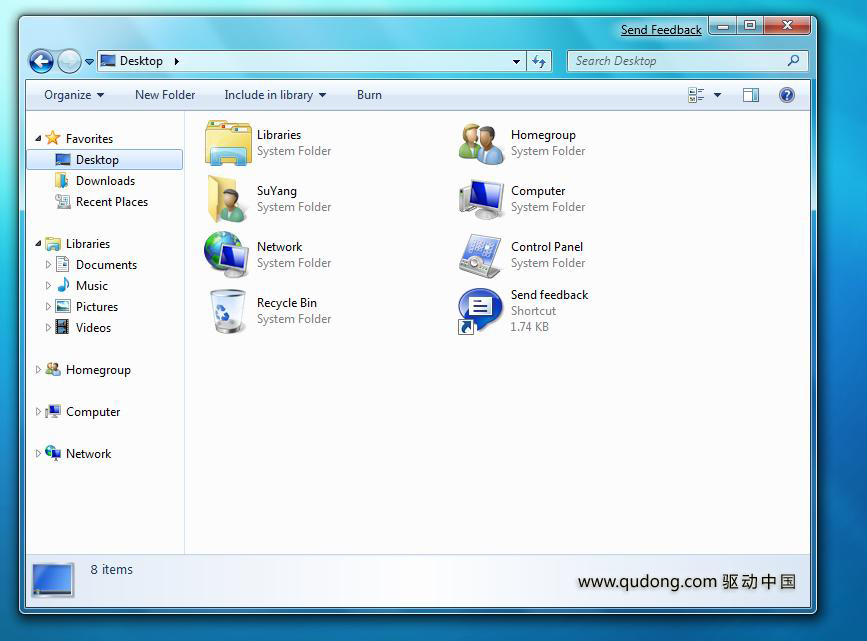
桌面
#p#副标题#e#
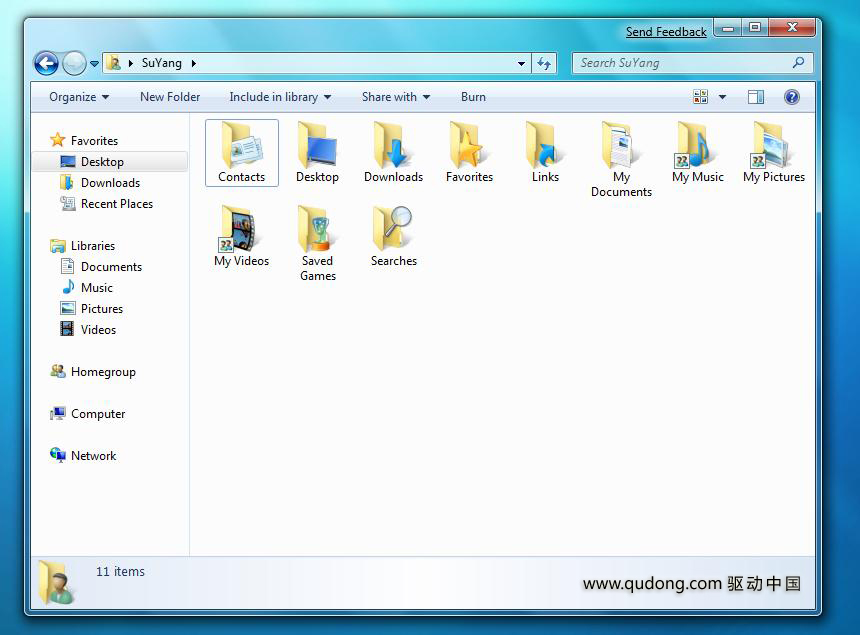
桌面文档
#p#副标题#e#

媒体中心
#p#副标题#e#
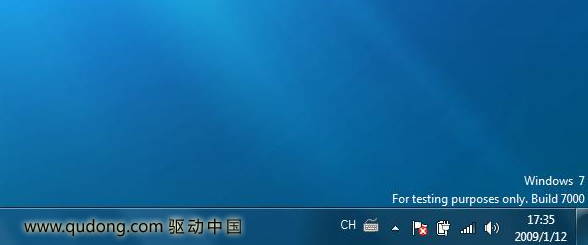
桌面状态栏
#p#副标题#e#
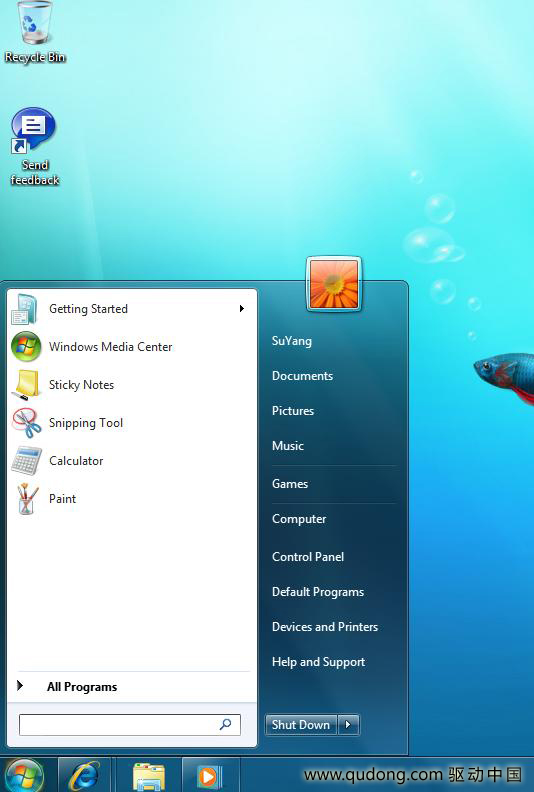
Windows 7 桌面开始菜单
#p#副标题#e#
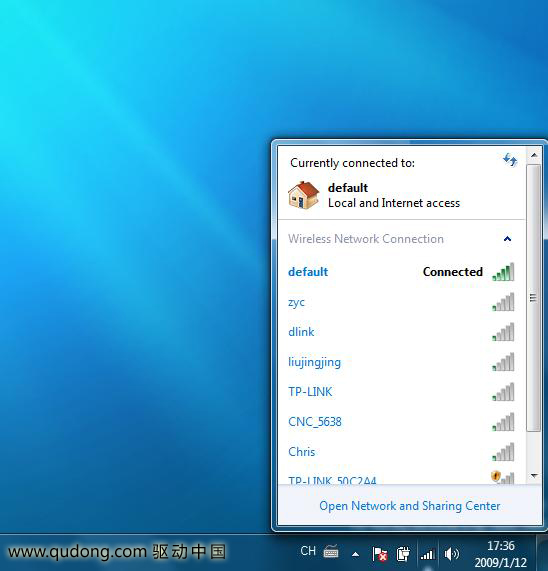
Windows 7 无线网络接点列表
#p#副标题#e#
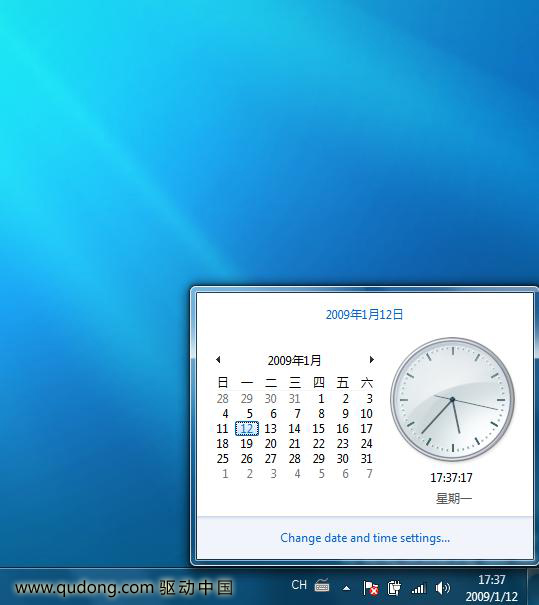
Windows 7桌面时钟
#p#副标题#e#
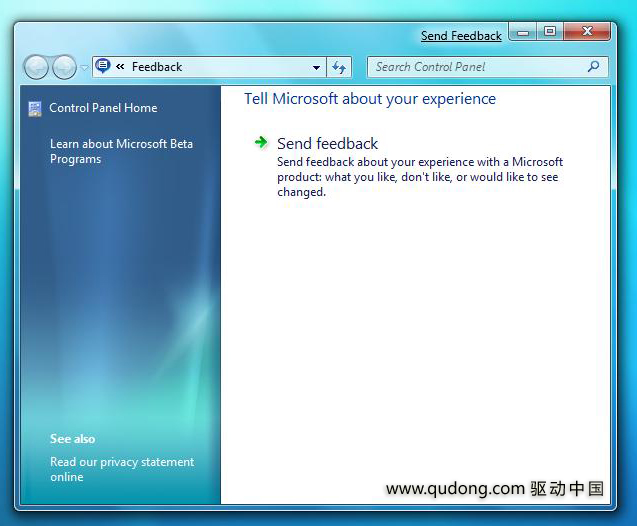
#p#副标题#e#

Windows 7媒体中心截图
#p#副标题#e#
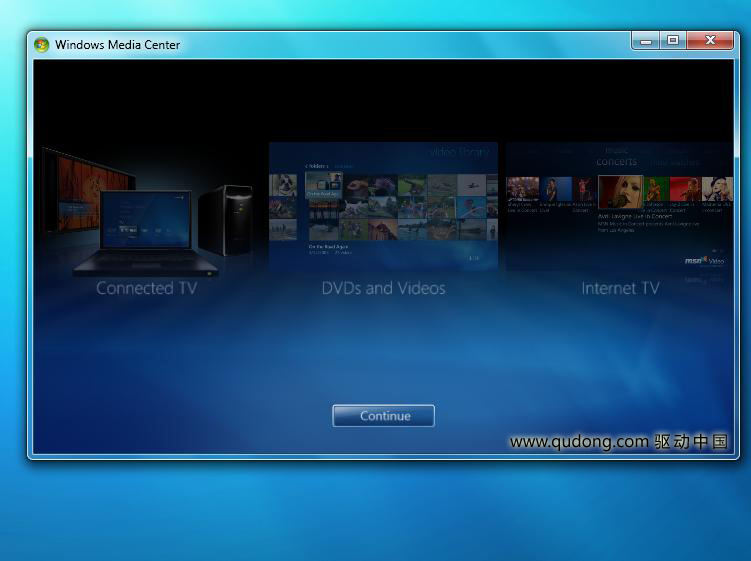
Windows 7媒体中心 DVD 和 Videos
#p#副标题#e#
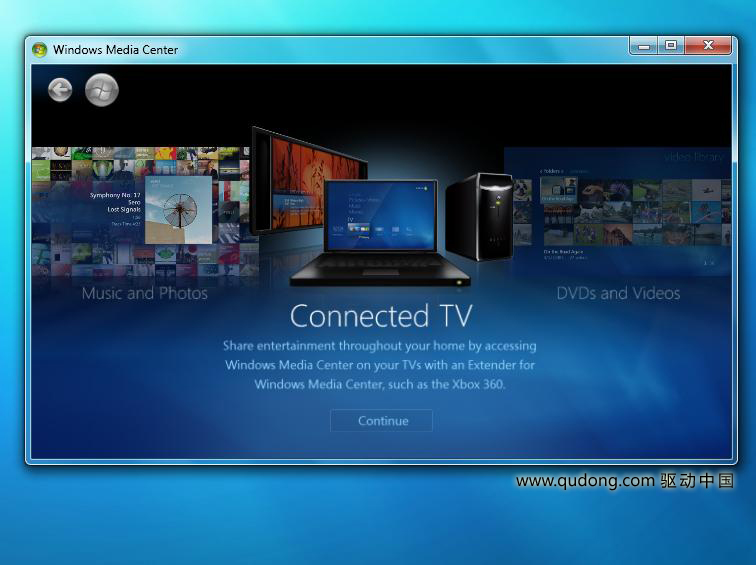
Windows 7 媒体中心 TV界面
#p#副标题#e#
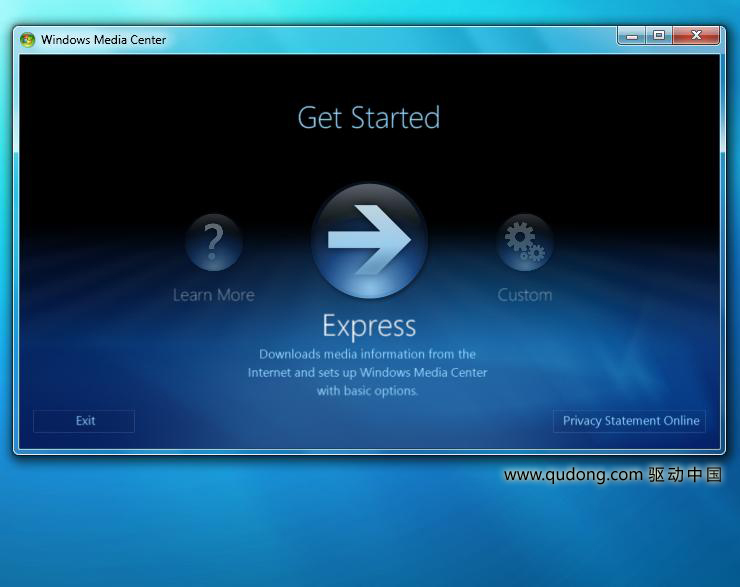
Windows 7媒体中心
#p#副标题#e#
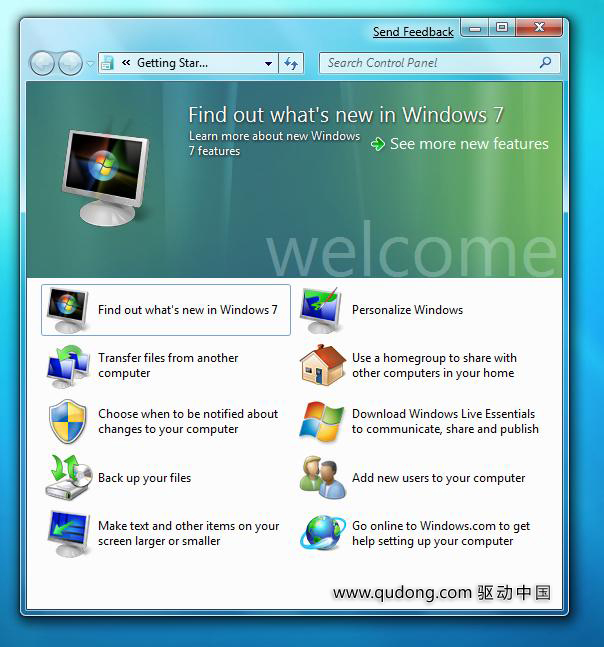
#p#副标题#e#
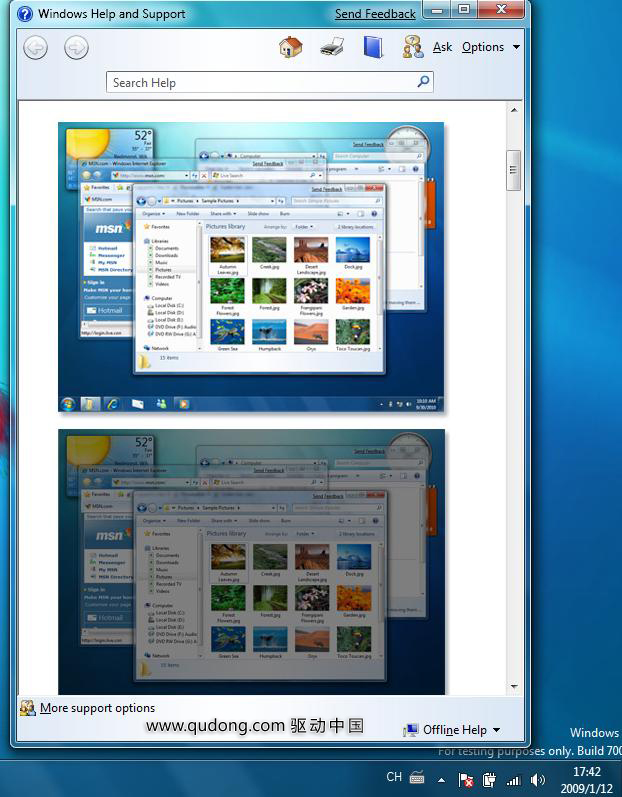
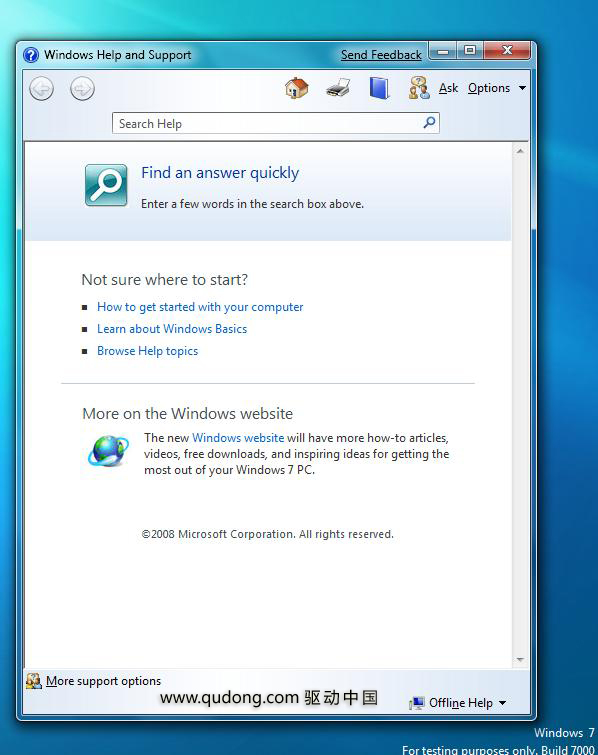
Windows 7帮助搜索截图
#p#副标题#e#

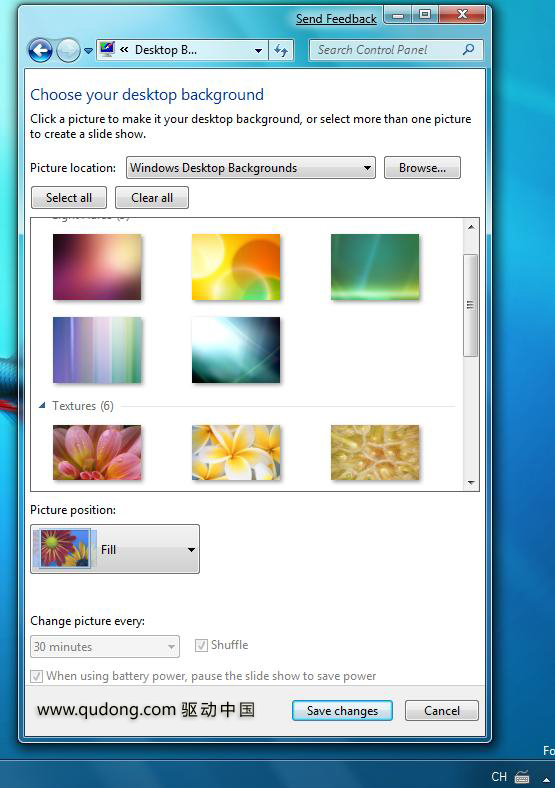
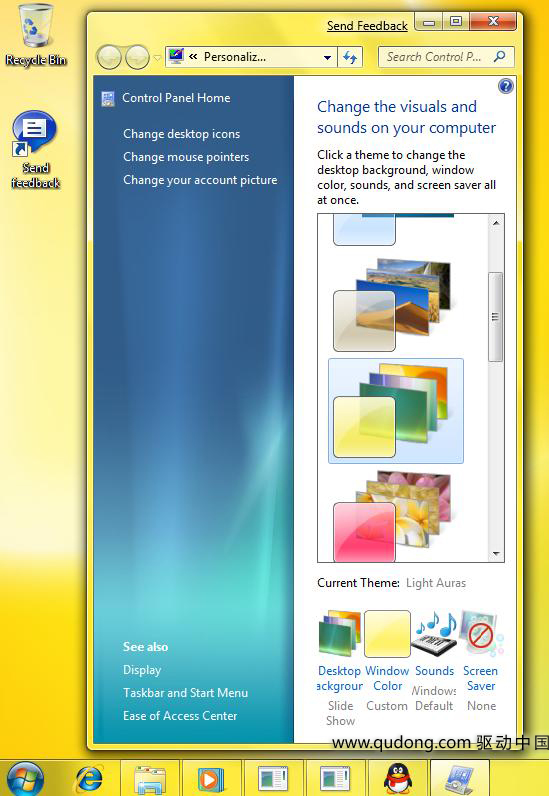
Windows 7 风格列表
#p#副标题#e#
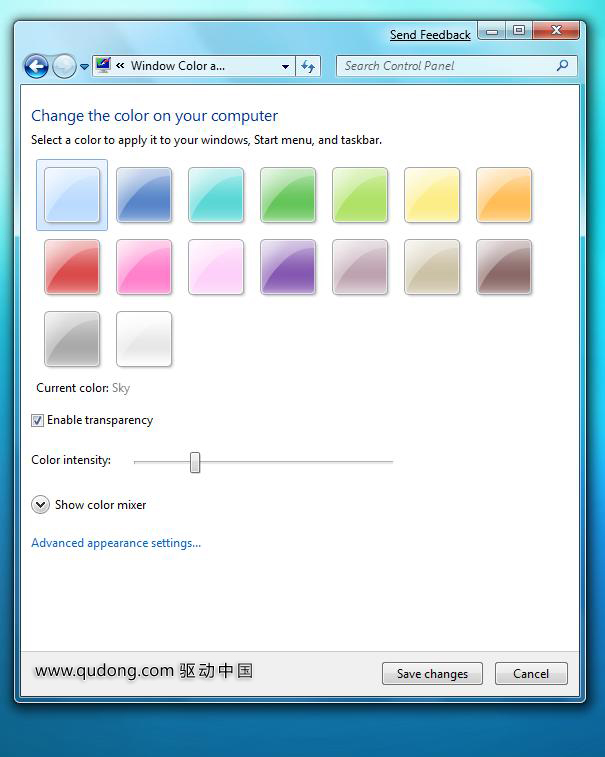
Windows 7 风格
#p#副标题#e#
#p#副标题#e#

#p#副标题#e#
#p#副标题#e#
#p#副标题#e#
#p#副标题#e#
#p#副标题#e#
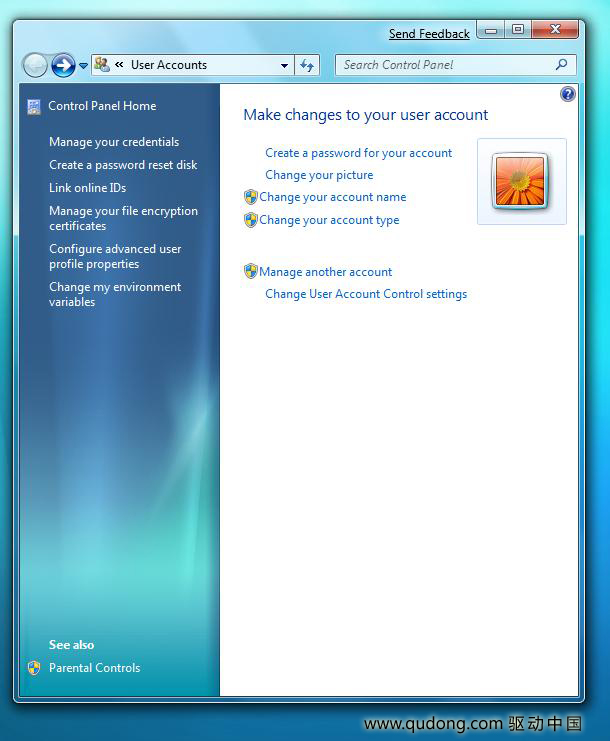
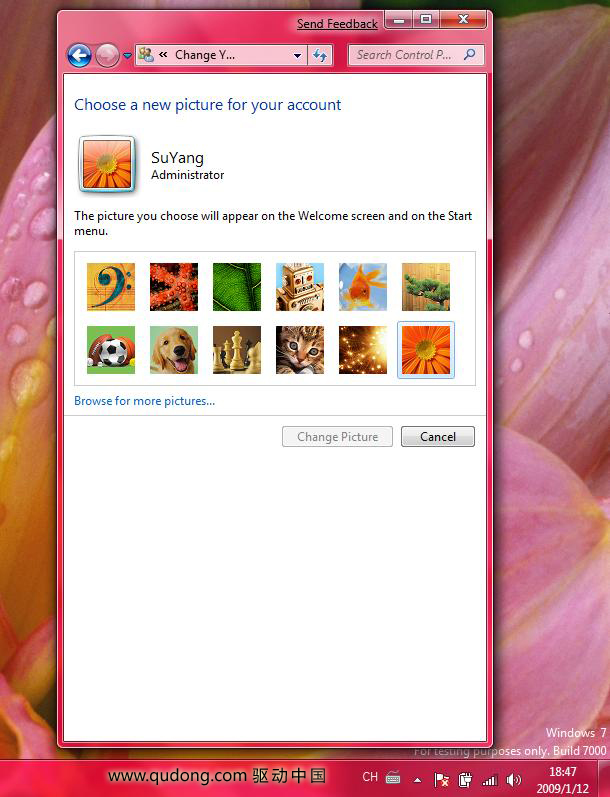
Windows 7 账户设置
#p#副标题#e#
#p#副标题#e#
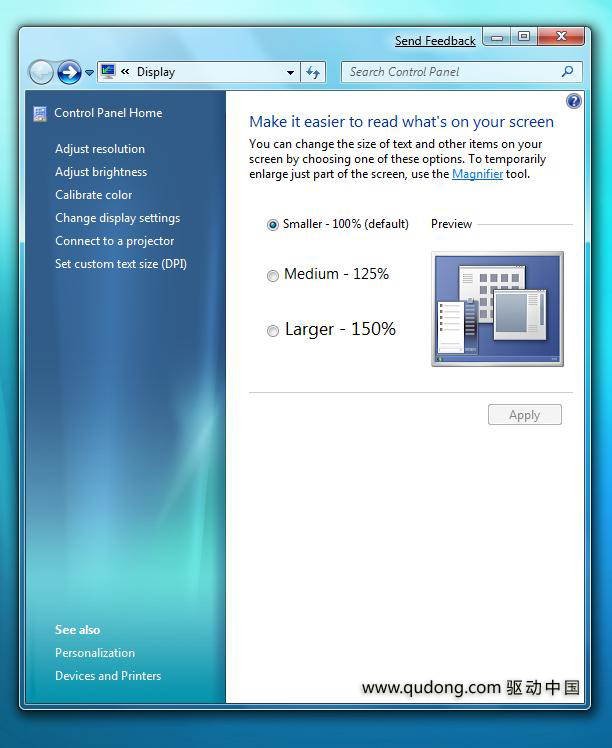
Windows 7显示设置
#p#副标题#e#
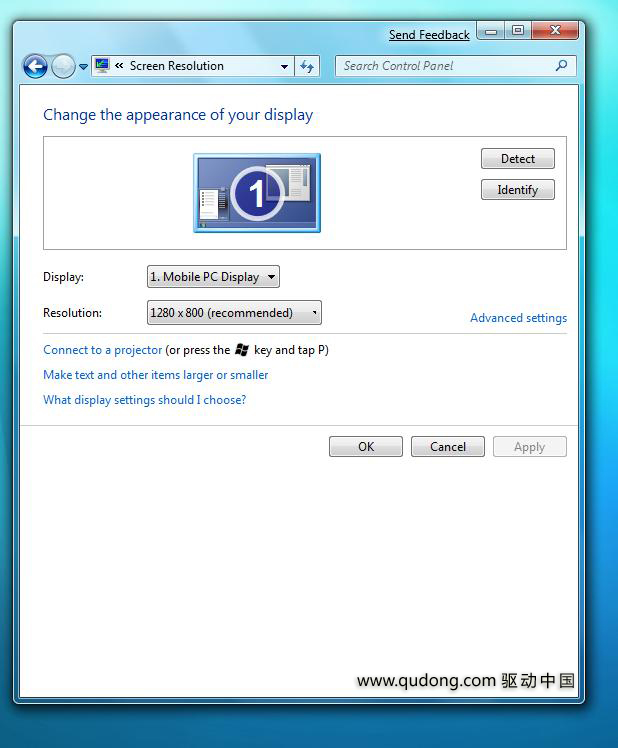
Windows 7显示设置
#p#副标题#e#
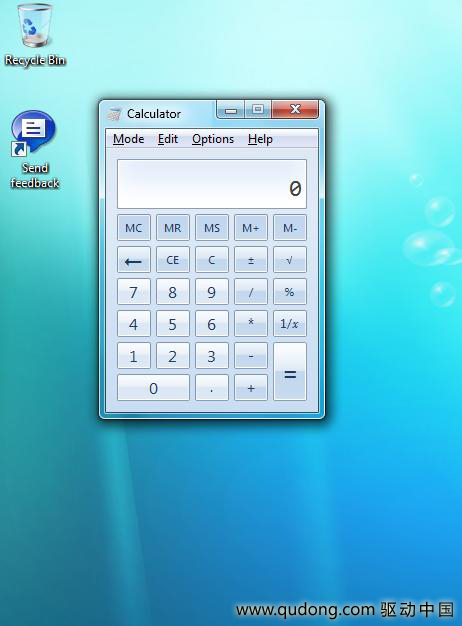
Windows 7 计算器
#p#副标题#e#
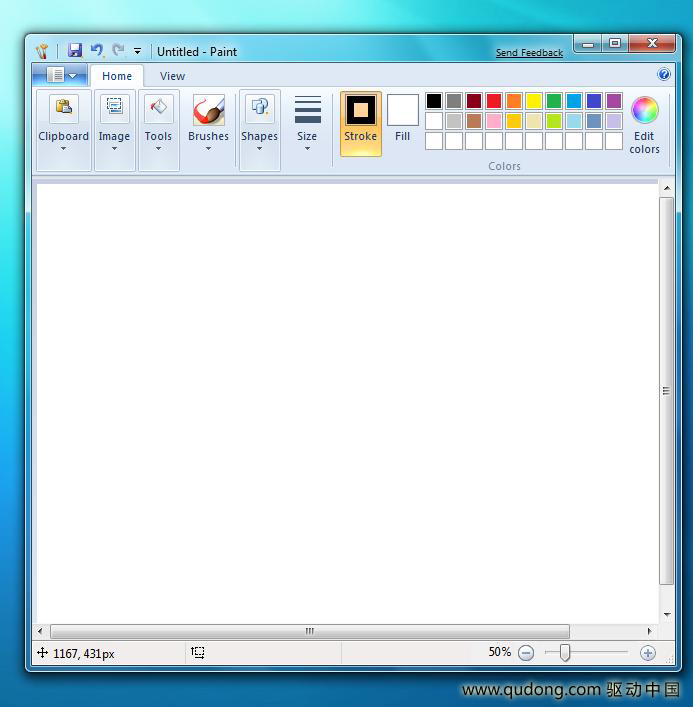
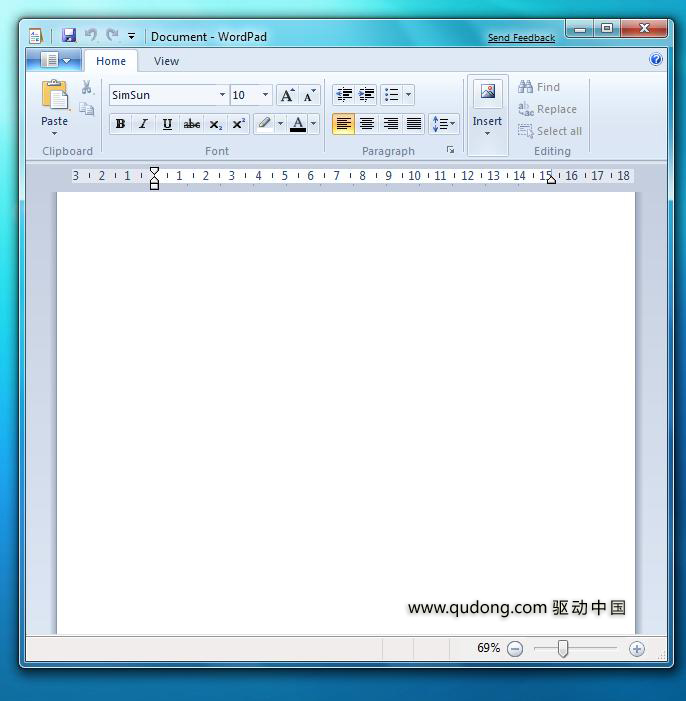
Windows 7 内置简易Word
#p#副标题#e#
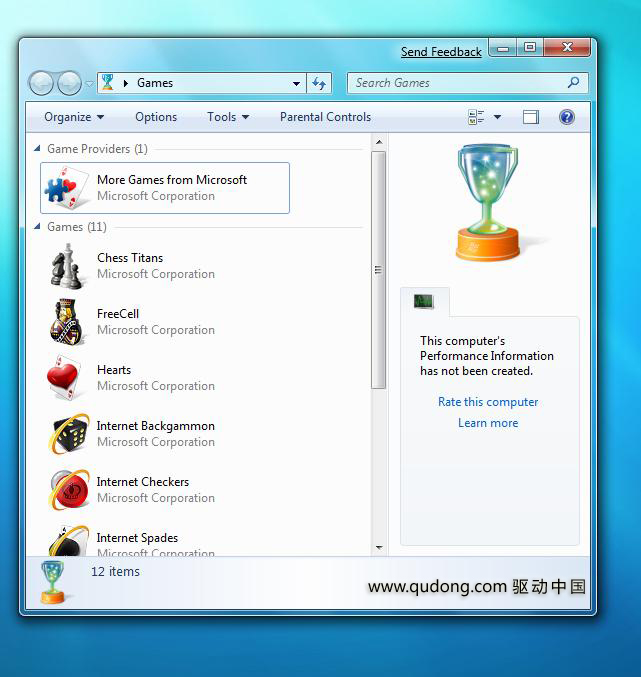
Windows 7 游戏中心列表
#p#副标题#e#
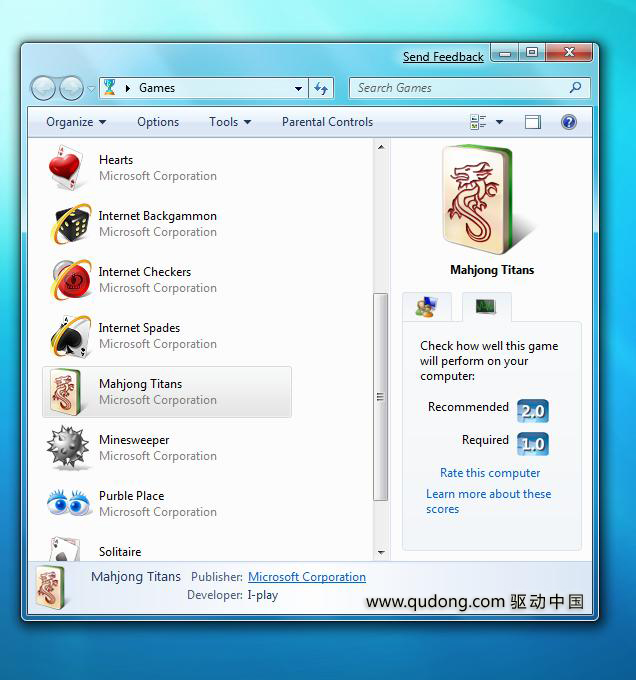
Windows 7 游戏中心列表
#p#副标题#e#
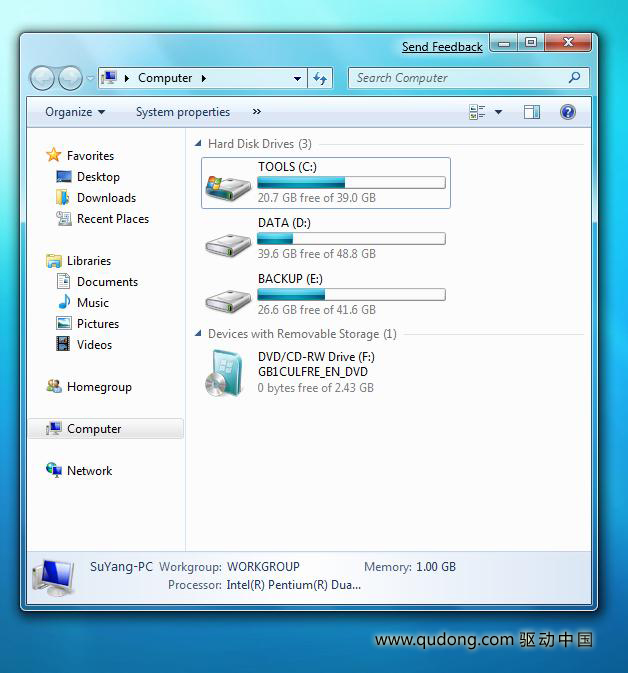
Windows 7 硬盘分区
#p#副标题#e#
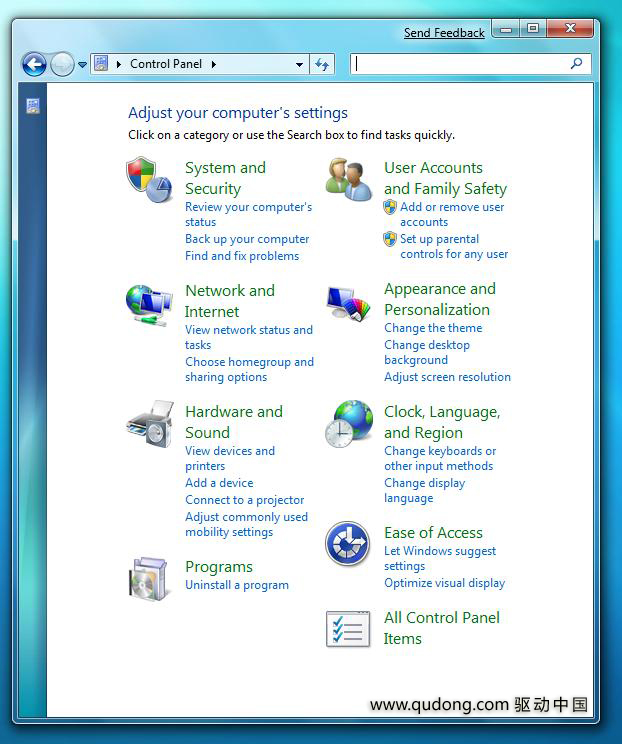
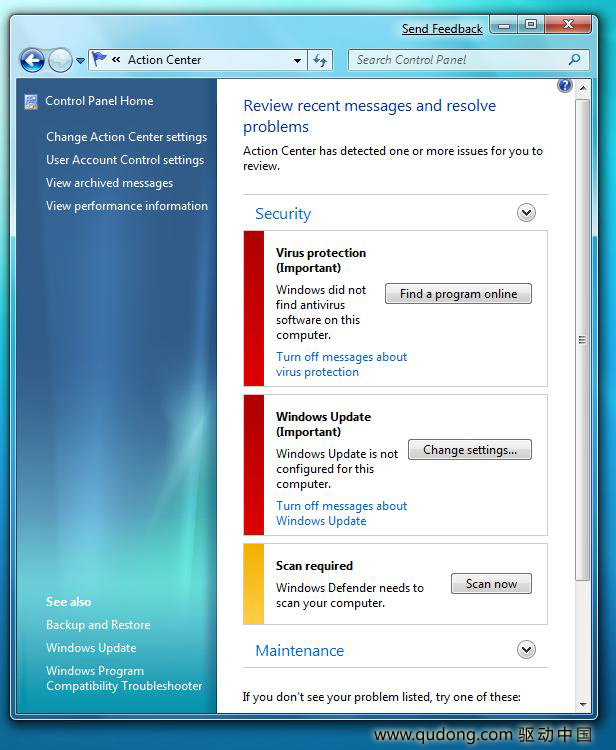
Windows 7 控制面板
#p#副标题#e#
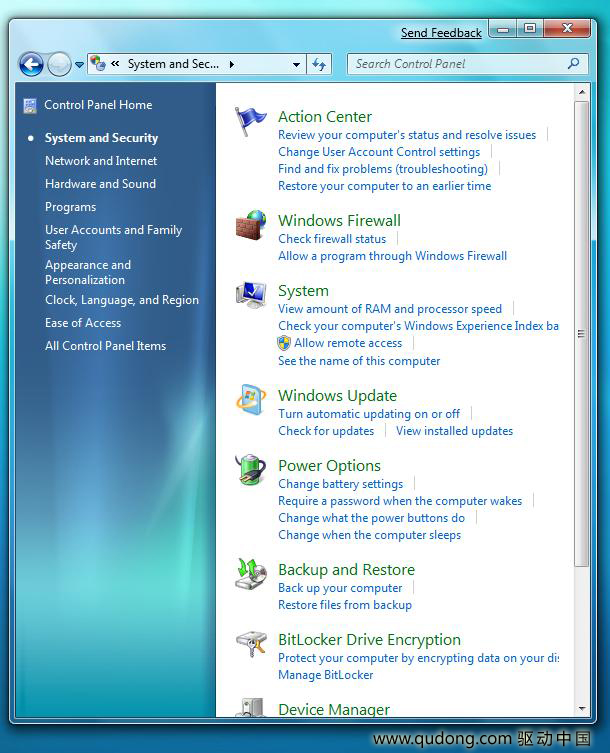
#p#副标题#e#
#p#副标题#e#
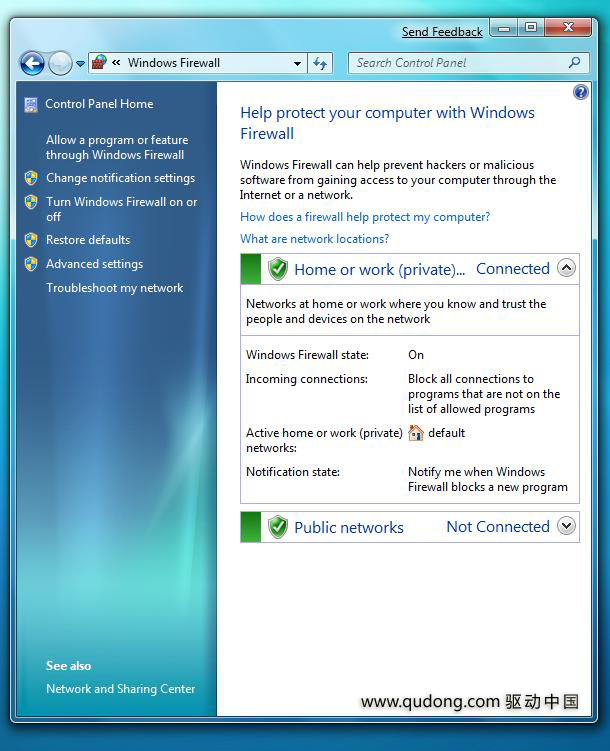
Windows 7 防火墙
#p#副标题#e#
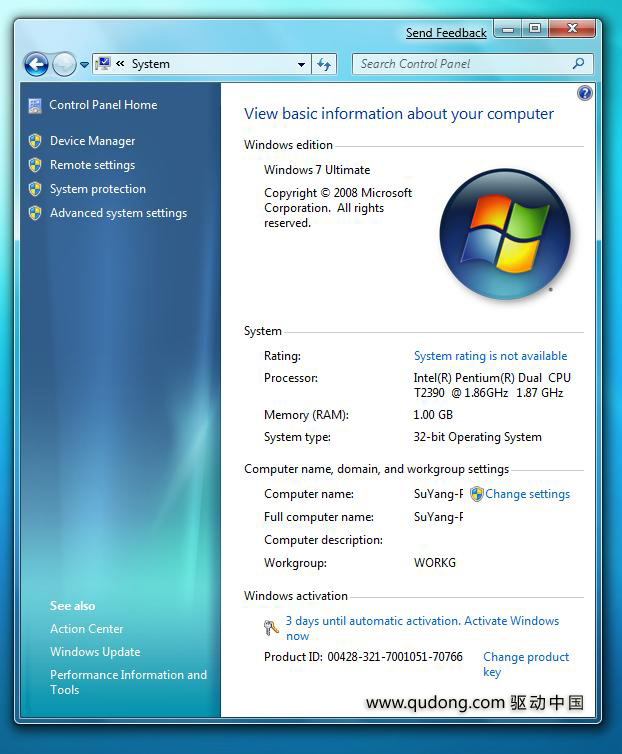
Windows 7 系统
#p#副标题#e#

Windows 7 硬件设备列表
#p#副标题#e#

Windows 7 系统升级
#p#副标题#e#
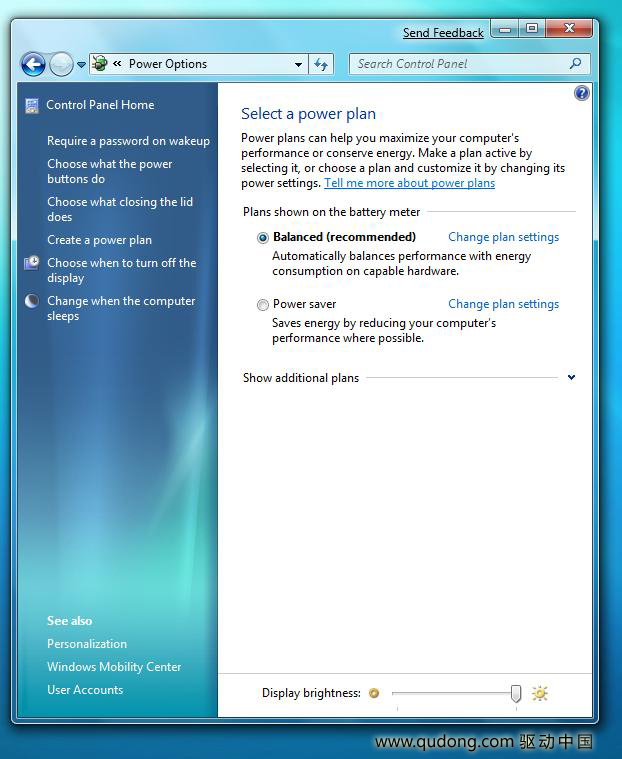
Windows 7 电源管理
#p#副标题#e#
#p#副标题#e#
#p#副标题#e#
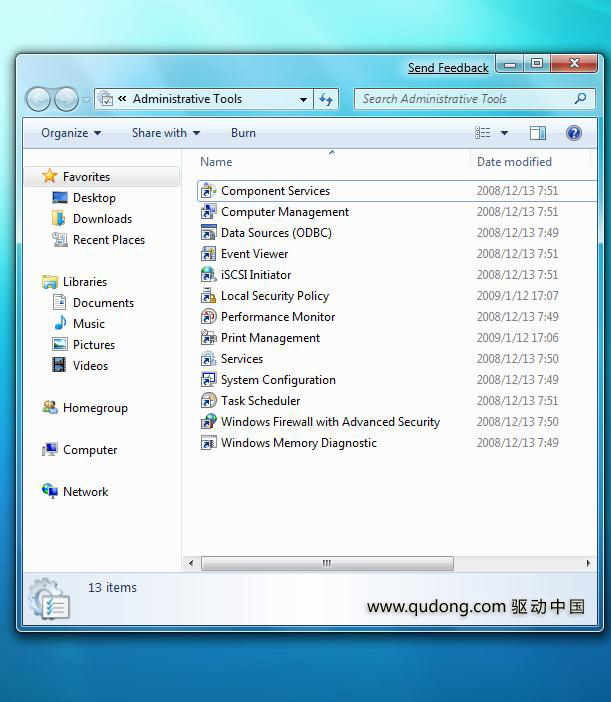
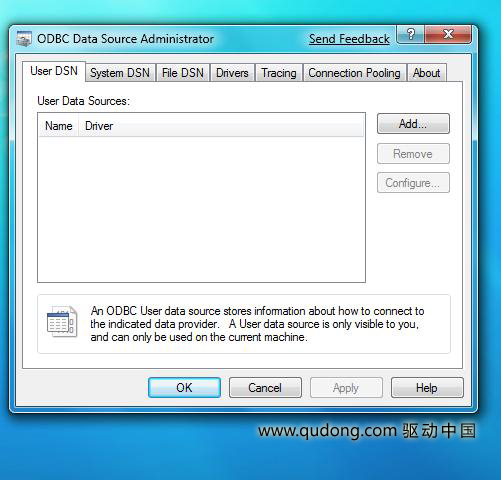
Windows 7 管理工具
#p#副标题#e#
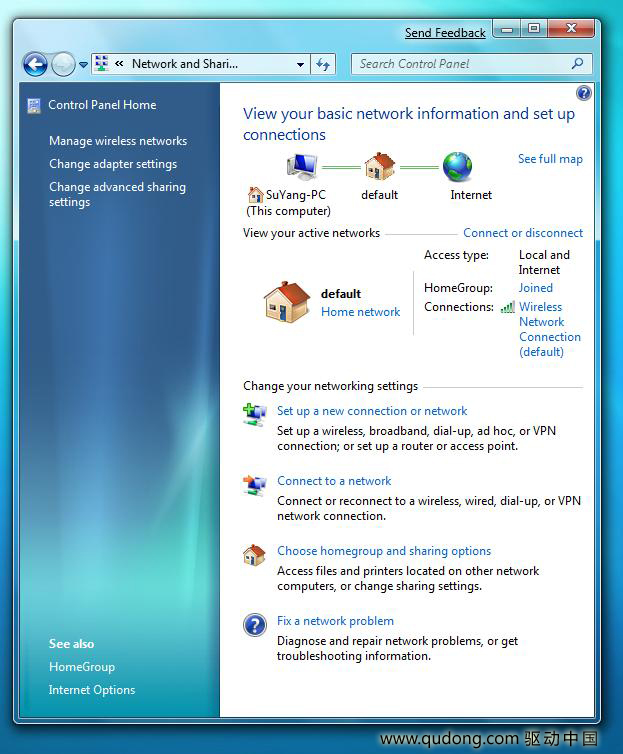
Windows 7 网络共享
#p#副标题#e#
 I
I
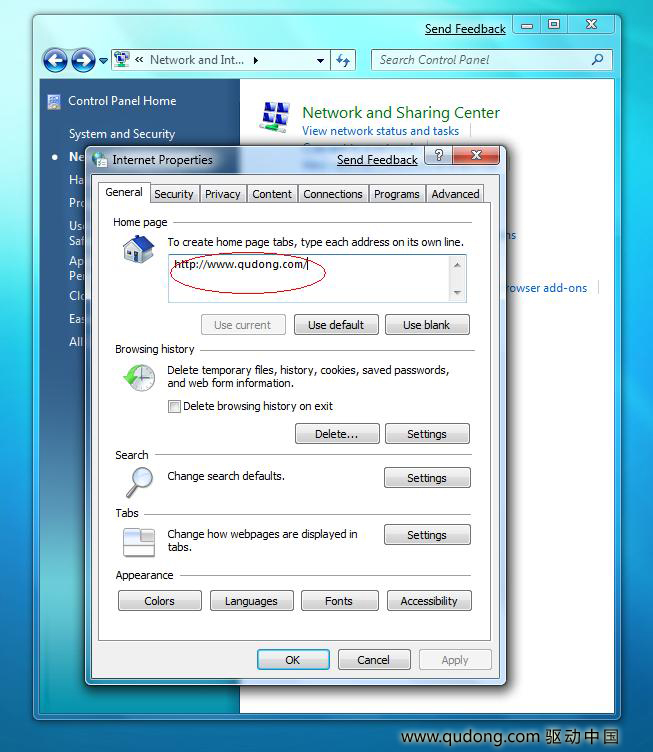
Windows 7 IE设置
#p#副标题#e#
#p#副标题#e#
#p#副标题#e#
#p#副标题#e#
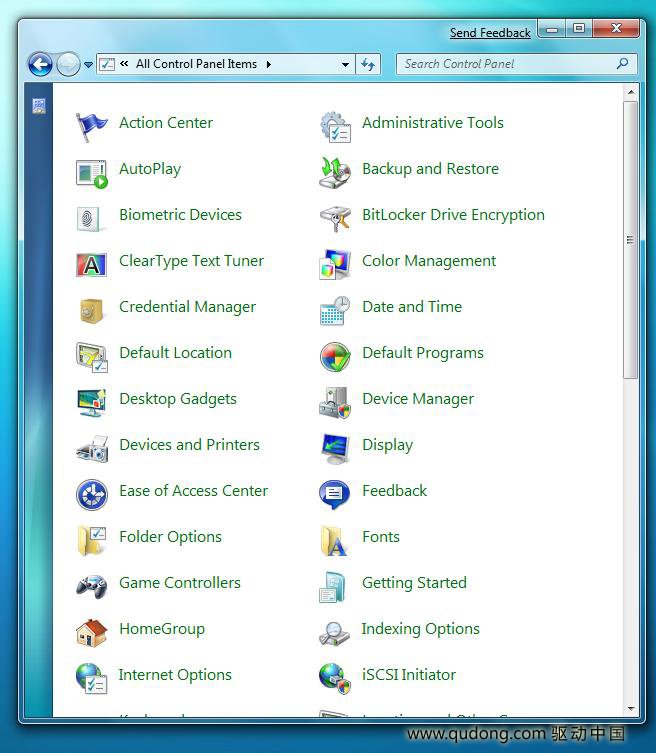
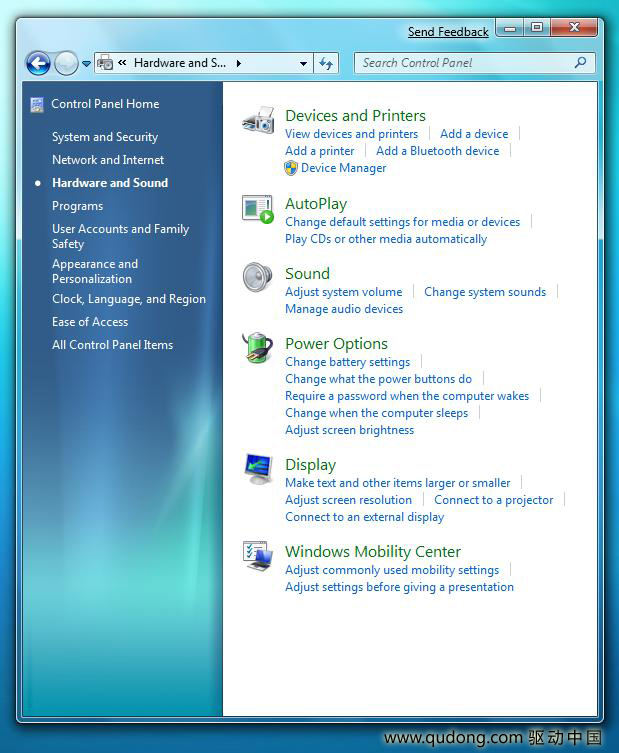
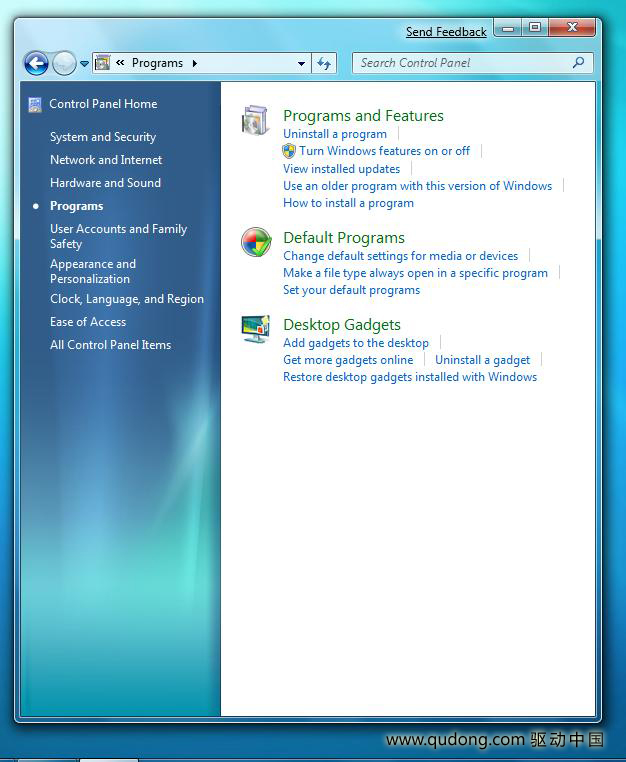
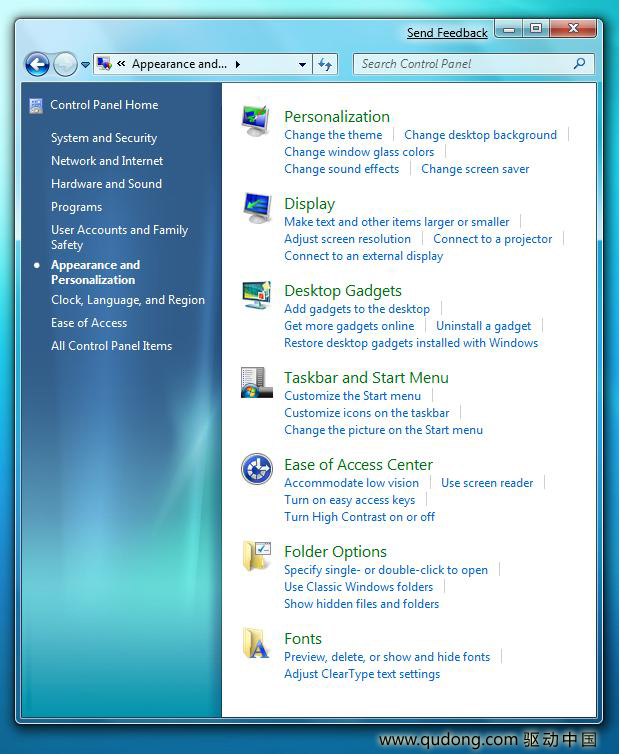
Windows 7 控制面板
#p#副标题#e#
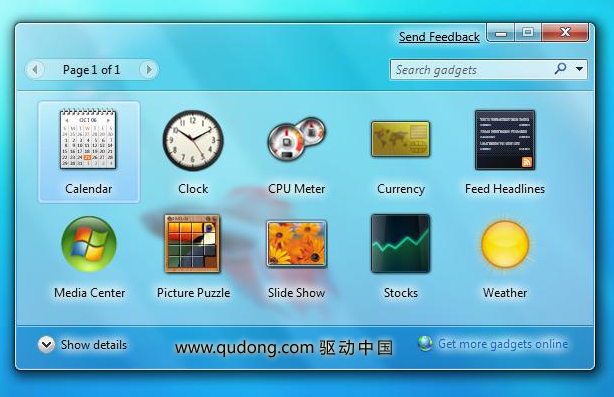
Windows 7 桌面小工具
#p#副标题#e#
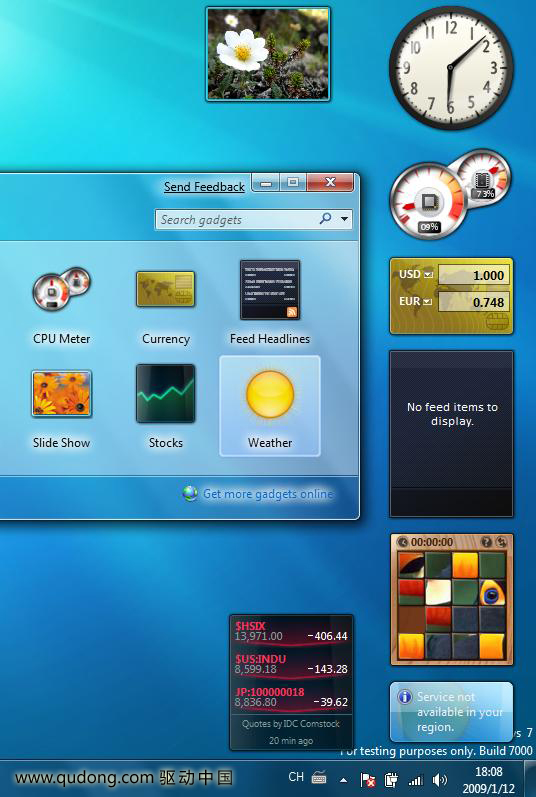
Windows 7 桌面小工具
#p#副标题#e#
#p#副标题#e#

#p#副标题#e#
#p#副标题#e#

#p#副标题#e#
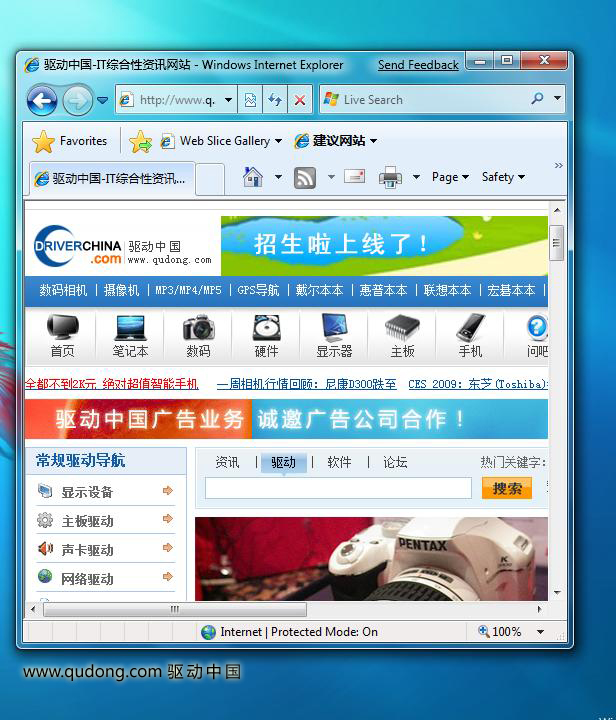
Windows 7 IE截图
#p#副标题#e#
#p#副标题#e#
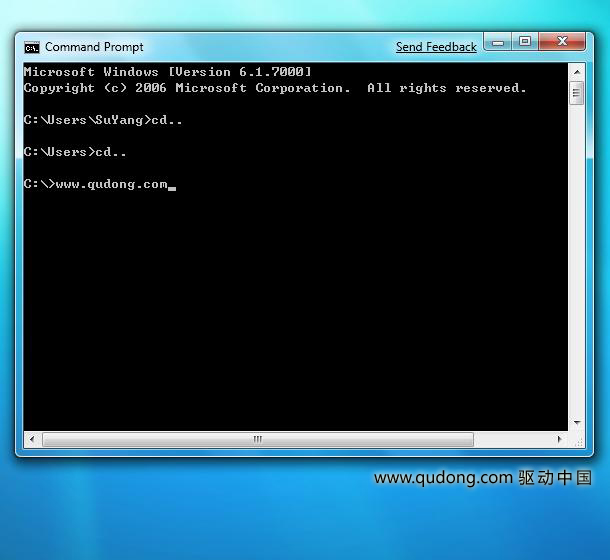
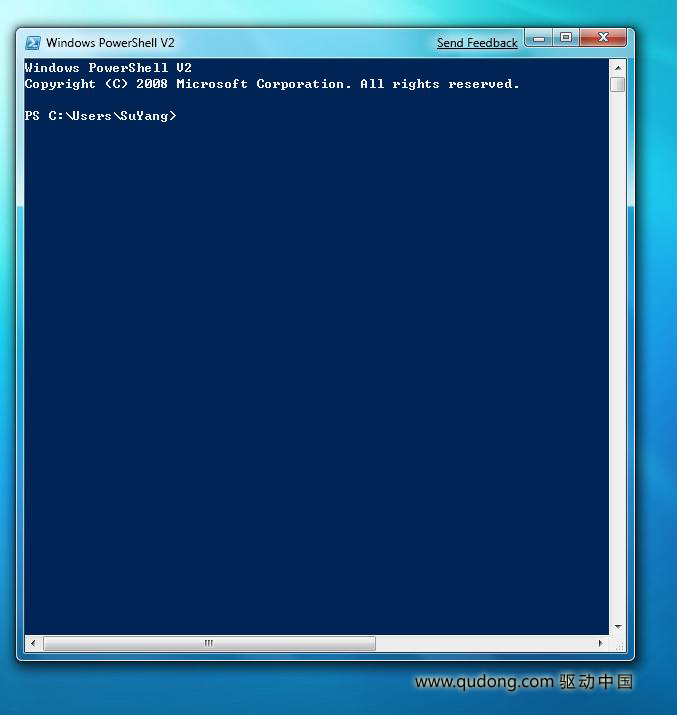
Windows 7 DOS
#p#副标题#e#
#p#副标题#e#
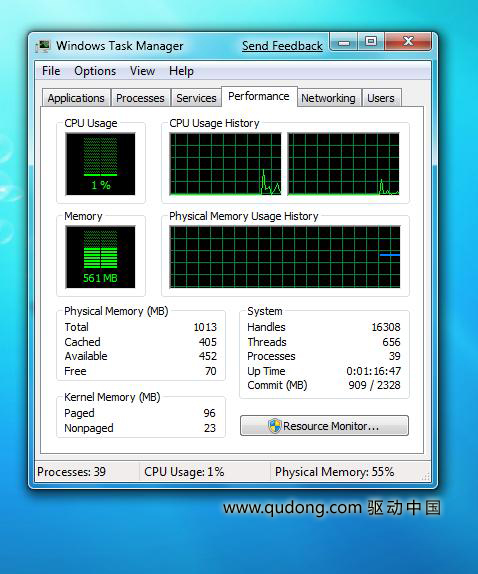
Windows 7 任务管理器
#p#副标题#e#
#p#副标题#e#
#p#副标题#e#

Windows 7 左侧状态栏
#p#副标题#e#
#p#副标题#e#
#p#副标题#e#
#p#副标题#e#
#p#副标题#e#
#p#副标题#e#
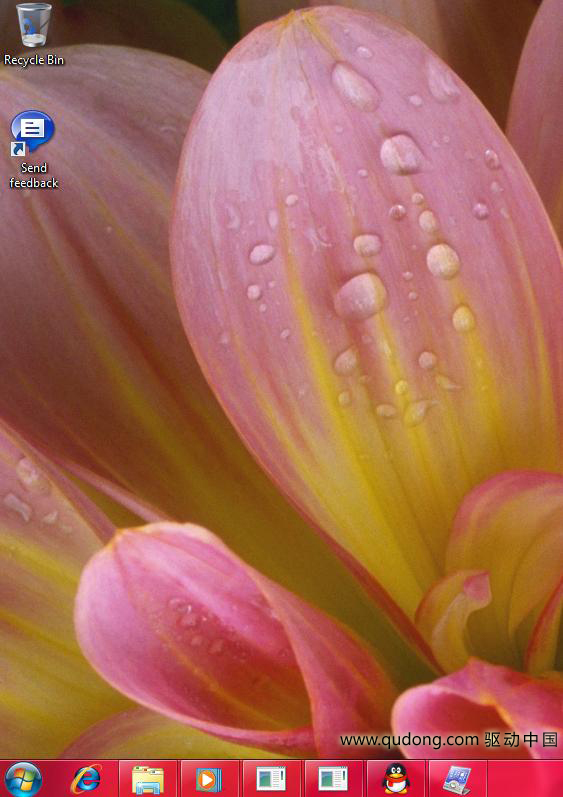
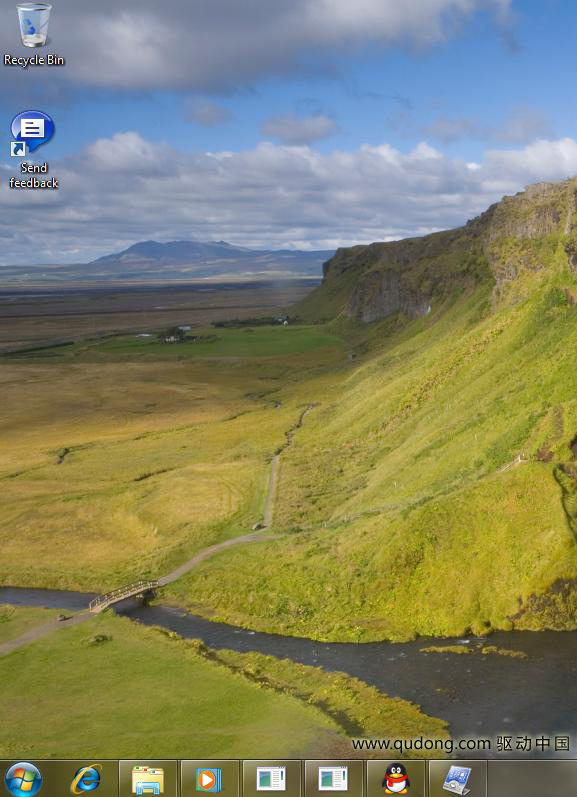
不同风格截图
#p#副标题#e#
#p#副标题#e#
#p#副标题#e#

#p#副标题#e#
#p#副标题#e#
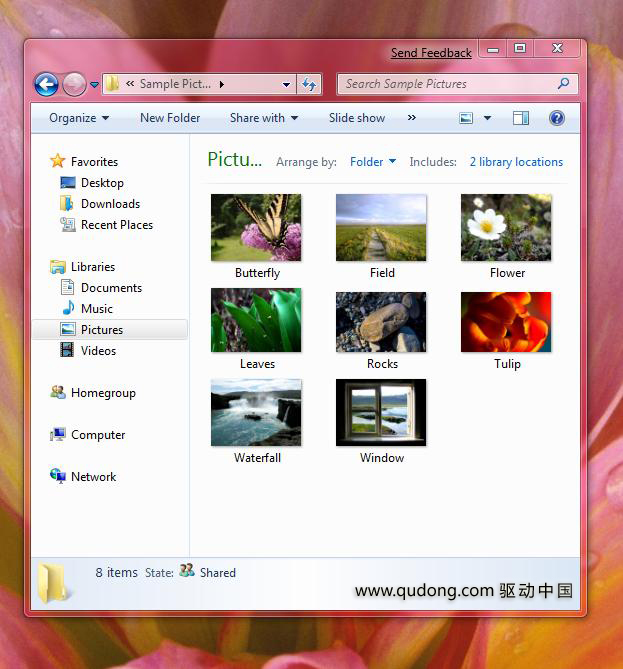
Windows 7 图片列表截图
#p#副标题#e#
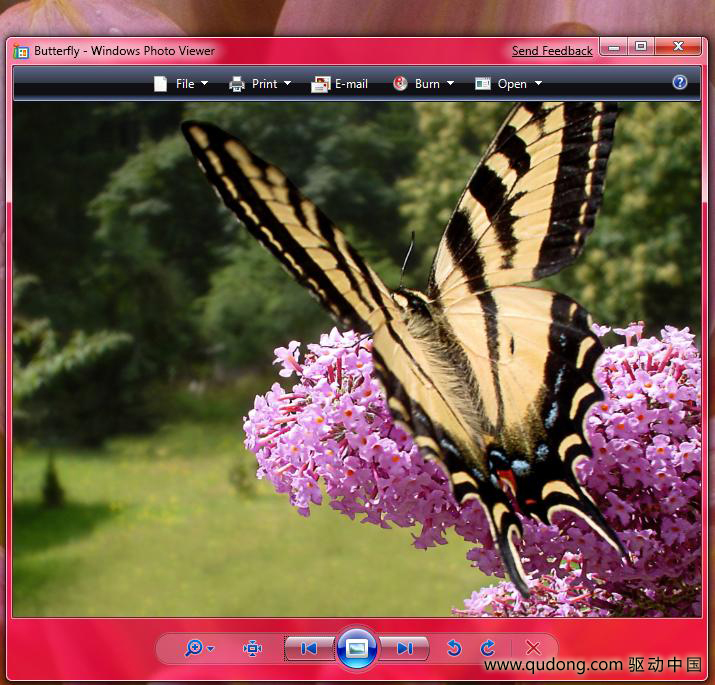
Windows 7 图片浏览器