
联想IdeaPad Y430实战安装Windows 7
引言: 微软专业开发者大会(Microsoft Professional Conference),简称PDC,是微软最重要的两会之一(另外一个是WinHec),在这次会上几乎微软所有的管理层、技术领袖都会参加并与软件开发者进行面对面的交流沟通。美国当地时间10月28日,天极网总编辑李琪缘在PDC第
引言:
微软专业开发者大会(Microsoft Professional Conference),简称PDC,是微软最重要的两会之一(另外一个是WinHec),在这次会上几乎微软所有的管理层、技术领袖都会参加并与软件开发者进行面对面的交流沟通。美国当地时间10月28日,天极网总编辑李琪缘在PDC第二天的展会上抢先拿到了Windows 7 DVD系统的预览版安装光盘,而我们的总编辑为了帮助大家抢先体验到Windows7的魅力,迅速将系统尝试安装在从国内带出来的联想IdeaPad Y430身上。
首先来介绍一下琪缘从国内带来的联想IdeaPad Y430,这是联想在今年发布一款的娱乐重量级产品,定位在主流消费者和年轻时尚群体,拥有不俗的性能,价格也非常诱人,Y430采用最新的迅驰2平台,通过Y430挑战Windows7 也可以检验一下这款被人寄予厚望的系统能否无缝支持最新的硬件技术。
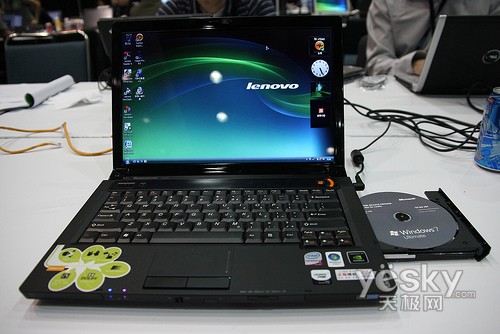
将Windows 7系统安装盘放入联想Ideapad Y430光驱托盘中推入
| 联想IdeaPad Y430 | |
| 处理器 | Core 2 Duo P8400 |
| 标称主频(MHz) | 2260 |
| 二级缓存 | 3MB |
| 主板芯片组 | Intel PM45 |
| 标准内存 | DDR2 2048MB |
| 硬盘容量 | SATA 5400rpm 320GB |
| 光驱类型 | DVD刻录机 |
| 显示屏 | TFT LCD 14.1 |
| 显示芯片 | NVIDIA GeForce 9300M GS 256MB |
下面我们再来看看微软派送的安装盘究竟是何模样!从外观来看,光盘制作得比较精良,黑色磨砂似的表面,和联想Ideapad Y430简直就是绝配。最吸引人眼球的当属“Windows 7 Ultimate”的字样,这款Windows 7 Pre-Beta是所有版本中的旗舰版,上午的会议中已经向用户透露,2009年初将会正式发布Windows 7的Beta版。“PRE-RELEASE PREVIEW;Not for resale.”告诉用户,这只是一个预览版,并非零售版,而且“Do not lend or make illegal copies.”(不得转借或进行非法拷贝)。
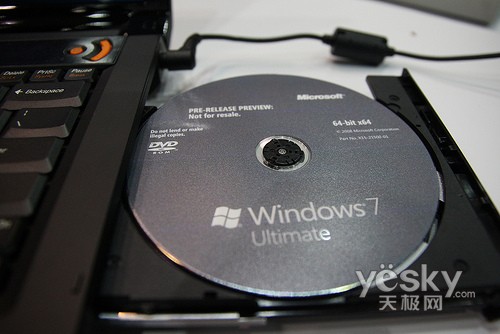
Windows 7安装盘外貌
| 编辑推荐:驱动中国CEO苏杨的Windows 7的评测报告 |
#p#副标题#e#
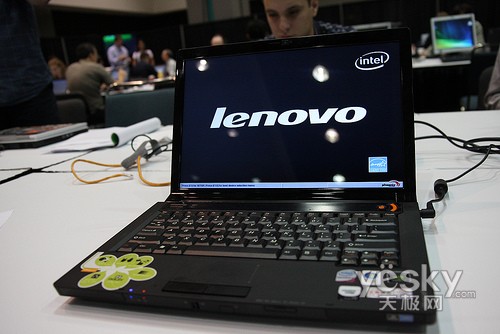
插入光盘后重新启动联想Ideapad Y430
开机光盘启动后,炫丽的蓝色安装界面便映入眼帘,按下“Install now”后就将开始你的Windwos 7之旅了。如果你还有所犹豫,可以选择左下方的“What to know before installing Windows”,它会告诉你安装系统之前要做些什么。当然,如果你要修复之前的系统,可以选择“repair your computer”。注意,在界面的右下方已经显示了Windows 7的本版本信息:Windows 7 For testing purposes only.Build 6801。可见,这个版本目前仅仅是以测试为目的。
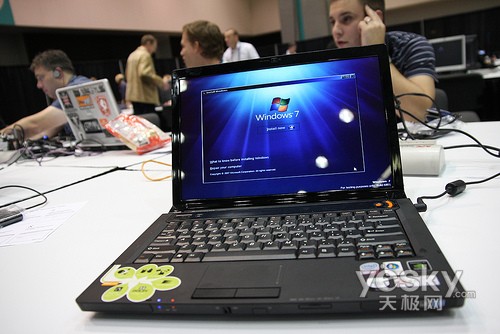
联想IdeaPad Y430挑战Windows 7

安装界面右下方显示的版本信息
Windows 7 Build 6801同样支持了多国语言,选择好适当的语言、时间和货币种类以及键盘输入方式后就可以进行下一步了。
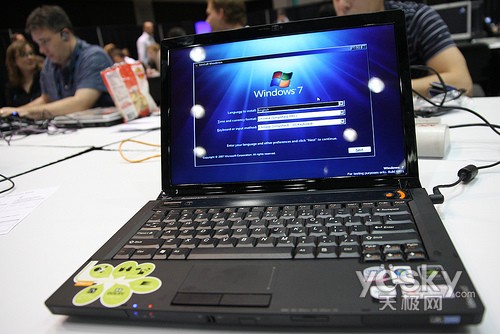
对Windows 7进行系统和语言的设置
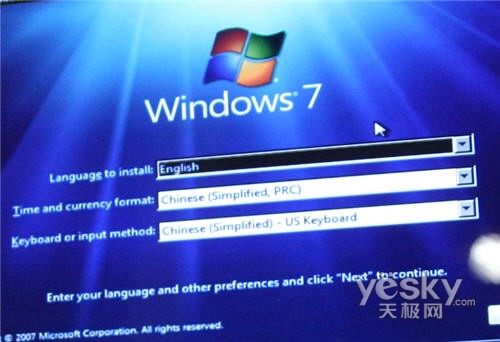
在Windows 7的区域选项中选择适合的语言和地域格式
如果你硬盘上已经装有了一个操作或多个操作系统(本机之前已经安装了Vista系统),那么在安装Windows 7前有必要选择一下,是升级更新到Windows 7,还是全新安装一个Windows 7。通常我们都会选择全新安装一个操作系统,从硬盘上选择一个合适的分区开始安装。 #p#副标题#e#

在Windows 7的安装向导中选择更新升级或完全安装
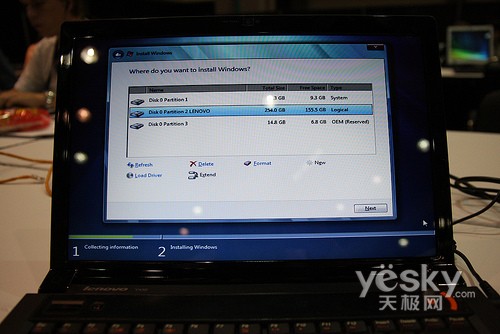
选择硬盘分区完全安装Windows 7系统
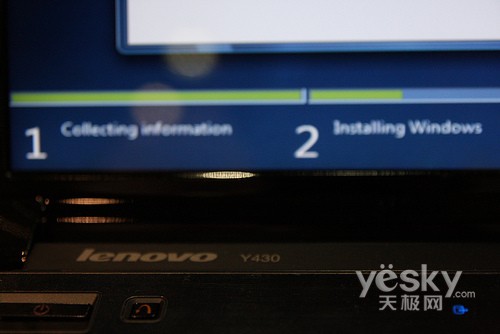
Windows 7系统的安装进度
待系统完成功能和更新的安装后,我们期待已久的Windows 7也就OK了。随后重启电脑,由于之前安装了Vista,因此,开机后会出现Windows 7和Vista两个系统的选择项,今天是Windows 7唱主角,直接回车进入即可。
| 编辑推荐:驱动中国CEO苏杨的Windows 7的评测报告 |
#p#副标题#e#

Windows 7系统即将完成安装

安装程序对联想Ideapad Y430进行重新启动
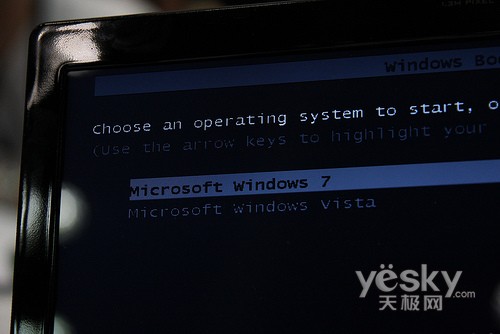
在启动选项中选择“Microsoft Windows 7”
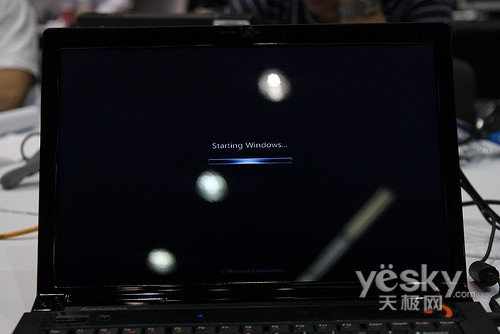
联想IdeaPad Y430上的Windows 7正在启动
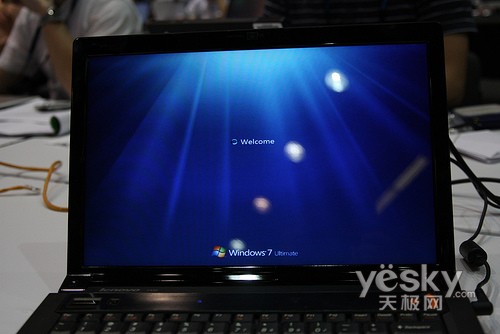
Windows 7欢迎界面
进入系统看到桌面后,大家可能会感到并陌生。那就对了,因为Windows 7的外观跟Vista是相似的,包括开始菜单、图标等元素。屏幕的右下角依然显示了“Windows 7 For testing purposes only.Build 6801”版本信息字样。

联想IdeaPad Y430进入Windows 7系统桌面,点击“开始”按钮
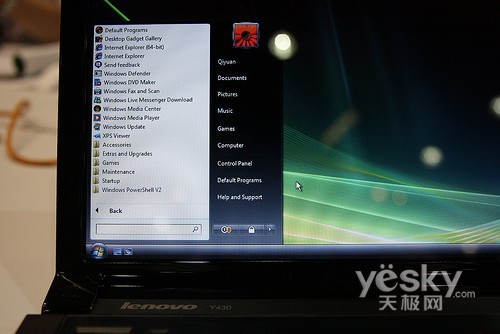
联想IdeaPad Y430 Windows 7的开始菜单截图

联想IdeaPad Y430 桌面右下方的Windows 7版本信息
从天极网总编辑琪缘拍摄的照片中可以看出,联想IdeaPad Y430完美的挑战Windows 7成功,并且驱动程序也被系统默认完成安装,并不需要自己重新制定,可见联想IdeaPad Y430的软件兼容性相当出色,对于未来发布的新系统Windows 7可以无缝的完美支持。
| 编辑推荐:驱动中国CEO苏杨的Windows 7的评测报告 |