
技巧提示:Windows 7中如何使用.VHD文件
有些用户对Windows 7中使用Virtual PC的.VHD文件仍心存疑问,这里提供一份说明,它将告诉你如何在Windows 7中使用.VHD文件创建一个虚拟系统。 首先,我们需要安装Windows 7 Beta 1。然后进入命令行模式,输入diskpart命令,然后回车。 现在就可以开始建立
有些用户对Windows 7中使用Virtual PC的.VHD文件仍心存疑问,这里提供一份说明,它将告诉你如何在Windows 7中使用.VHD文件创建一个虚拟系统。
首先,我们需要安装Windows 7 Beta 1。然后进入命令行模式,输入diskpart命令,然后回车。
现在就可以开始建立一个空的.VHD文件了,下面的命令将创建一个16GB的VHD文件。
create vdisk file=c:\virtual\win7.vhd type=fixed maximum=16000

创建一个16GB的VHD文件
创建这样大小的VHD文件,大约需要一段时间,在笔者的测试平台上花费了10分钟。

创建完成
现在,我们要把Windows 7 Beta 1安装到刚才创建的VHD虚拟文件中。将刻录好的Windows Beta DVD盘放在光驱中,并设置为光盘引导。当Windows 7安装程序进行到语言选择时,我们按Shift+F10打开命令行模式。
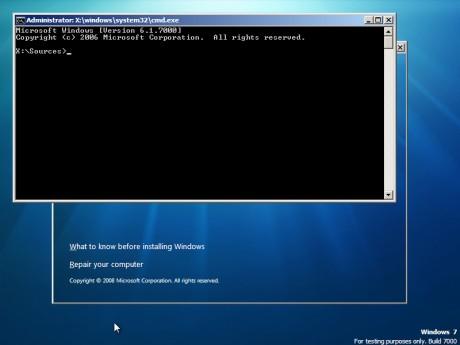
按Shift+F10打开命令行模式
在弹出的命令行窗口中,查看下已经分配出的系统分区,并记下盘符(笔者的盘符为D:)。
| 编辑推荐:驱动中国CEO苏杨的Windows 7的评测报告 |
#p#副标题#e#
接下来,输入如下命令,
diskpart
select vdisk file=d:\virtual\win7.vhd
attach vdisk
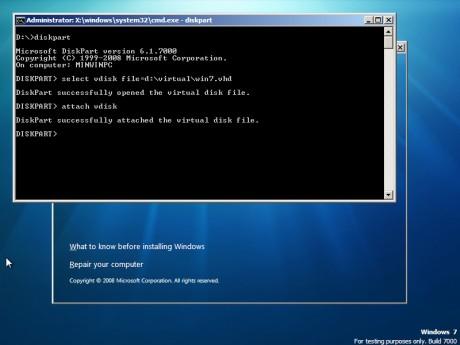
载入VHD文件
好了,关闭命令行窗口,点击Install开始安装。选择自定义安装,进行到安装分区选择时,选择刚才创建16GB虚拟盘,把Windows 7安装到这个磁盘上。
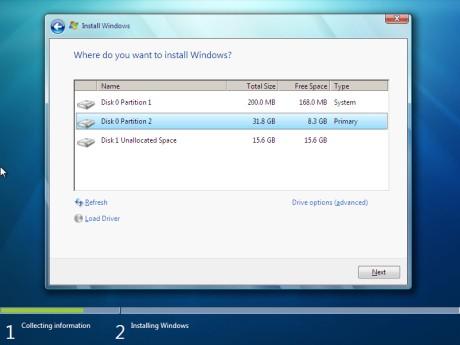
选择安装到虚拟磁盘
需要注意的,期间可能有些警告提示,选择忽略即可。
现在将继续进行安装的第二个副本的Windows 7 。有个问题,就是启动时会出现两个Windows 7选项,不必担心,我们会解决这个问题。
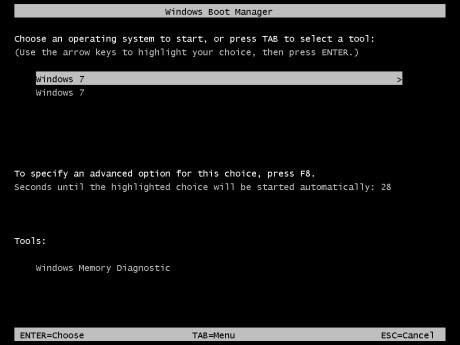
启动管理器
安装完成后,需要修复启动管理器,也就是“Boot Manager”。因为默认情况下会启动真实的Windows 7,而不是在VHD文件中的虚拟系统。
要修复启动管理器,首先用任意一个系统启动,以管理员身份进入命令行模式,输入如下命令:
bcdedit /v
拷贝VHD文件的ID,并输入如下命令(替换x部分)
bcdedit /set {xxxxxxxx-xxxx-xxxx-xxxx-xxxxxxxxxxxx} description “Windows 7 - VHD”
好了,这个命令可以让你在启动列表,清晰的区分出哪一个是真实的系统,哪一个是虚拟的。
如果需要排序,可输入如下命令:
bcdedit /displayorder {xxxxxxxx-xxxx-xxxx-xxxx-xxxxxxxxxxxx} /addlast
最后,祝您玩的开心!(Oldway)
| 编辑推荐:驱动中国CEO苏杨的Windows 7的评测报告 |