
在Excel中实现金额数据的分列功能
AI摘要
由 AI 生成 · 仅供参考
财会人员在登记日记帐或支票填写等工作中,经常需要将金额数据分列填写在对应的格子,如果使用Excel处理这些报表,普通的用户可能会一个数字一个数字进行填写,一不小心可能会出错,因此财会人员Excel能自动实现金额数据分列的功能以便实现快速输入,经过广大Excel
财会人员在登记日记帐或支票填写等工作中,经常需要将金额数据分列填写在对应的格子,如果使用Excel处理这些报表,普通的用户可能会一个数字一个数字进行填写,一不小心可能会出错,因此财会人员Excel能自动实现金额数据分列的功能以便实现快速输入,经过广大Excel高手多年的共同努力,此技术已经可以通过函数嵌套来实现。
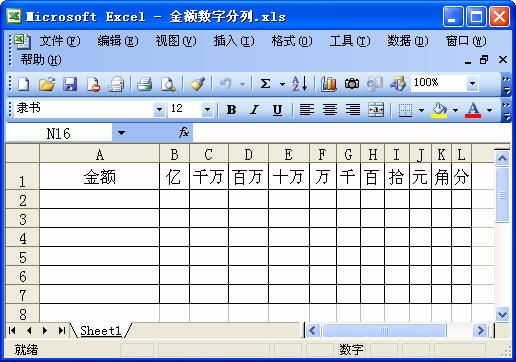
第1步 先绘制类似日记帐表格,如图1所示。
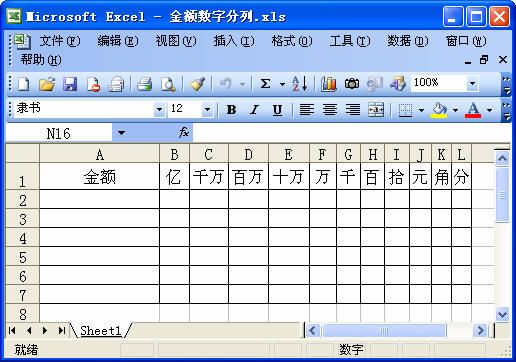
第2步 在A2单元格中输入具有代表性的测试数据,如图2所示。
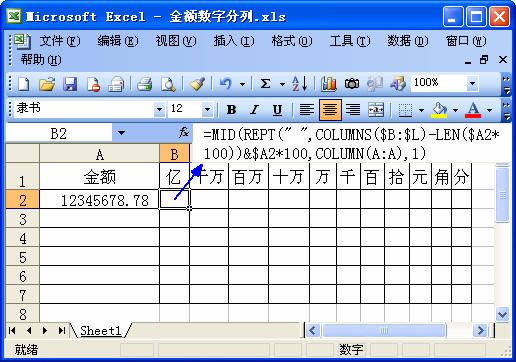
第3步 在B2单元格中输入公式"=MID(REPT(" ",COLUMNS($B:$L)-LEN($A2*100))&$A2*100,COLUMN(A:A),1)",如图3所示。
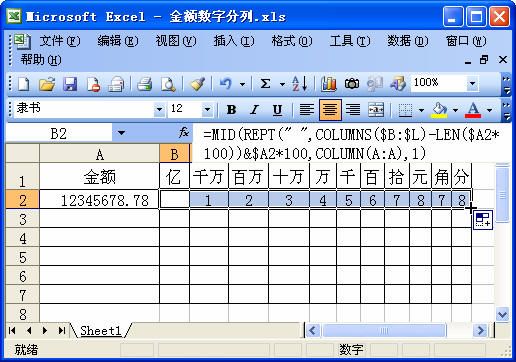
第4步 拖动B2单元格的填充柄至L2单元格,目的是将B2单元格中的分式复制到后面的单元格中,如图4所示。
第5步 先选中B2:L2单元格区域,拖动L2单元格的填充柄到下面有关的单元格区域,如图5所示。
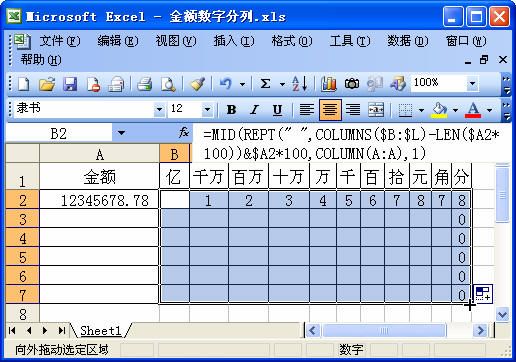
第6步 在A列输入具有代表性的数字,即可实现金额数据的快速分列,如图6所示。
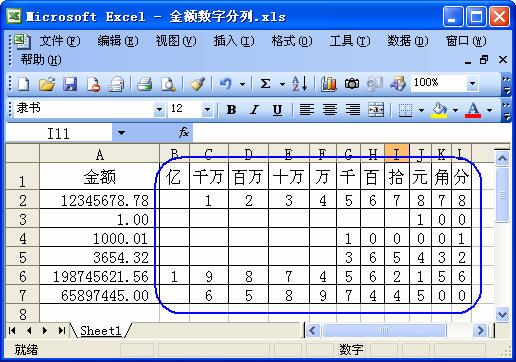
说明:
此公式是通过多个函数的嵌套实现,每个函数的功能我也没有说明,让有兴趣的用户去理解。关键是公式功能的强大,如果你实在不理解此公式的功能,可以将公式直接复制到你需要的单元格,再改变单元格引用即可。
版权声明:本文由驱动中国整理发布,转载需注明出处与原文链接。如有疑问请联系
editor@qudong.com。
来源:驱动中国 · 原文链接:https://www.qudong.com/article/27270.html
本文价值
★★★★★
—
成为第一个评分的人
登录后为本文打分
评论加载中…