
架在应用之间的高速公路,你不一定知道的 One Step 玩法
相信不少人应该都已经用上了最新的 Smartisan OS 3.x 系统,在系统发布之初,我们就曾对它的两个主打功能 Big Bang 和 One Step 做过详细介绍。而作为「桥梁」的 One Step 由于系统层面的支持和专门优化的各种分享接口,更是极大提高了应用联动和分享的「可玩性」。
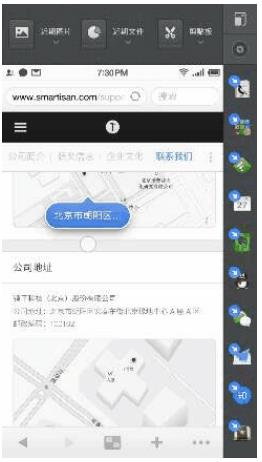
One Step 目前的正式名为「一步」,据说在起名时也曾有过「拽拽」「拖拖乐」,也就是图中处于屏幕上侧和右侧的边栏,它的功用有三:
快捷访问文件(近期图片 / 文件 / 剪贴板)
更加直接的任务切换
拖拽分享
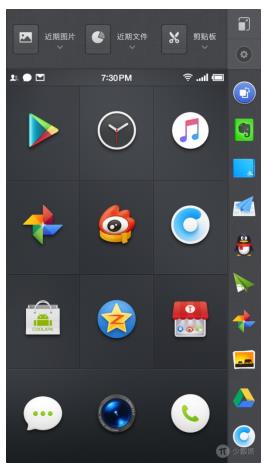
前两个功能已经开门见山,唯独「拖拽分享」是 One Step 最为精髓也是可能性最大的功能。在开始之前不要忘记微信联系人,邮箱地址以及短信联系人也可以直接固定在侧边栏。侧边栏这 20 个宝贵的「停车位」。准备好,我们好好聊拖拖拖。
不要忘了系统应用
作为系统应用没有理由不支持 One Step。一些拖拽操作确实能提高我们的效率;
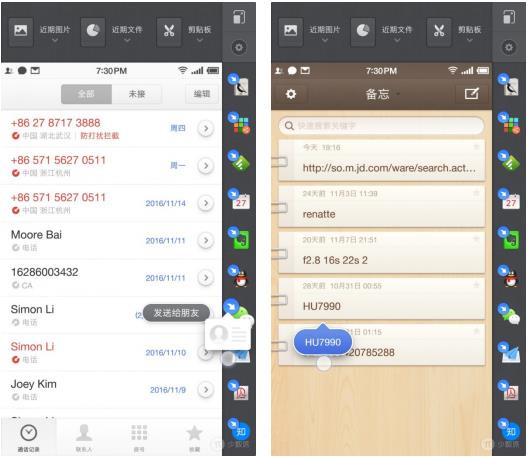
在系统通讯录中按住联系人即可分享名片;
计算器中可分享计算结果;
便签中可直接分享内容;
文件管理器中可拖拽发送文件;
录音机中可以拖拽分享录音文件;
……
网页拖拖拖:系统浏览器
系统浏览器支持网页内容的拖拽。超链接,图片,文本都照拖不误。不过对于习惯使用第三方浏览器的大多数用户来说,目前 Chrome、QQ 浏览器和 UC 浏览器均不支持 One Step。

拖拽媒体到编辑应用:VSCO、Instagram 等
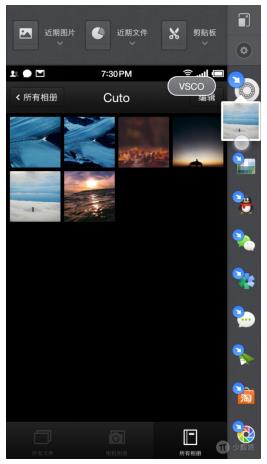
可以将图片直接拖拽到 VSCO 这样的图片编辑应用中进行编辑。同样的操作也适用于 Instagram、Prisma、纯纯打码等图片处理应用。
分享应用:全局搜索 + 锤子应用商店
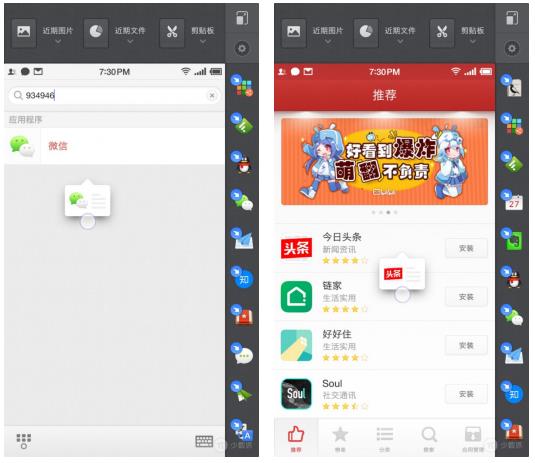
类似 iOS 中桌面使用 3D Touch 分享应用的功能,在 Smartisan OS 的「搜索」应用中可以搜索并拖拽分享应用,而且已经包含了下载链接。同样的方法也适用于锤子应用商店。
第三方应用
说走就走:拖拽地址到高德地图
直接将含有位置信息的文本拖拽到高德地图,会直接跳转到搜索结果页面,按下导航键直接开始导航。
拖拽翻译:有道翻译官、Google 翻译
拖拽文本到有道翻译官或 Google 翻译可直接看到翻译结果。有道翻译官甚至还可以拖拽图片进行 OCR 翻译。

查找图书信息:豆瓣阅读
看到了感兴趣的图书,想进一步了解或找地方下单?直接拖拽书名到豆瓣阅读中,书评一步到位。

支持 One Step 的微博客户端: Weico
如果你想要 One Step 发挥在微博中,第三方微博客户端 Weico 几乎是唯一的选择。你可以直接拖拽分享时间线中的文字、图片,顺便摆脱混乱的时间线。

拖拽速记:有道云笔记,Evernote,OneNote
将内容拖拽到有道云笔记中,会自动新建一条带有拖入内容的笔记,点击完成即可保存并回到上一个应用。整个过程可以用「无痛」来形容。
OneNote 和 Evernote 的表现甚至更加干脆,拖入内容后只会显示「已保存」,在下次打开 OneNote 应用时等待处置。
不得不说,现在的 One Step 的应用适配还没有达到理想状态,十分期待当足够多的应用适配 One Step 的时候,One Step 带来的效率大提升。