
PS层样式详解:添加层样式
AI摘要
由 AI 生成 · 仅供参考
层样式是Photoshop中制作图片效果的重要手段之一,层样式可以运用于一幅图片中除背景层以外的任意一个层。如果要对背景层使用层样式,你可以在背景层上双击鼠标并为其另外命名命名。如果要对背景层使用层样式,你可以在背景层上双击鼠标并为其另外命名命名。 我们可以使
层样式是Photoshop中制作图片效果的重要手段之一,层样式可以运用于一幅图片中除背景层以外的任意一个层。如果要对背景层使用层样式,你可以在背景层上双击鼠标并为其另外命名命名。如果要对背景层使用层样式,你可以在背景层上双击鼠标并为其另外命名命名。

我们可以使用多种方式为层添加层样式:
方法一:首先选中层,然后单击层面板下方的“样式”按钮然后选择需要添加的样式。
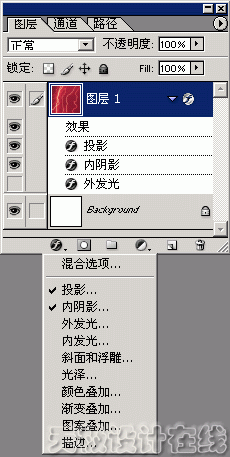
方法二:在层面板中双击层图片,打开“层样式”对话框,在“层样式”设置对话框中可以通过钩选样式前的复选框开添加或者清除样式。
方法三:如果要重复使用一个已经设置好的样式,可以在层面板中拖动这个样式的图标然后将其释放到其他的层上。
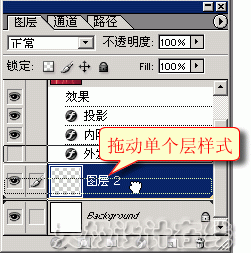
用菜单“图层->图层样式->复制/粘贴样式”可以实现同样的效果,不过后面这种方法只能用于拷贝一个图层的所有样式,而不能用来 拷贝某一个样式。如果你只需要复制一个样式应该使用拖动的方式。如果要通过拖动拷贝所有的图层样式,可以拖动图层右侧的“样式”图片来实现。
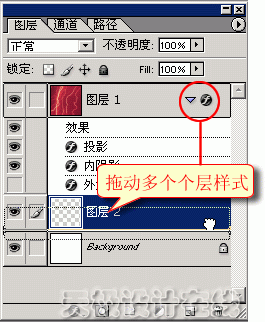
同样,要删除样式可以将其直接拖放到层面板下边的垃圾桶图标上。
方法四:将样式面板中Photoshop预定义的样式直接拖动到层面板中的层上。
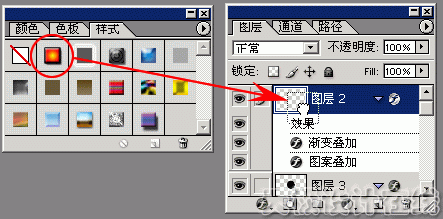
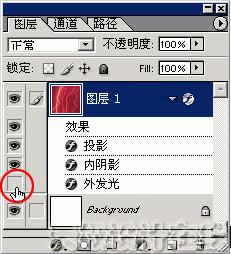
层面板左则的“眼睛”图标用来设置样式为可见或者不可见的,如果设置为“不可见”,样式的效果将不会显示在图片中,但是你可以随时使其重新显示出来。
版权声明:本文由驱动中国整理发布,转载需注明出处与原文链接。如有疑问请联系
editor@qudong.com。
来源:驱动中国 · 原文链接:https://www.qudong.com/article/2763.html
本文价值
★★★★★
—
成为第一个评分的人
登录后为本文打分
评论加载中…