
Extract抠图工具技巧
AI摘要
由 AI 生成 · 仅供参考
Extract是Photoshop里面的一个很好的抠图工具,在菜单中选择图像[image]-抽出[extract],或者按快捷键Alt+Ctrl+X,就进入Extract的界面。大致的抠图步骤如下: 用笔勾出物体的边缘,根据边界的清晰和模糊程度,选择粗细不同的笔触,注意覆盖全部的边缘。 用颜料桶给物
Extract是Photoshop里面的一个很好的抠图工具,在菜单中选择“图像[image]”-“抽出[extract]”,或者按快捷键Alt+Ctrl+X,就进入Extract的界面。大致的抠图步骤如下:
用笔勾出物体的边缘,根据边界的清晰和模糊程度,选择粗细不同的笔触,注意覆盖全部的边缘。
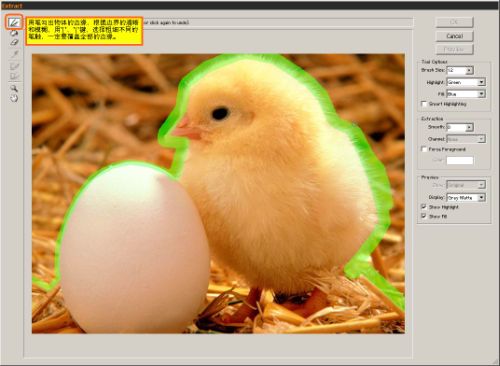
用颜料桶给物体填色,具体什么颜色无关紧要,目的是告诉Photoshop需要保留的部分。

按下preview按钮预览,需要的部分已经基本上抠出来了,局部细节还需要仔细修改。
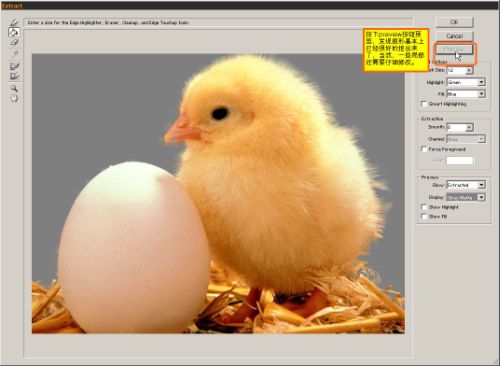
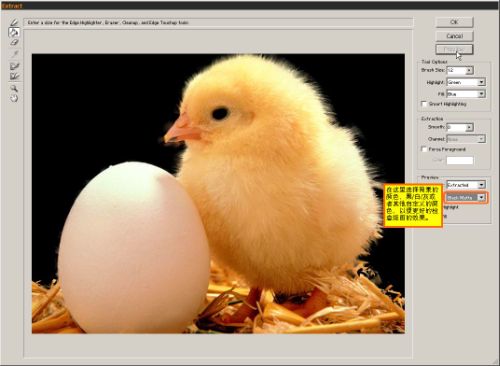
选择合适的背景色,检查抠图的效果。
用清除工具修改细节,这一步很关键。
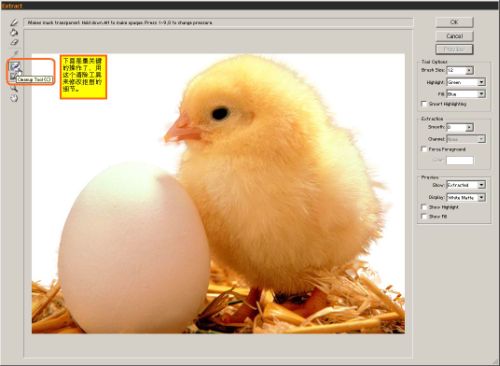
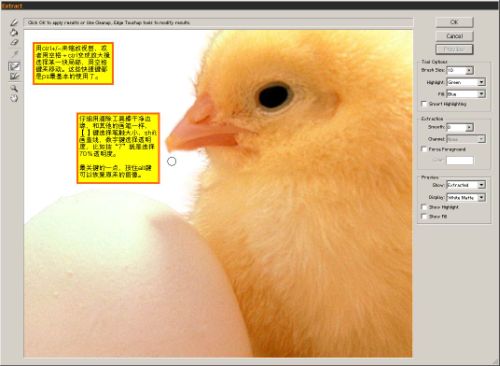
挑选合适的笔触,仔细用清除工具擦干净边缘。可以用ctrl+/-来缩放视图,数字键选择透明度等等。按住alt键可以恢复原来的图像。
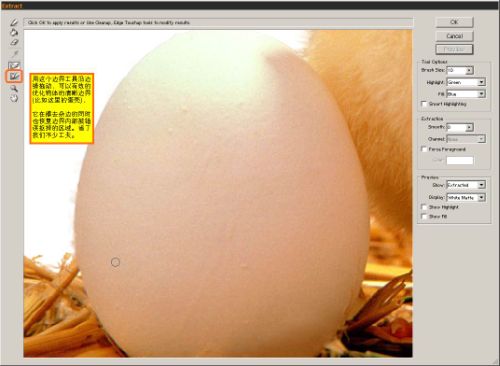
用边界工具沿着边缘拖动,可以有效的优化图像的边缘。它在去除杂边的同时也恢复边界内被误删的区域,帮我们节省很多时间和精力。
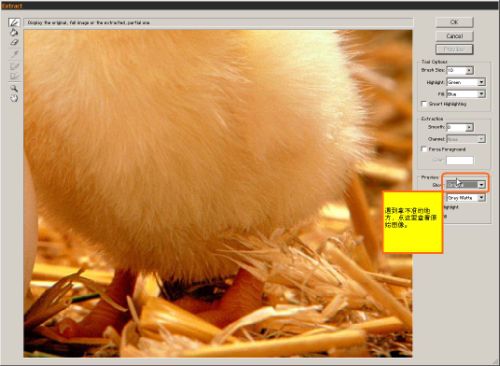
遇到拿不准的地方,点这里可以查看原始图像,多多对比。
细心操作,多换几种背景反衬观察。
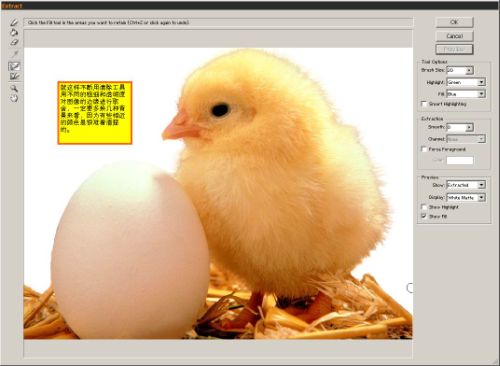
看看灰色背景下边缘的瑕疵是不是更明显?继续修改。
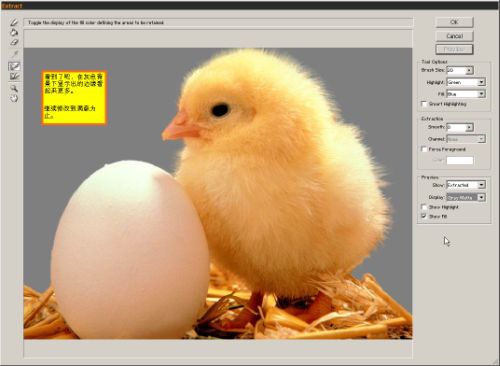
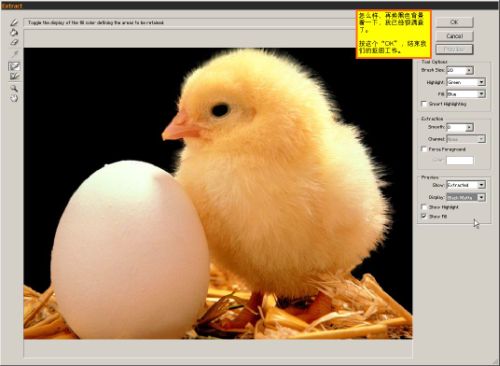
现在换成黑色背景看看,是不是很不错啦?那就可以按下“OK”了。
版权声明:本文由驱动中国整理发布,转载需注明出处与原文链接。如有疑问请联系
editor@qudong.com。
来源:驱动中国 · 原文链接:https://www.qudong.com/article/2770.html
本文价值
★★★★★
—
成为第一个评分的人
登录后为本文打分
评论加载中…