
Photoshop图层面板中“锁”的妙用详解
AI摘要
由 AI 生成 · 仅供参考
将Photoshop图层的某些编辑功能锁住,可以避免不小心将图层中的图像损坏。Photoshop的图层调板中的锁定后面提供了四种图标( ),可用来控制锁定不同的内容。当用鼠标单击,图标凹进,表示选中此选项,再次单击图标弹起,表示取消选择。 下面我们用实例说明。 在Photosh
将Photoshop图层的某些编辑功能锁住,可以避免不小心将图层中的图像损坏。Photoshop的图层调板中的“锁定”后面提供了四种图标( ),可用来控制锁定不同的内容。当用鼠标单击,图标凹进,表示选中此选项,再次单击图标弹起,表示取消选择。
下面我们用实例说明。
在Photoshop中打开一幅杯子的图片,见下图。

在图层调板中新建图层,在新图层中使用画笔在新图层中绘制如下图所示效果。

图层示意图
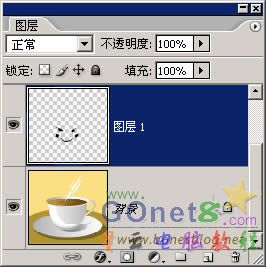
将图层调板中的 图标选中,表示当图层的透明部分被锁定。
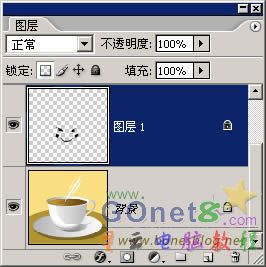
更改前景色,使用画笔工具再绘制,只能在图层已有像素部分进行编辑,结果见下图所示

关闭图层中的图标,将 图标选中
图标选中
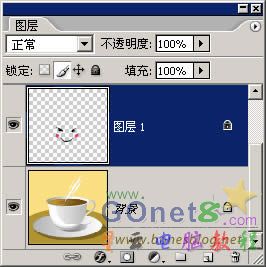
此时该画笔在图层中是禁用符号( ),但图层可进行移动

关闭图层中的 图标,将
图标,将 图标选中
图标选中
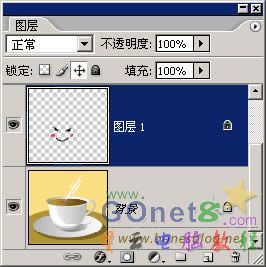
此时移动工具在图层中是禁用符号 ( ),但画笔工具可以进行编辑

关闭图层中的 图标,将
图标,将 图标选中,此时本图层上的图像就不能被移动或进行任何编辑。
【使用技巧】通常  图标是没有什么用的,如果不想图层被编辑操作,把图层前的小眼睛关闭就可以了。

 这三个图标可以单独使用,也可以结合起来使用。
版权声明:本文由驱动中国整理发布,转载需注明出处与原文链接。如有疑问请联系
editor@qudong.com。
来源:驱动中国 · 原文链接:https://www.qudong.com/article/2781.html
本文价值
★★★★★
—
成为第一个评分的人
登录后为本文打分
评论加载中…