
Photoshop合成教程:打造浪漫回忆效果
AI摘要
由 AI 生成 · 仅供参考
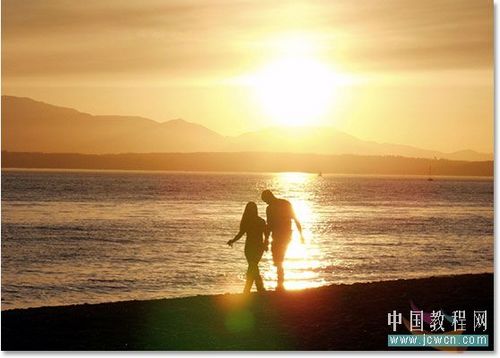
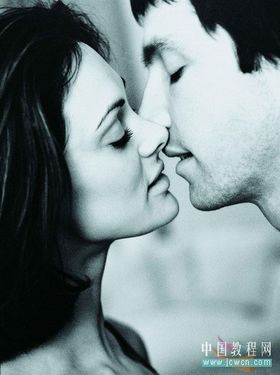
素材1 素材2 效果: 打开两幅准备好的图片 图1 图2 选择 移动工具 图3 点夕阳海滩图片拖拽至下面第二副图中 图4 拖拽后的图片效果 图5 在图层面板上选择添加图层蒙版按钮 图6 图7 选择渐变工具 图8 选择渐变 图9 在图像上由上至下做渐变效果 图10 看到渐变后的效果 图11
素材1
素材2
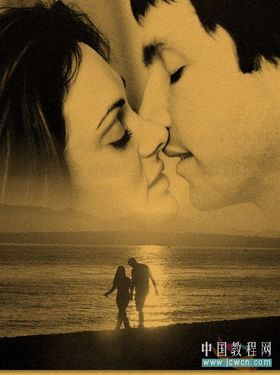
效果:
 打开两幅准备好的图片
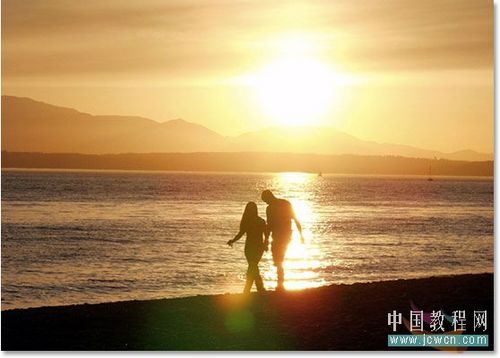
图1

图2
选择 移动工具

图3
点夕阳海滩图片拖拽至下面第二副图中
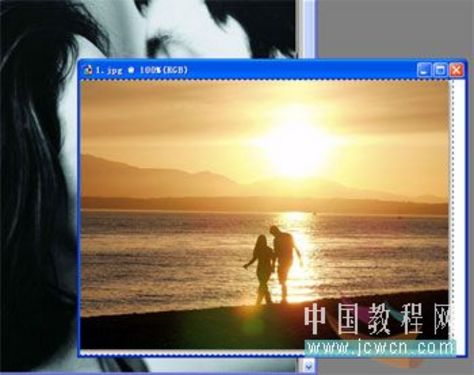
图4 拖拽后的图片效果
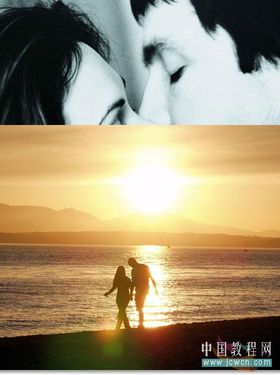
图5
在图层面板上选择添加图层蒙版按钮

图6
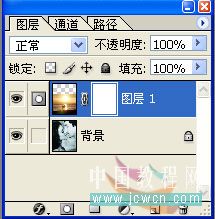
图7
选择渐变工具
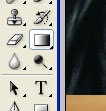
图8 选择渐变

图9
在图像上由上至下做渐变效果
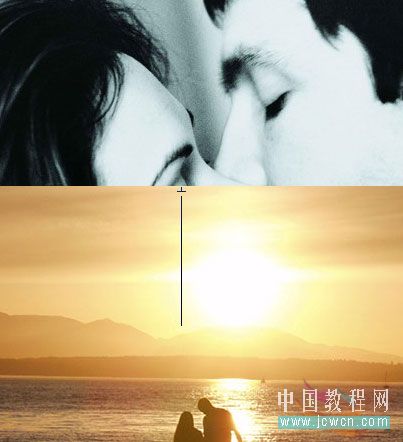
图10
看到渐变后的效果
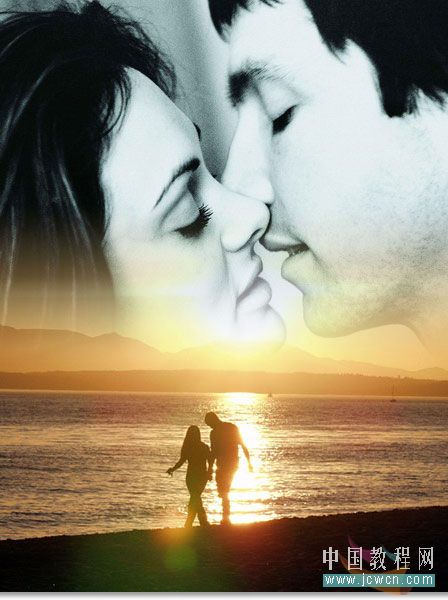
图11
SHIFT+CTRL+E,合并可见图层,然后,SHIFT+CTRL+U,去色
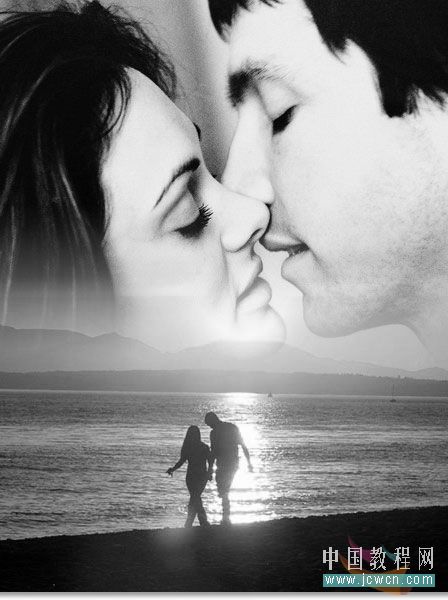
图12 滤镜--杂色--添加杂色
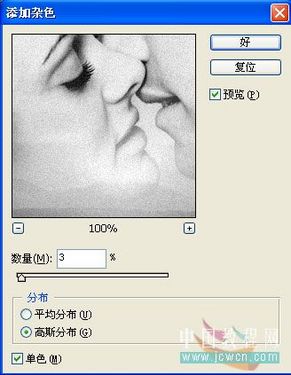
图13
图层--新填充图层--纯色(选择整片叠底)
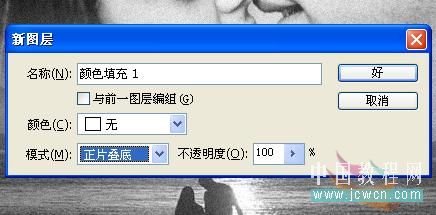
图14
选择需要的颜色,营造浪漫怀旧效果

图15
最后的效果
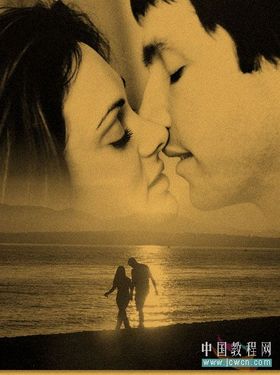
图16
再加上四周作出破旧边缘,图片插入浪漫的文字,更好营造出效果,由于时间关系,我们描述出方法就OK了。更好地效果留给朋友去发挥了。。。。
版权声明:本文由驱动中国整理发布,转载需注明出处与原文链接。如有疑问请联系
editor@qudong.com。
来源:驱动中国 · 原文链接:https://www.qudong.com/article/2794.html
本文价值
★★★★★
—
成为第一个评分的人
登录后为本文打分
评论加载中…