
PS入门:使用色相/饱和度来着色
AI摘要
由 AI 生成 · 仅供参考
1.打开一个素材图片,这里选用一样黑白的,我们来给这个MM上色。 原图 2.首先将这个图层复制一个图层,我们在复制过的图层上进行操作。 然后使用任意一种选区工具,将你需要着色的区域给选上。这里注意的一点是,色相饱和度是给你选择的区域全部上同一
1.打开一个素材图片,这里选用一样黑白的,我们来给这个MM上色。

原图
2.首先将这个图层复制一个图层,我们在复制过的图层上进行操作。
然后使用任意一种选区工具,将你需要着色的区域给选上。这里注意的一点是,色相饱和度是给你选择的区域全部上同一种颜色,所以你选择区域的时候就需要把不同颜色的部分区别开来。
我们这张图片,头发、皮肤、舌头、嘴唇颜色都不一样,我们就需要分步骤进行,我们先给皮肤上色。
选择好皮肤的区域,然后打开色相饱和度的调节窗口(打开方式为图像菜单----调整-----色相饱和度,快捷键是Ctrl+U)
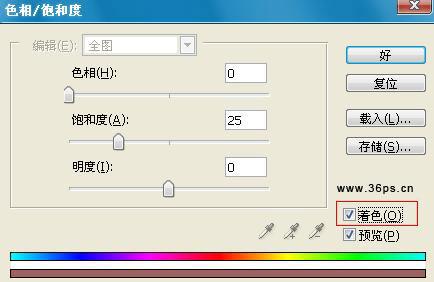
色相/饱和度
注意:要选中着色的选项。然后你可以拖动上面的三个选项,色相、饱和度、明度来查看效果。
着色选项
3.选中其他区域再进行调色,这里选择了头发

头发着色#p#副标题#e#
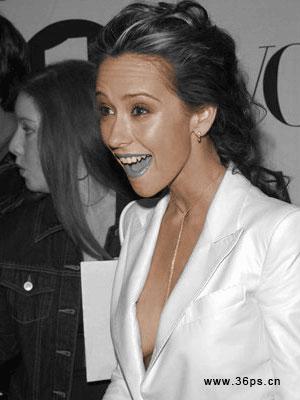
4.下一步是舌头和嘴唇

舌头和嘴唇
5.我们因为是在复制过的图层上进行操作,所以我们还可以为复制的图层改变图层样式、透明度来调整我们的效果
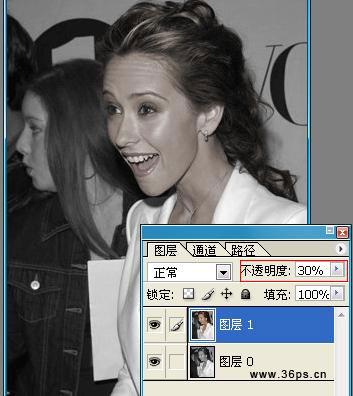
透明度30%的效果
对比一下前后:
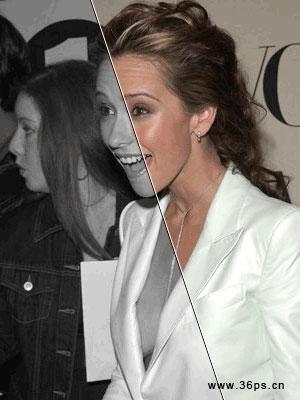
前后对比
版权声明:本文由驱动中国整理发布,转载需注明出处与原文链接。如有疑问请联系
editor@qudong.com。
来源:驱动中国 · 原文链接:https://www.qudong.com/article/28094.html
本文价值
★★★★★
—
成为第一个评分的人
登录后为本文打分
评论加载中…