解决Win10内存占用高的小技巧:对你肯定有帮助
“Win10内存占用高,没开几个软件就快占满了,难道8G内存还不够用?”在网上搜索Win10内存的关键词,类似的吐槽或求助到处都是。内存占用大,严重影响新系统的使用体验。难道是Win10系统本身占用的空间大?实际运行时又该怎样解决这类问题呢?
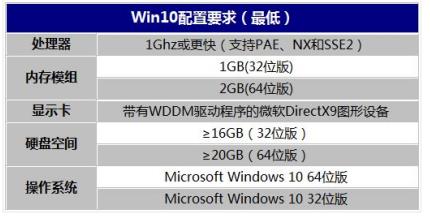
来看看官方给出的最低配置要求:1G足矣
最新消息,微软调低了Win10最低配置要求,32位系统内存最小容量降低到了1GB,64位系统也只需2GB。按这个数据来看,双核处理器+2G内存+500G硬盘就可以满足Win10系统的日常使用,这种配置要求,对于大多数电脑来说根本不在话下。
内存占用率高,程序运行hin吃力!
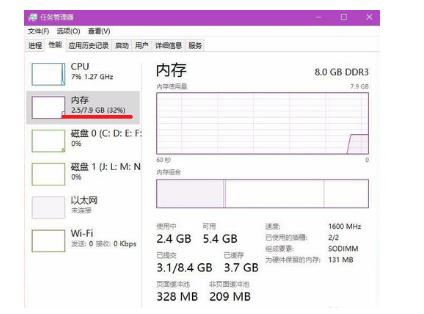
虽说配置够用,但实测发现,开机后并没进行什么操作,内存占用率就达到了23%,小编电脑内存8G,也就是有2.5G内存正在使用,已然超过了微软公布的最低配置需求,再运行其他程序,占用率还会飙升。
如何降低内存占用率?
一旦内存占用率达到70%以上,就很有可能感受到电脑卡顿。遇到这种情况,除了可以升级内存之外,也可以通过以下几个简单的方法释放内存,确保正常使用。
方法1:360优化加速一键提升Win10运行速度
打开“360安全卫士”——“优化加速”界面,确保勾选“系统加速”项,点击“立即扫描”按钮。待扫描完成后,勾选需要进行优化的选项,就可以完成内存的释放以及开机加速、网络优化等功能。

方法2:运行Windows内存诊断
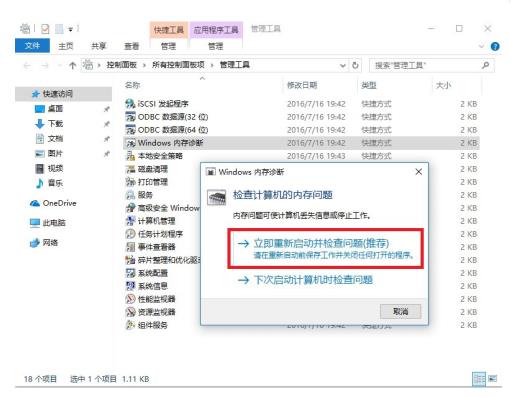
WIN+X组合键调出系统设置菜单,选择“控制面板”;在控制面板中选择“管理工具”;
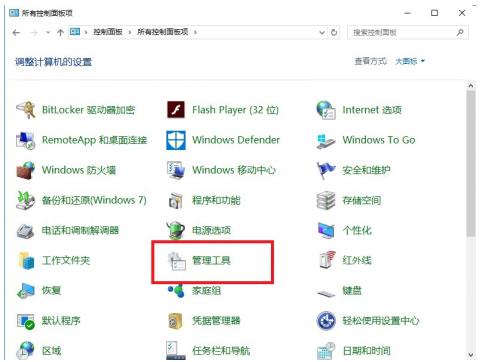
双击“windows内存诊断”,点击“立即重新启动并检查问题”,重启之后,基本上能够解决Win10系统下SYSTEM进程占用内存过高的问题。
方法3:设置虚拟内存来分担内存的压力
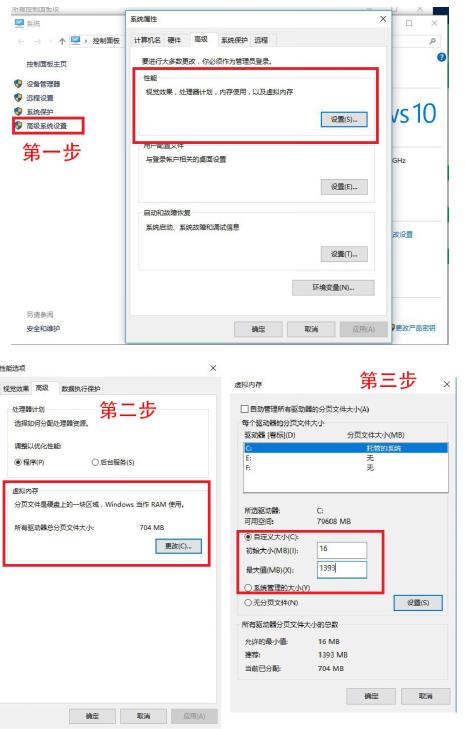
除了清除正在使用的进程,我们还可以通过设置虚拟内存的方式来增大内存容量,实现减轻压力,释放物理内存的效果。所谓虚拟内存,就是从硬盘分出一部分空间来当作内存用。但是硬盘速度远远比内存慢,所以虚拟内存的速度会比较慢。
设置步骤如下:WIN+X组合键调出“系统”设置菜单,在“高级系统设置”中选择“性能”选项,就可以看到“虚拟内存”设置区域了,设置完成后重启电脑就可以生效。