
魔幻效果轻松做
知识点:综合运用云彩滤镜、铜板雕刻 滤镜、径向模糊 滤镜、旋转扭曲 滤镜、和USM锐化 滤镜。 制作步骤: 1. 选择文件新建,在弹出的对话框中设置新文档属性如图所示: 设置完后,单击好按钮,新建一个文档。 2. 将前景色分别设置为黑白两色,选择滤镜渲染云彩菜单,得
知识点:综合运用“云彩”滤镜、“铜板雕刻” 滤镜、“径向模糊” 滤镜、“旋转扭曲” 滤镜、和“USM锐化” 滤镜。
制作步骤:
1. 选择文件>新建,在弹出的对话框中设置新文档属性如图所示:
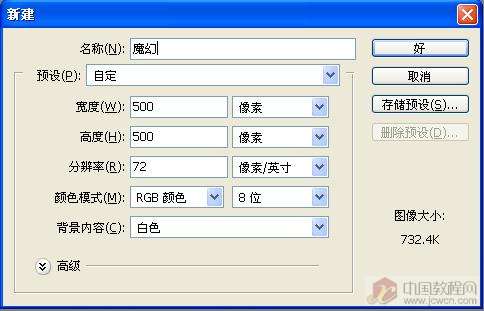
设置完后,单击“好”按钮,新建一个文档。
2. 将前景色分别设置为黑白两色,选择“滤镜>渲染>云彩菜单,得到如图效果: 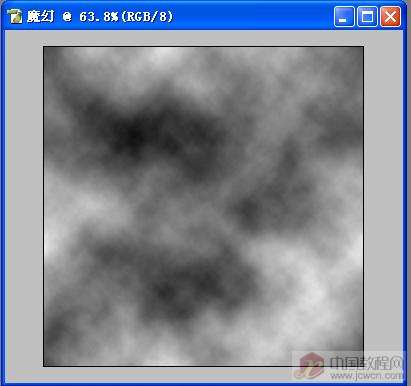
3.选择“滤镜>象素化>铜板雕刻” ,在弹出的“铜板雕刻”类型中选择“短描边”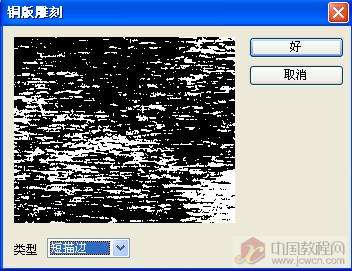
然后单击“好”按钮,得到如图 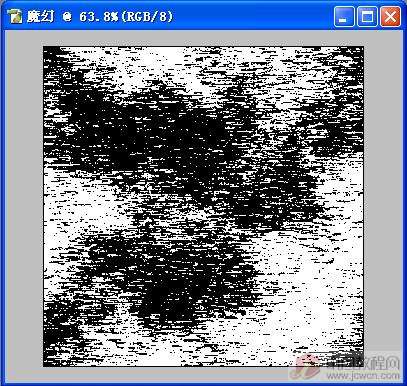
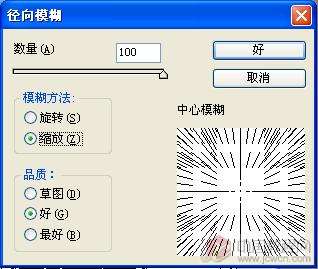
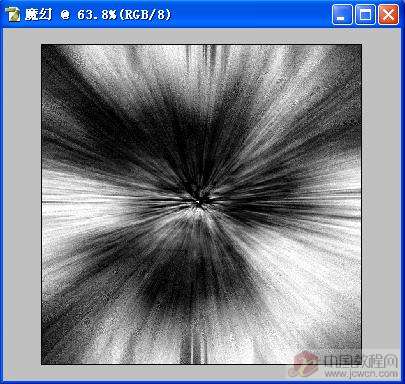
4. 选择“滤镜>模糊 >径向模糊”,在弹出的“径向模糊”对话框中设置如图参数: 然后单击“好”按钮,其效果如图所示:
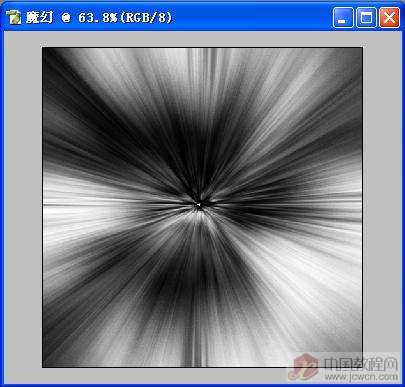
5. 按[Ctrl + F]组合键再次进行“径向模糊” 滤镜,使其效果更明显,如图所示:
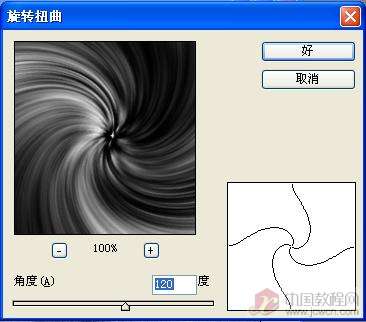
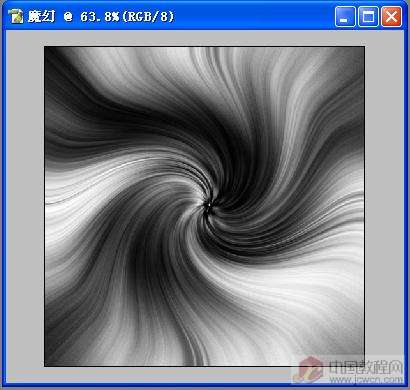
6. 选择滤镜>扭曲>旋转扭曲,在弹出的“旋转扭曲”对话框中将“角度”设置为120度,如图所示:
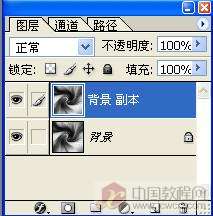
如图所示效果: 7. 在“图层”调板中,将“背景”层拖到“创建新的图层”按钮上,将其复制,如图 8. 将复制的图层是指为当前的图层后,按【Ctrl + F】组合键弹出刚做过的“旋转扭曲”对话框,在该对话框中将“角度”更改为-180度。然后单击“好”按钮。效果如图:
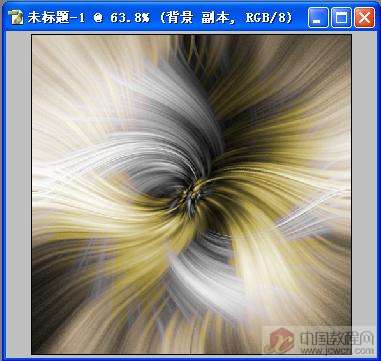
9. 将“背景 副本”图层的混合模式更改为“变亮”,得到如下效果:
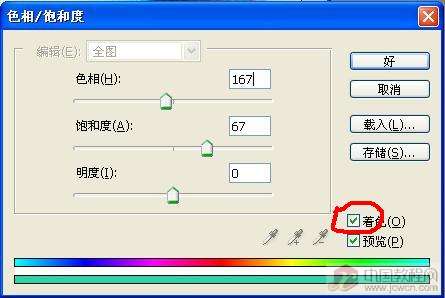
10. 在确认选中“背景 副本”图层的情况下,按【Ctrl + U】组合键,在弹出的“色相/饱和度”对话框中,设置如图参数 10. 在确认选中“背景 副本”图层的情况下,按【Ctrl + U】组合键,在弹出的“色相/饱和度”对话框中,设置如图参数 11. 选择滤镜>锐化>USM锐化,在弹出来的“USM锐化”对话框中设置如图参数 12. 选中“背景”图层,按【Ctrl + U】组合键,在弹出的在弹出的“色相/饱和度”对话框中,设置如图参数
13. 按【Ctrl + F】组合键对“背景”层也执行“USM锐化” 滤镜,其效果如图所示,按【Ctrl + S】组合键将文件保存,魔幻就从此结束了。。。


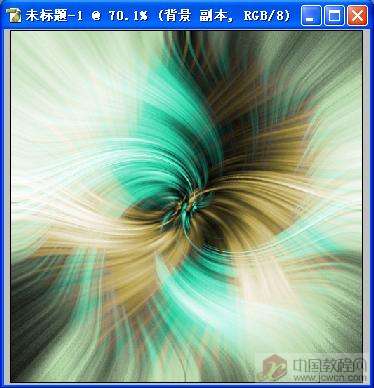
再加点装饰,效果就这样出来了....