
抠图的精典教程:一图五抠
AI摘要
由 AI 生成 · 仅供参考
先用钢笔或套索工具勾出人物的主体部分,做的时候一定要注意,蚂蚁线不要太到边缘,更不能外出,否则扣出来的效果是不理想的。 然后进行羽化,羽化的作用是使边缘柔和,不会显得生硬。 羽化值根据图像的面积的大小和所选范围的大小而设定,我
先用钢笔或套索工具勾出人物的主体部分,做的时候一定要注意,蚂蚁线不要太到边缘,更不能外出,否则扣出来的效果是不理想的。
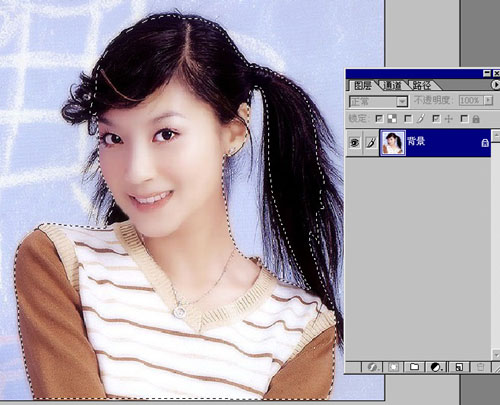
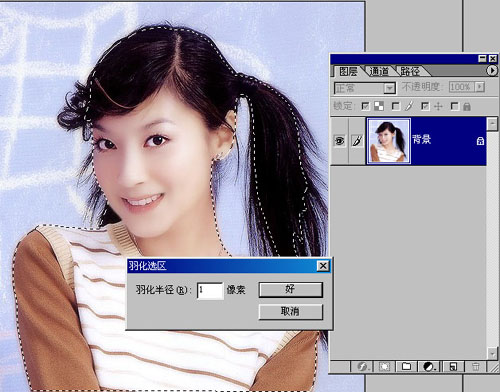
然后进行羽化,羽化的作用是使边缘柔和,不会显得生硬。

羽化值根据图像的面积的大小和所选范围的大小而设定,我这里设定为1
 #p#副标题#e#
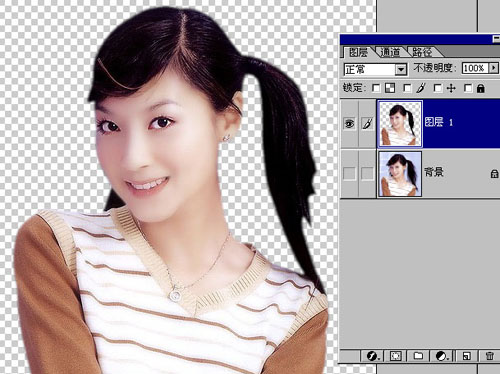
我将 图层1 改为“人物主体”,目的为后来的另外几种抠图备用,使大家能一目了然。
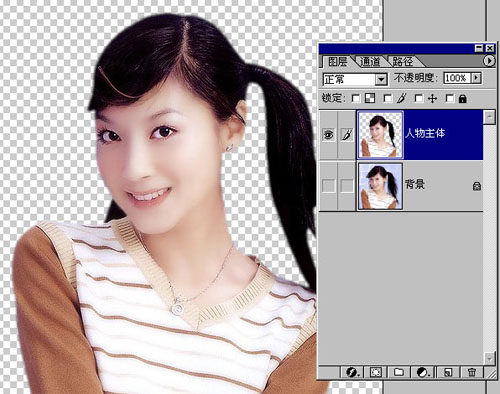
关闭人物主体前的眼睛,选中背景层,回到通道。
大家注意看,蓝色通道的背景很干净,呈现单一的灰白。那么蓝通道就可以利用了。
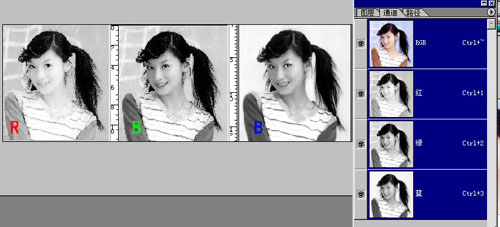
将蓝通道拖到创建新通道图标按钮处,得到一个新的“蓝 副本”通道,如图所示:
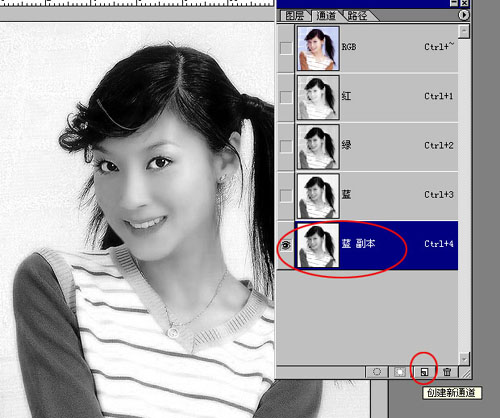
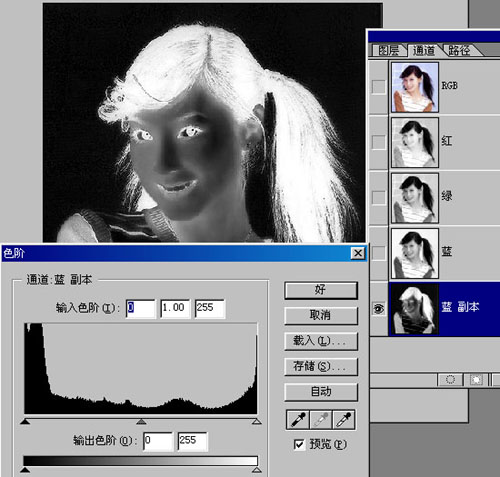
ctrl+i将蓝副本通道反相,反相后,原来白的变黑,黑的变白了。
但由于原来白的部分不是纯白,当然反相后就不可能是纯黑了,为了将黑度增强,就必须要进行下一步的色阶调整了。

ctrl+L 色阶面版跳出来了
 #p#副标题#e#
将中间的小三角往右拖,圆圈内的数值由原来的1变为0.88了,蓝通道显得更黑了。
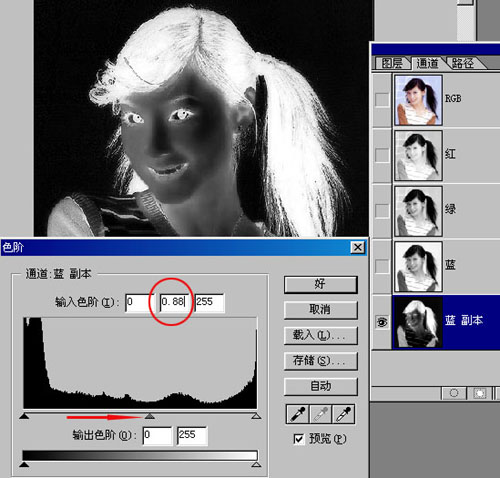
按住ctrl 用鼠标点击“蓝 副本”通道,蚂蚁线出现了,现在的状态为选取了白色区域,我们要的就是这个白色选区了。

不要取消蚂蚁线,回到背景层

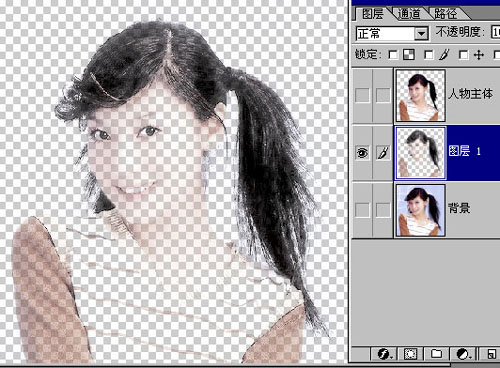
ctrl+j自动生成“图层1”,隐藏背景层前的眼睛,效果如图所示:
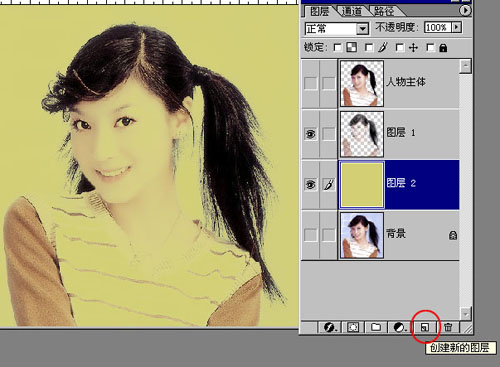
按住ctrl,用鼠标点击红圈内的按钮,在图层1的下方出现“图层2” ,随意填充一种黄色。如图所示:
版权声明:本文由驱动中国整理发布,转载需注明出处与原文链接。如有疑问请联系
editor@qudong.com。
来源:驱动中国 · 原文链接:https://www.qudong.com/article/28266.html
本文价值
★★★★★
—
成为第一个评分的人
登录后为本文打分
评论加载中…