
轻松做特效:Photoshop制作冲击波效果
AI摘要
由 AI 生成 · 仅供参考
先在Photoshop里面新建图层,用软刷在黑色背景上画一个浅蓝色的点,点的大小依据个人需要调整,如上图。 现在用涂抹工具,需要用硬刷笔来完成,目的是不要把尾巴拖得太长,根据个人需要调整长短。 当你觉得尾部长短合适的时候,复制这一层,然后同时把这层隐藏。完成后
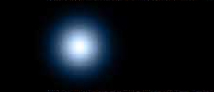
先在Photoshop里面新建图层,用软刷在黑色背景上画一个浅蓝色的点,点的大小依据个人需要调整,如上图。
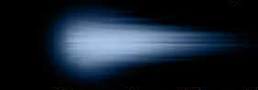
现在用涂抹工具,需要用硬刷笔来完成,目的是不要把尾巴拖得太长,根据个人需要调整长短。
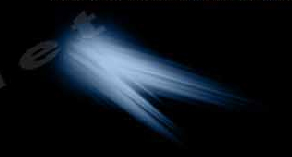
当你觉得尾部长短合适的时候,复制这一层,然后同时把这层隐藏。完成后,可以重复做新的层或是直接复制这层 ,当有两层的时候,选中一层来旋转。把两层依中心点合并。
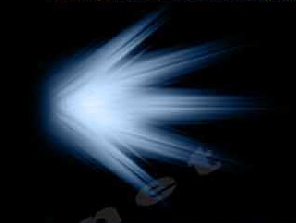
复制这一层 镜面旋转。按照水平方向把末端合并,把之前隐藏的层还原并放置在中间。如上图所示,把所有层合并。
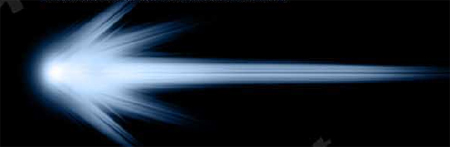
如果已经到了这一步,后面就简单了。把中间的尾部拉长,长度至少是头部的3倍,在头部用软刷再点一下。如果想爆炸效果再强烈些,你可以由固定的画布中心垂直向下旋转。复制这层 用"极光协调"(估计是photo shop里面的什么滤镜或者工具)
图的上下左右位置决定了效果,由固定中心出发效果最好。合并层。

完成了这步就可以继续其他效果了
注意:删除一半图像再复制层,旋转后就出现了镜面图形。然后合并,完成。

版权声明:本文由驱动中国整理发布,转载需注明出处与原文链接。如有疑问请联系
editor@qudong.com。
来源:驱动中国 · 原文链接:https://www.qudong.com/article/2868.html
本文价值
★★★★★
—
成为第一个评分的人
登录后为本文打分
评论加载中…