
动画演示:PS轻松绘制美丽彩虹
AI摘要
由 AI 生成 · 仅供参考
很多人对彩虹的制作很感兴趣,咱们就来看看用Photoshop怎么做出绚烂的彩虹特效,主要会用到径向渐变。这里作者采用动画的方式做演示,非常直观方便。 1.首先在Phtoshop中新建一个文件,然后按住ALT并双击背景层,使背景层变成普通层(相信大家都能知道个快捷键)。 点选
很多人对彩虹的制作很感兴趣,咱们就来看看用Photoshop怎么做出绚烂的彩虹特效,主要会用到径向渐变。这里作者采用动画的方式做演示,非常直观方便。
1.首先在Phtoshop中新建一个文件,然后按住ALT并双击背景层,使背景层变成普通层(相信大家都能知道个快捷键)。
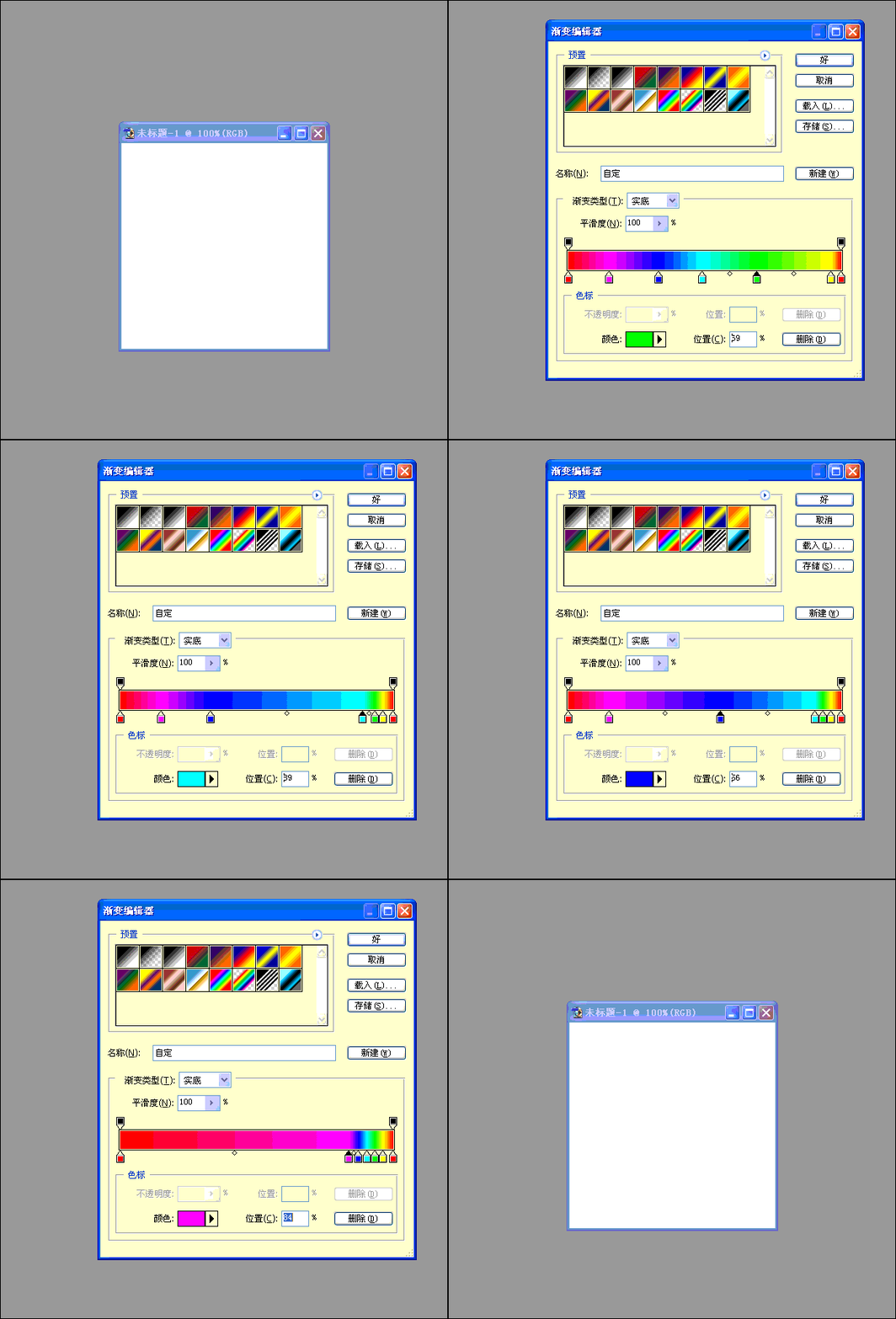
点选渐变,并打开渐变编辑器,选择色谱渐变,并做如图拉选渐变条。
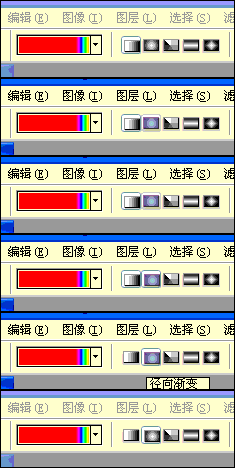
3.然后,按住SHIFT键在画布上拉选。
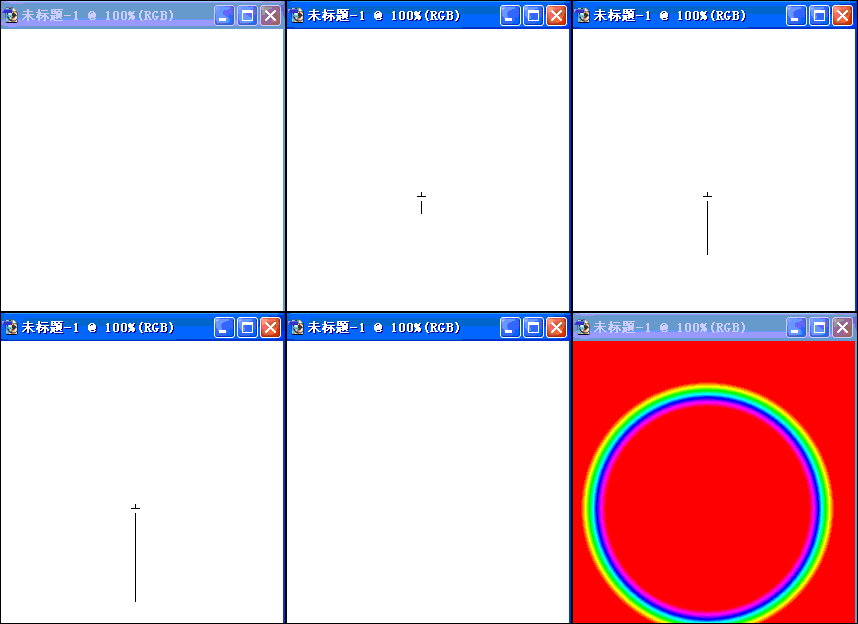
4.拉出来啦!有时可能拉出的效果不好,可以多试几次....并且有时拉出的效果不是想要的,那么就把工具选项栏上的反向的勾去掉。
选中魔棒工具,并在画布的红色地方点一下。不要选中"连续的"。

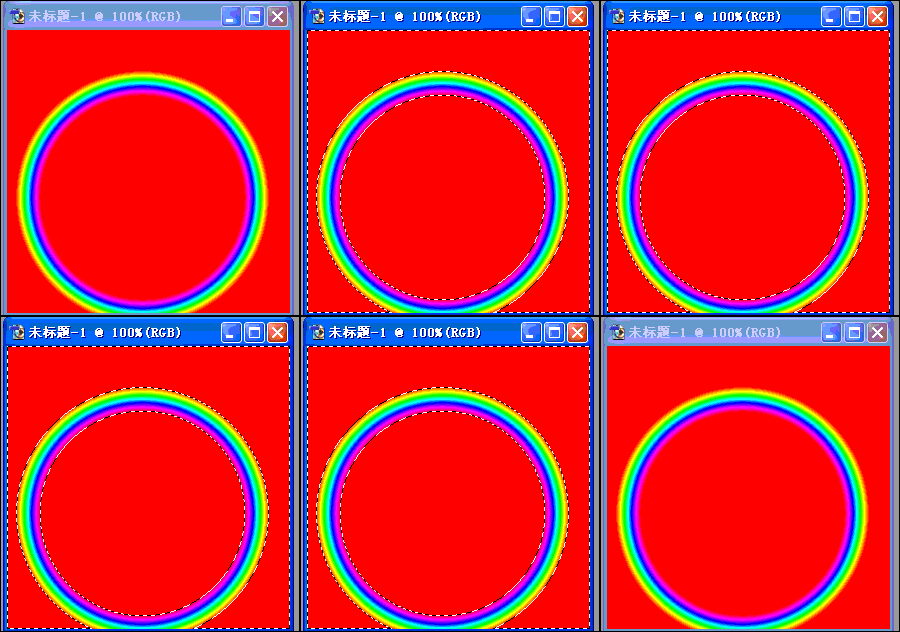
5.羽化,并删除.
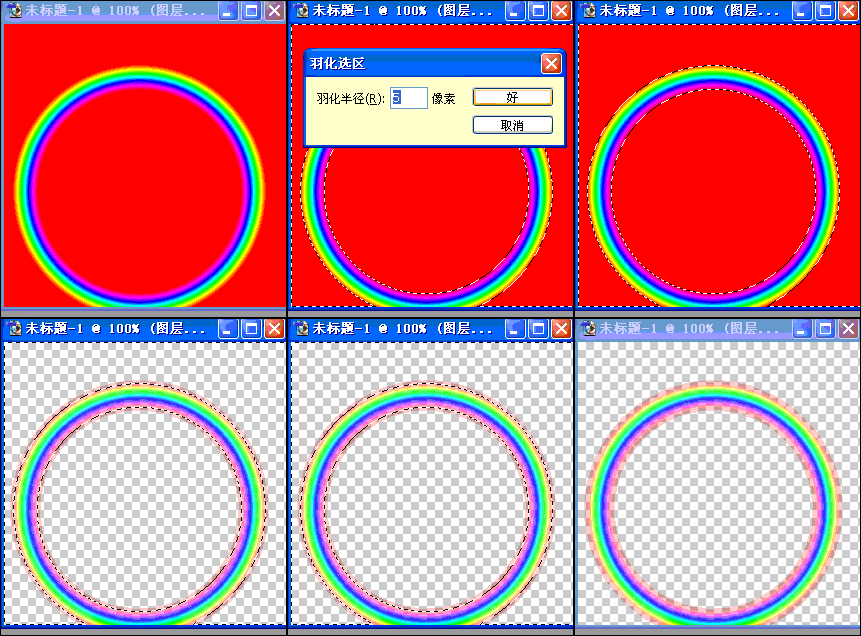
6.选中矩开选区工具,并如图2拉选并羽化后删除

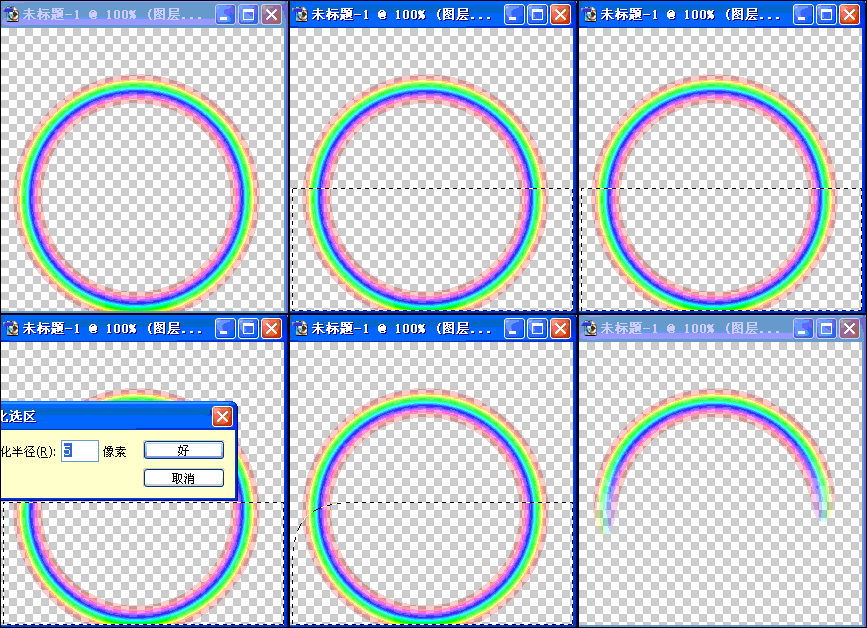
我们打开一幅自己喜欢的风景,把刚才做的彩虹拖到风景中, 然后自由变换一下大小和角度,再更改一下混合模式和不透明度就OK了 。

版权声明:本文由驱动中国整理发布,转载需注明出处与原文链接。如有疑问请联系
editor@qudong.com。
来源:驱动中国 · 原文链接:https://www.qudong.com/article/2870.html
本文价值
★★★★★
—
成为第一个评分的人
登录后为本文打分
评论加载中…