
Photoshop校正偏色照片
AI摘要
由 AI 生成 · 仅供参考
自动白平衡 模仿数码相机中的自动白平衡功能。 1.打开待编辑的图片。 2.复制当前图层(快捷键Ctrl+J)并应用平均滤镜(滤镜模糊平均)。 3.反相图层(快捷键Ctrl+I)。 4.应用图层蒙板到当前图层(图层新增图层模板显示全部)并设置图层混合模式为滤色(滤色又译屏幕)
自动白平衡
模仿数码相机中的自动白平衡功能。
1.打开待编辑的图片。
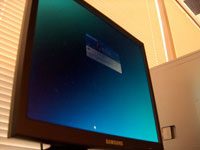
2.复制当前图层(快捷键Ctrl+J)并应用“平均”滤镜(滤镜>模糊>平均)。
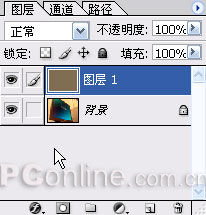

3.反相图层(快捷键Ctrl+I)。

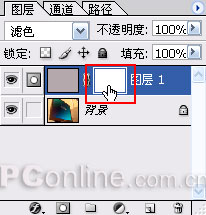
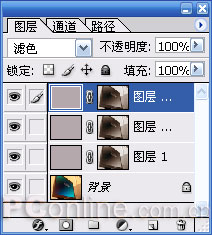
4.应用图层蒙板到当前图层(图层>新增图层模板>显示全部)并设置图层混合模式为“滤色”(“滤色”又译“屏幕”)
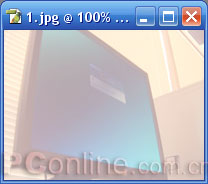

5.在图层蒙板被选中的情况下(点击图05-1红色区域即可选中蒙板),使用“应用图像”工具(菜单“图像>应用图像”),应用如下属性:

源:文件名
图层:背景
通道:RGB
反相:不勾选
混合:正常
不透明度:100%
点击“好”按钮。
6.复制当前图层(快捷键Ctrl+J)两次。
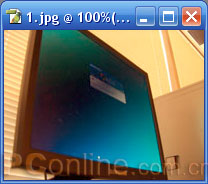
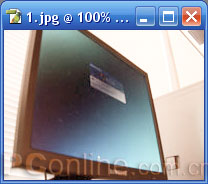
7.最后对比一下处理前后二者的差别:
相关知识提示:
平均模糊:
找出图像或选区的平均颜色,然后用该颜色填充图像或选区以创建平滑的外观。例如,如果您选择了草坪区域,该滤镜会将该区域更改为一块平滑的绿色。
滤色
查看每个通道的颜色信息,并将混合色的互补色与基色复合。结果色总是较亮的颜色。用黑色过滤时颜色保持不变。用白色过滤将产生白色。此效果类似于多个摄影幻灯片在彼此之上投影。
应用图像
“应用图像”命令使您可以将图像的图层和通道(源)与现用图像(目标)的图层和通道混合。
自动色温平衡
1.打开待编辑的图像。

2.复制图层(快捷键Ctrl+J)。
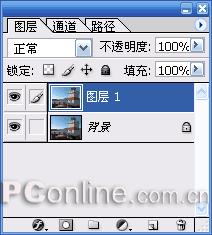
3.在新图层上,应用“平均”滤镜(菜单“滤镜>模糊>平均”)。

4.反相当前图层(快捷键Ctrl+I)。

5.设置当前图层的混合模式为“柔光”。
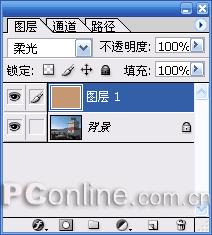
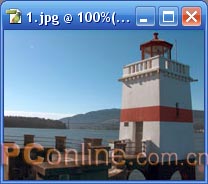
6.在你的其他照片中尝试这种效果,看看这种技术是如何使得你的这些照片看起来更棒的。[下面是应用该技术前后效果对比]

版权声明:本文由驱动中国整理发布,转载需注明出处与原文链接。如有疑问请联系
editor@qudong.com。
来源:驱动中国 · 原文链接:https://www.qudong.com/article/2895.html
本文价值
★★★★★
—
成为第一个评分的人
登录后为本文打分
评论加载中…