
如何增强烟花照片效果
AI摘要
由 AI 生成 · 仅供参考
烟花照片在没有任何修饰情况下一般看起来有些怪异。在这篇教程中,你将学会如何在不丢失细节的情况下,增强烟花的对比度和饱和度,创建出更好的照片。 1.打开待编辑的图片。本教程选择了一张烟花照片。(图01) 图01 2.复制背景图层两次,因此现在有了三个图层。(图02
烟花照片在没有任何修饰情况下一般看起来有些怪异。在这篇教程中,你将学会如何在不丢失细节的情况下,增强烟花的对比度和饱和度,创建出更好的照片。
1.打开待编辑的图片。本教程选择了一张烟花照片。(图01)
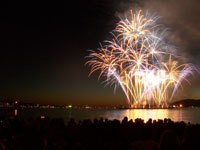
图01
2.复制背景图层两次,因此现在有了三个图层。(图02)
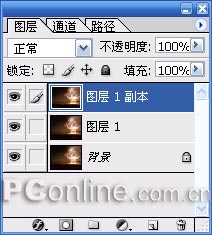
图02
3.对顶部的图层应用“高斯模糊”(滤镜>模糊>高斯模糊)。选择一个轻微模糊图像而不丢失烟花线条的半径值。该半径值因烟花密度及图像的尺寸大小的不同而不同。点击“好”按钮。(图03)
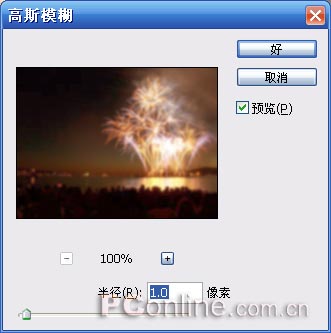
图03
4.对于中间的图层,使用色相/饱和度工具(快捷键Ctrl+U)设置饱和度为“-100”。点击“好”按钮。(图04)
5.反相中间图层(快捷键Ctrl+I)并设置上方两个图层的图层混合模式为“叠加”。(图05)
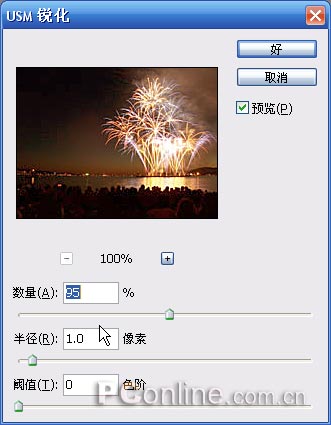
6.对于“背景”图层,使用USM锐化工具(滤镜>锐化>USM锐化)锐化图像。(图06)。依赖于图像尺寸大小的不同,你可能需要增大或缩小(USM锐化的)数量。
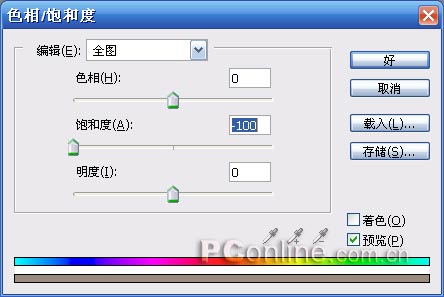
图04
5.反相中间图层(快捷键Ctrl+I)并设置上方两个图层的图层混合模式为“叠加”。(图05)
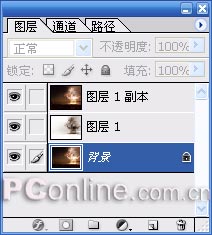
图05
6.对于“背景”图层,使用USM锐化工具(滤镜>锐化>USM锐化)锐化图像。(图06)。依赖于图像尺寸大小的不同,你可能需要增大或缩小(USM锐化的)数量。
7.现在烟花的色彩更丰富了。[下面是处理前后的照片效果对比]
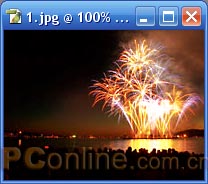
修饰后效果
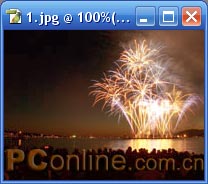
原图
将该技术应用到烟花照片,可以在色彩中得到更多对比度和更多饱和度而(烟花)的细节仍然保持完好如初。应用了高斯模糊的顶部图层会在烟花周边产生发光效果,而中间图层使曝光过度的区域暗化并同时增强曝光不足的区域亮度。
版权声明:本文由驱动中国整理发布,转载需注明出处与原文链接。如有疑问请联系
editor@qudong.com。
来源:驱动中国 · 原文链接:https://www.qudong.com/article/2899.html
本文价值
★★★★★
—
成为第一个评分的人
登录后为本文打分
评论加载中…