
Photoshop为照片添加明媚的阳光效果
AI摘要
由 AI 生成 · 仅供参考
有时照片的效果比较阴暗,需要来点明媚的阳光,一扫冬季的寒冷内心点点凉意,本教程将教大家给照片添加明媚的阳光效果。 步骤 1、打开图像素材。 步骤 2、创建新图层,并使用渐变工具填充画布。 步骤 3、滤镜 >&g
有时照片的效果比较阴暗,需要来点明媚的阳光,一扫冬季的寒冷内心点点凉意,本教程将教大家给照片添加明媚的阳光效果。
步骤 1、打开图像素材。
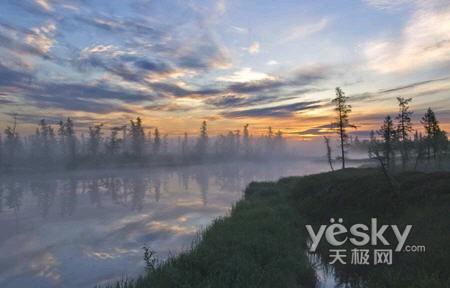
步骤 2、创建新图层,并使用渐变工具填充画布。

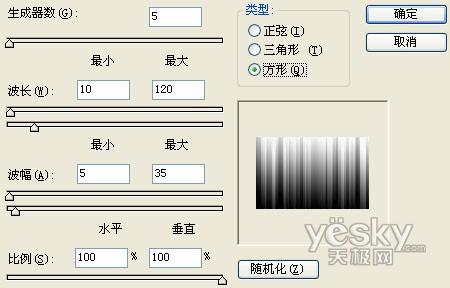
步骤 3、滤镜 >> 扭曲 >> 波浪。
步骤 4、滤镜 >> 扭曲 >> 极坐标,平面到极坐标。

#p#副标题#e#
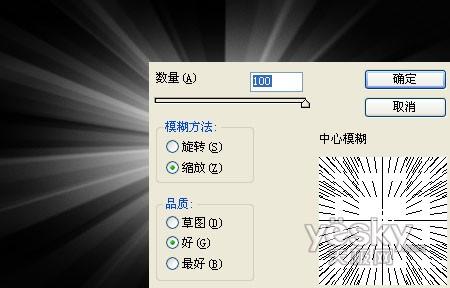
步骤 5、滤镜 >> 模糊 >> 径向模糊。
步骤 6、将图层混合模式设为“叠加”。
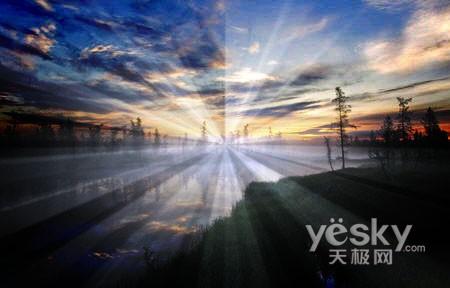
步骤 7、创建新图层,使用径向渐变填充画布。

步骤 8、将图层混合模式设为“叠加”,得到最终效果。

怎么样?照片给人的感觉是不是立刻温暖一些?希望能对大家有帮助。
版权声明:本文由驱动中国整理发布,转载需注明出处与原文链接。如有疑问请联系
editor@qudong.com。
来源:驱动中国 · 原文链接:https://www.qudong.com/article/29701.html
本文价值
★★★★★
—
成为第一个评分的人
登录后为本文打分
评论加载中…