
独辟蹊径:Photoshop巧妙调整偏色照片
AI摘要
由 AI 生成 · 仅供参考
下面介绍的这个方法大家权当游戏,要说调的最准咱不敢说,调的最白咱可有一手呢。 偏色的原始照片 校正后的照片 首先用Photoshop打开图片,鼠标单击标签1位置为图片添加一个照片滤镜调整图层。参照标签2调整其参数,并单击好按钮确定。 添加照片滤镜 按键盘Ctrl+E将调整
下面介绍的这个方法大家权当游戏,要说调的最准咱不敢说,调的最白咱可有一手呢。
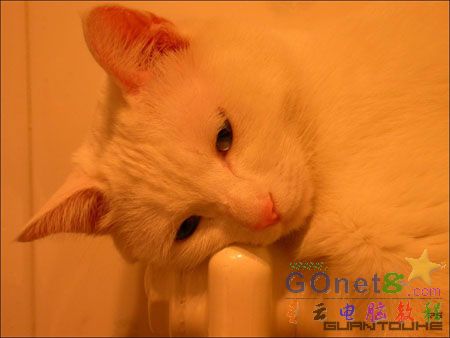
偏色的原始照片
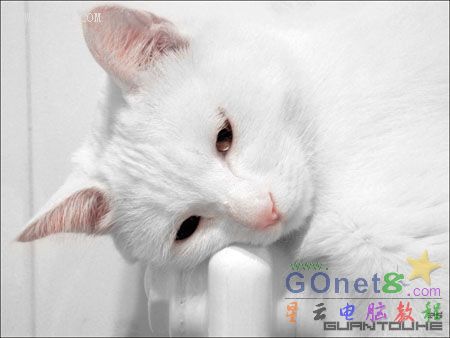
校正后的照片
首先用Photoshop打开图片,鼠标单击标签1位置为图片添加一个“照片滤镜”调整图层。参照标签2调整其参数,并单击好按钮确定。
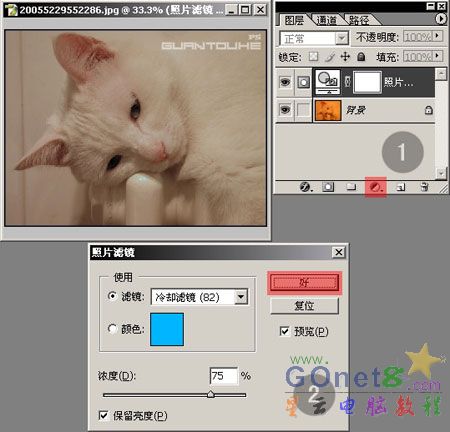
添加“照片滤镜”
按键盘Ctrl+E将调整图层拼合,然后选择多边形套索工具参照标签1的参数,把猫猫的五官部分如标签2选择出来。
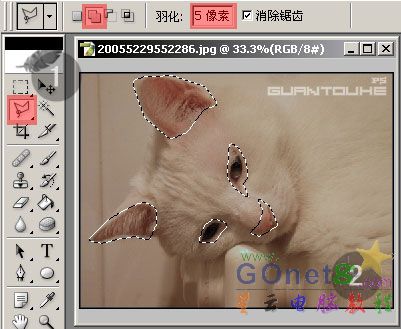
选取小猫的五官
按键盘Ctrl+J将选区作为新图层建立。
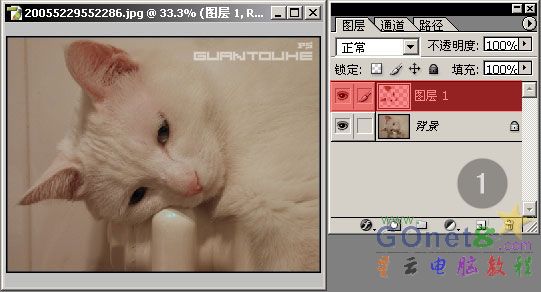
复制一个图层
如标签1所示对背景图层进行图象-调整-色阶,数值参照标签2,调整后按好按钮确定。

对背景图层进行色阶调整
如标签1所示将图层1的图层混合模式改为“柔光”并对其进行图象-调整-色相饱和度,数值参考标签2。

更改图层混合模式并调整色相饱和度
选择橡皮擦工具选用合适笔触及不透明度,将图层1猫猫五官多余的部分进行擦除。
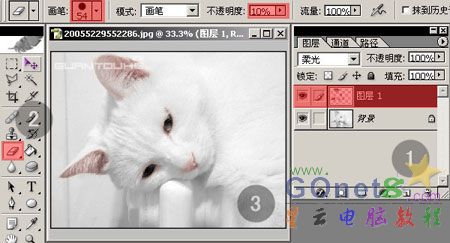
进行适当的擦除
修整好以后合并图层保存文件就可以收工了。
校正后的照片
版权声明:本文由驱动中国整理发布,转载需注明出处与原文链接。如有疑问请联系
editor@qudong.com。
来源:驱动中国 · 原文链接:https://www.qudong.com/article/3002.html
本文价值
★★★★★
—
成为第一个评分的人
登录后为本文打分
评论加载中…