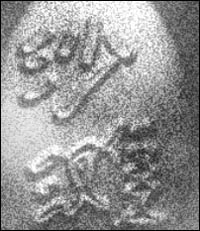
用Photoshop滤镜创意童年沙滩
Photoshop 7.0/CS。 图形创意主题 童年的沙滩,留下了你我无限的记忆。那曾经在沙滩上留下的字迹是否也像古老的故事一样,在海水与岁月的侵蚀下早已了无痕迹。 图形用途 情景仿真、材质贴图、沙滩背景图等。 创作手法 本创意的实现主要使用了Photoshop的扩散滤镜、高斯
Photoshop 7.0/CS。
图形创意主题
童年的沙滩,留下了你我无限的记忆。那曾经在沙滩上留下的字迹是否也像古老的故事一样,在海水与岁月的侵蚀下早已了无痕迹。
图形用途
情景仿真、材质贴图、沙滩背景图等。
创作手法
本创意的实现主要使用了Photoshop的扩散滤镜、高斯模糊滤镜、光照效果等滤镜。
操作步骤如下
(1)新建一个175×200像素大小的文件,色彩模式为RGB。
(2)将前景色和背景设置为默认的黑色和白色,然后在背景层中使用滤镜“云彩”,并适当调整图像的色阶。
(3)接下来,选择画笔或者是喷枪工具,选择一把合适大小的笔刷(但一定要选择一种边缘非常柔软的笔刷),再新建一个Alpha 1通道,并在其上书写文字“沙滩”。
(4)如果你觉得使用鼠标写字不太好看,可以选择工具直接在通道中输入文字,但记得在文字输入后,要将文字适当进行模糊,以得到和使用柔软笔刷写字同样的效果。
(5)将Alpha 1通道复制为Alpha 1复本,然后在Alpha 1复本通道中使用“风格化→扩散”滤镜。
(6)使用几次“扩散”滤镜,可以按下Ctrl+F快速连续执行同样的滤镜。
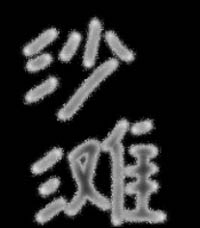
(7)在Alpha 1复本中载入Alpha 1中的选区,然后再对选区内的图像进行“高斯模糊”处理,并将模糊半径设置为4.1。
(8)不要取消选区,然后使用“图像→调整→反相”(或者是按下Ctrl+I)将图像反相,并调整图像的亮度值为+33和对比度值为+32,此时,图像效果如图所示。
(9)回到背景图层中,使用滤镜“光照效果”,在对话框中的设置如图所示。

(10)这时得到的图像效果如图所示。在Photoshop CS中还可以使用“Image(图像)→Adjustments(调整)→Photo Filter(照片滤镜)”,在打开的对话框中,选择滤镜为Deep Yellow,赋予沙地金黄色。