
巧用Photoshop液化滤镜修改人像照片表情
AI摘要
由 AI 生成 · 仅供参考
具体操作步骤如下。 1.我们先将下面这幅图片保存到硬盘上,方法是在图片上单击右键,然后从弹出菜单中选择图片另存为命令。 这幅照片中有一个小女孩,面部表情轻松俏皮,我们将把她变得看上去非常生气。 如果是自己选择照片,则选择面部占据照片比例较大的那种,或者在
具体操作步骤如下。
1.我们先将下面这幅图片保存到硬盘上,方法是在图片上单击右键,然后从弹出菜单中选择“图片另存为”命令。
这幅照片中有一个小女孩,面部表情轻松俏皮,我们将把她变得看上去非常生气。
如果是自己选择照片,则选择面部占据照片比例较大的那种,或者在打开后在Photoshop中裁剪一下,以使面部更加突出。
在Photoshop打开刚才保存的图片,准备进行下一步操作。

图1
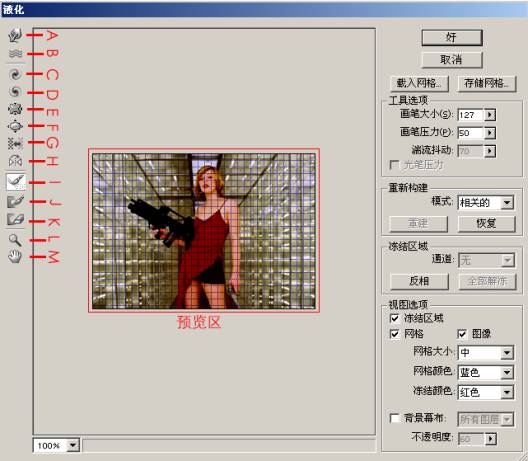
2.打开照片后,选择菜单命令“滤镜|液化”,当出现“液化”对话框时,先把画笔大小设置到合适的大小,方法是按快捷键“[”或“]”。
3.使用“液化”对话框中的“向前变形工具”将女孩的右眉毛稍微向下变形,试着在变形的时候不要动眉毛以外的区域。使用同样的画笔大小再变形左边眉毛,使其向上扬起。变形后的结果如图2所示。

图2
4.从上图可以看出,只是将眉毛变形得向上扬起就已经使女孩呈现出生气的样子了。如果再调整一下嘴巴,效果就会更好一些。
假设你现在仍打开着“液化”对话框,使用小一点儿的笔刷开始向下轻推女孩的嘴角,如图3所示。
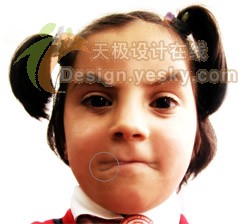
图3
5.祝贺你!现在你已经制作出生气的人物表情了。所以说,这是一个非常简单的教程,整个过程只是使用了一个工具进行变形而已。虽然简单,但一个普通的人脸一会儿就变得非常生气了。
如图4所示为最终效果。原文地址

图4
版权声明:本文由驱动中国整理发布,转载需注明出处与原文链接。如有疑问请联系
editor@qudong.com。
来源:驱动中国 · 原文链接:https://www.qudong.com/article/3102.html
本文价值
★★★★★
—
成为第一个评分的人
登录后为本文打分
评论加载中…