PHOTOSHOP的极品滤镜KPT7.0(五)KPT Hyper Tiling
Hyper Tilling实现超级拼贴功能,使用该滤镜可以创建复杂的拼贴效果。你可以将原图像拼贴到 2d 平面或 4d 空间中。 1 在Photoshop中打开下图。 2 选择 Filters KPT effects KPT Hyper Tiling。 3 在Style面板的 Type 菜单中选择 Sphere 作为拼贴的类型。 该滤镜一共内
Hyper Tilling实现超级拼贴功能,使用该滤镜可以创建复杂的拼贴效果。你可以将原图像拼贴到 2d 平面或 4d 空间中。
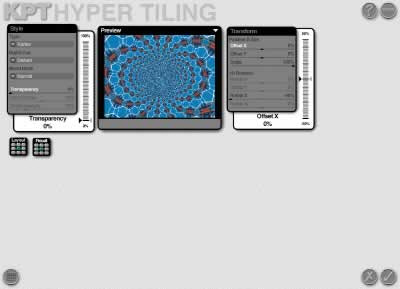
1 在Photoshop中打开下图。
2 选择 Filters > KPT effects > KPT Hyper Tiling。
3 在Style面板的 Type 菜单中选择 Sphere 作为拼贴的类型。
该滤镜一共内置了5种拼贴类型,前两种属于平面拼贴类型,后面三种都属于4d空间类型。
 |
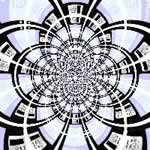 |
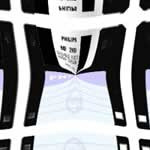 |
| 原图 | Vortex 漩涡状 | Pinch 收缩状 |
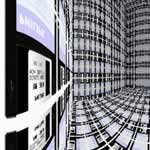 |
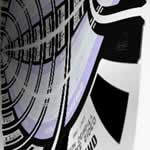 |
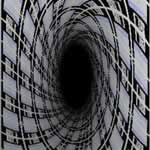 |
| Cube 立方体内部 | Sphere 球体内部 | Cylinder 圆柱体内部 |
注:屏幕上显示的图形都是2d的,4d空间的一个切面是一个3维物体,所以最终表现在屏幕上的仍是3d体的2d切面。
4 在 Style 面板的 Blend mode 菜单中选择 Similarity 作为混合模式。
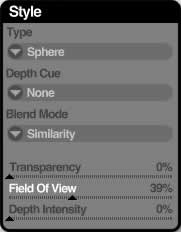
Depth Cue 菜单和 Depth Intensity 滑块都是用来设置4d空间的深度效果的。其中 Depth Cue 菜单是用来选择深度效果的表现方法;Depth Intensity 滑块设置的是深度效果的强度。
 |
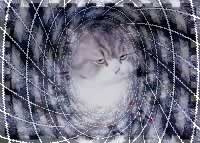 |
| None 不添加任何深度效果 | Alpha 离观察者越远效果的透明度越大 |
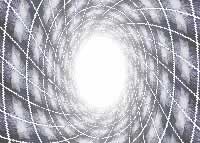 |
 |
| Lighten 离观察者越远效果的亮度越大 | Darken 离观察者越远的地方效果越暗 |
5 本例中我们不需要添加深度效果,所以从 Depth Cue 菜单中选择 None 即可。
在 Style 面板上还有2个滑块,Transparency 滑块是用来设置拼贴效果的整体透明度;Field of view滑块是用来设置观察者查看效果的范围。
6 本例中将 Field of view 滑块调整到39%位置。
你可以利用 Transform 面板中的 Offset X 滑块和 Offset Y 滑块来更改拼贴效果的位置。
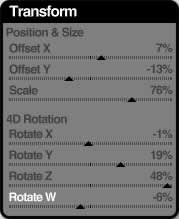
7 拖动 Offset X 滑块到 7% 位置,拖动 Offset Y 滑块到 -13% 位置。
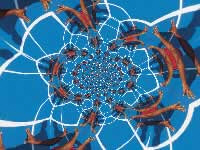
使用 Scale 滑块,你可以缩放每片瓷砖的大小,瓷砖的尺寸越小,拼贴效果中使用的瓷砖也就越多。
8 拖动 Transform 面板中的 Scale 滑块到 76% 位置。
 |
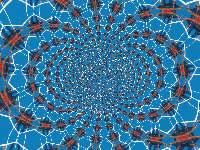 |
| Scale设为50%时 | Scale设为100%时 |
如果你选择的拼贴样式属于4d空间类型,你就可以将拼贴效果绕4d空间的坐标轴(x、y、z、w)旋转;如果你选择的是前两种2d样式,那么拼贴效果只能沿着z轴旋转。4d空间的四个坐标轴中,前三个xyz我们在3d立方体中经常用到,这里不再描述。w轴属于4d空间特有,我们也不必对它进行太深了解,只需知道在本滤镜中将效果绕w轴旋转,类似于把3d形状从内向外翻起。
9 在 Transform 面板中,分别进行以下设置:
Rotate X为 -1%
Rotate Y为 19%
Rotate Z为 48%
Rotate W为 -6%
10 点击右下角的确认按钮,返回到 Photoshop 中,查看最终效果。