
Photoshop滤镜特效制作西洋画风
AI摘要
由 AI 生成 · 仅供参考
滤镜特效制作西洋画风。 先看一下效果: 下面我们要研究的是用photoshop来表现出油画表面凹凸不平的效果,在创作上我们用风景画为参照对象来表现丰富的笔触效果。 我们先打开一张风景图片,然后将其复制。接下来在菜单栏中执行图像调整自动色阶命令。 接着选取菜单栏中
滤镜特效制作西洋画风。
先看一下效果:
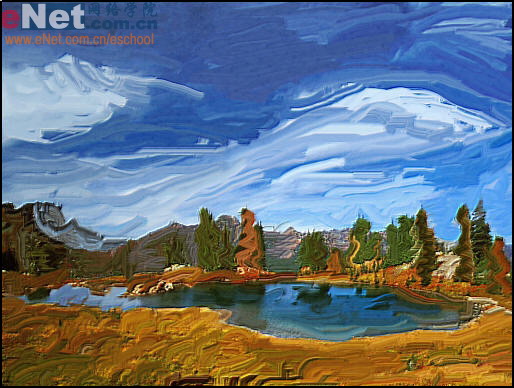
下面我们要研究的是用photoshop来表现出油画表面凹凸不平的效果,在创作上我们用风景画为参照对象来表现丰富的笔触效果。
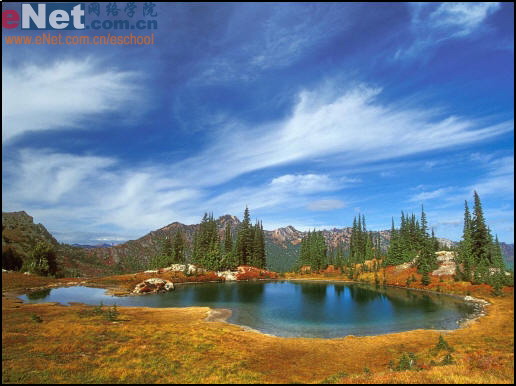
我们先打开一张风景图片,然后将其复制。接下来在菜单栏中执行“图像”→“调整”→“自动色阶”命令。
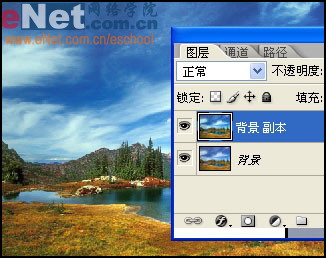 接着选取菜单栏中的“图像”→“调整”→“自动色阶”命令。然后在菜单栏中选择“图层”→“新建填充图层”→“图案”命令,在弹出的新建图层对话框中设置混合模式为正片叠底.
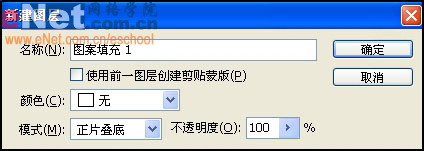
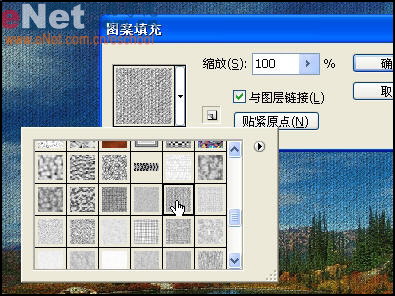
设置好新建图层对话框后单击确定,如图设置弹出的图案填充对话框。
复制背景图层为背景副本2,置于所有图层之上。然后再工具栏中选择涂抹工具,对其进行涂抹,效果如图所示。
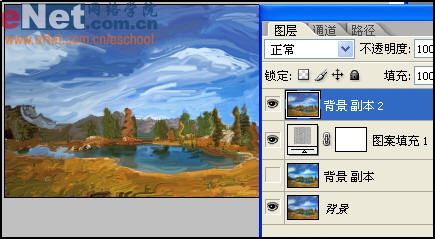
现在新建一个图层,置于最上层,隐藏背景图层和图案填充图层。按住“Alt”键单击图层面板右上方的三角按钮,在菜单中选择合并可见图层。

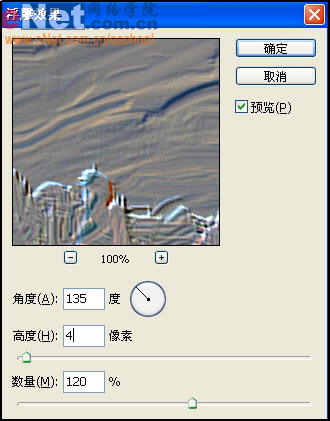
接下来在菜单栏中选择“滤镜”→“风格化”→“浮雕效果”命令。设置角度为135度,高度为4,数量为120%。
 在图层面板中设置图层1的混合模式为叠加,效果如图。
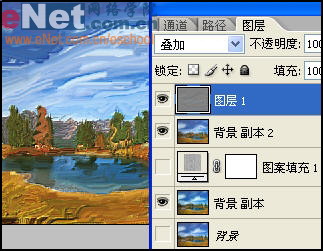
在菜单栏中选择“图层”→“新建填充图层”→“图案”命令,在弹出的新建图层对话框中设置混合模式为叠加。
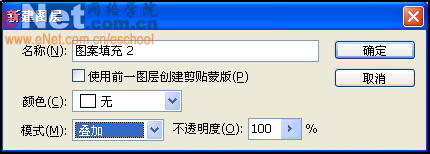
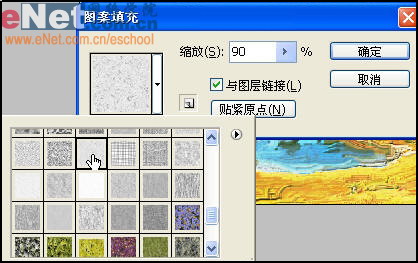
设置好新建图层对话框后单击确定,如图设置弹出的图案填充对话框。
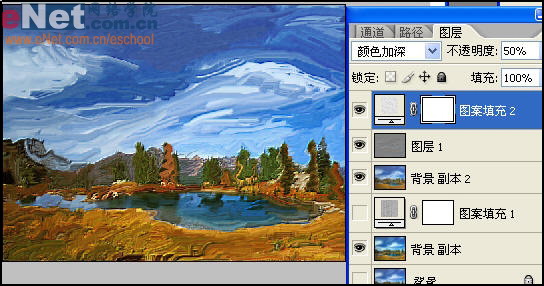
在图层面板中设置图案填充2图层的不透明度为50%,图层混合模式为颜色加深。
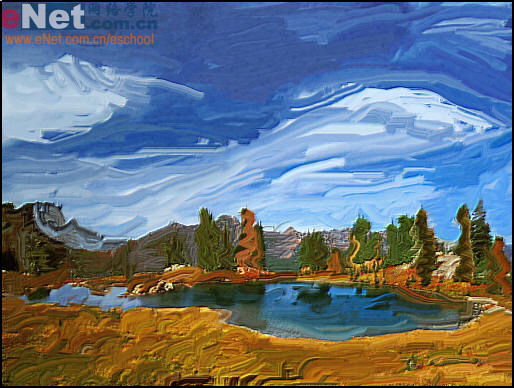
完成图
版权声明:本文由驱动中国整理发布,转载需注明出处与原文链接。如有疑问请联系
editor@qudong.com。
来源:驱动中国 · 原文链接:https://www.qudong.com/article/3180.html
本文价值
★★★★★
—
成为第一个评分的人
登录后为本文打分
评论加载中…