
Photoshop简单打造逼真的火焰
AI摘要
由 AI 生成 · 仅供参考
1,新建一灰度文件,尺寸自己定 2,填充黑色 3,文字蒙板输入文字(建议用空心笔画字体效果较好) 4,对选区填充白色并取消选区 5,旋转画布如图,用风滤镜 6,设置风滤镜如图 7,按ctrl+f键重复二次风滤镜 8,转回画布,全
1,新建一灰度文件,尺寸自己定
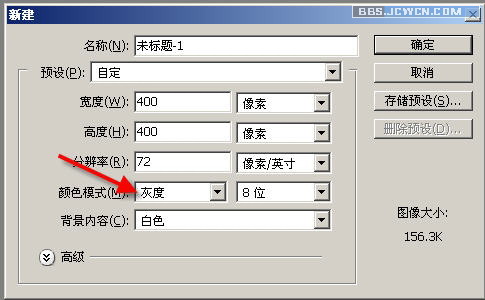
2,填充黑色

3,文字蒙板输入文字(建议用空心笔画字体效果较好)
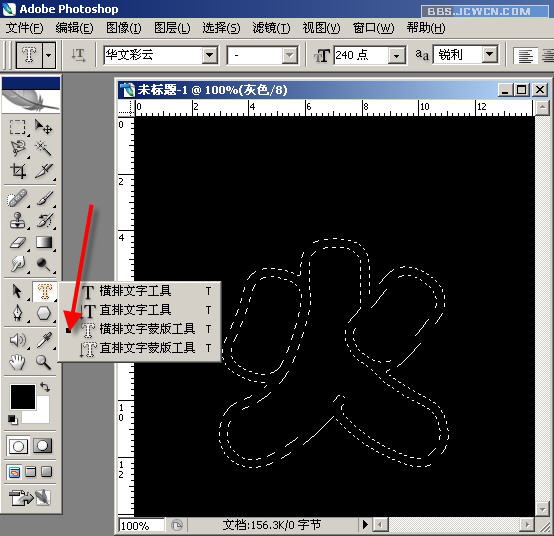
4,对选区填充白色并取消选区
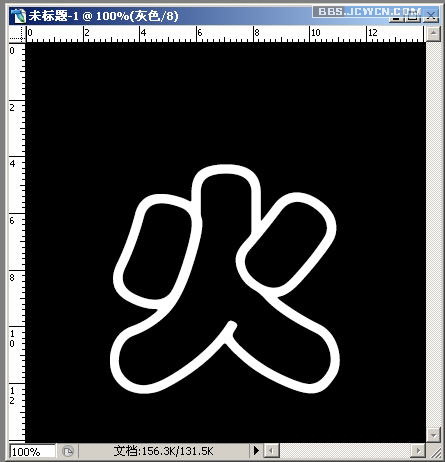
5,旋转画布如图,用“风”滤镜
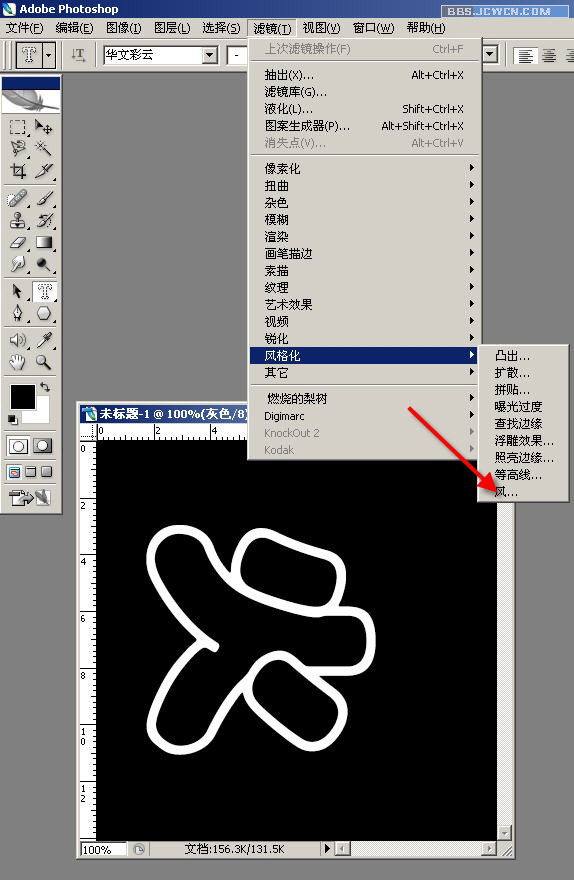
6,设置风滤镜如图
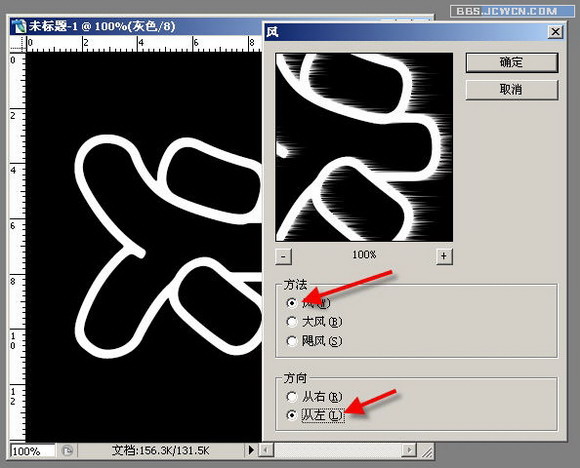
7,按ctrl+f键重复二次风滤镜
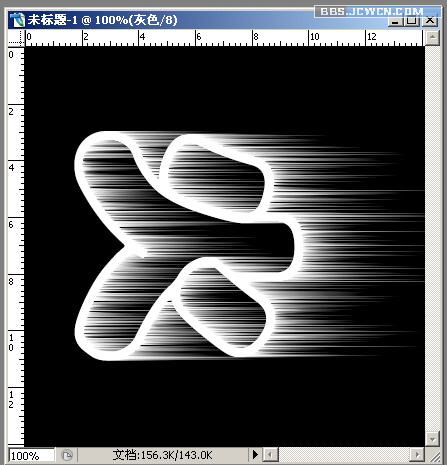
8,转回画布,全选、复制、新建,将图像粘贴到新文件备用
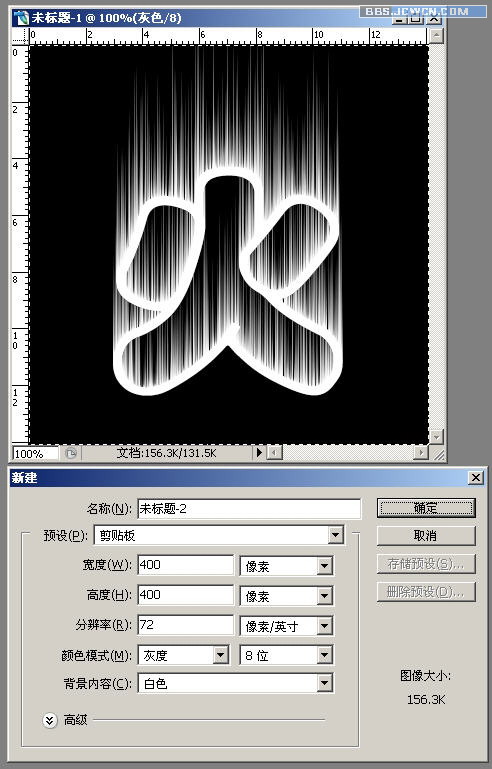
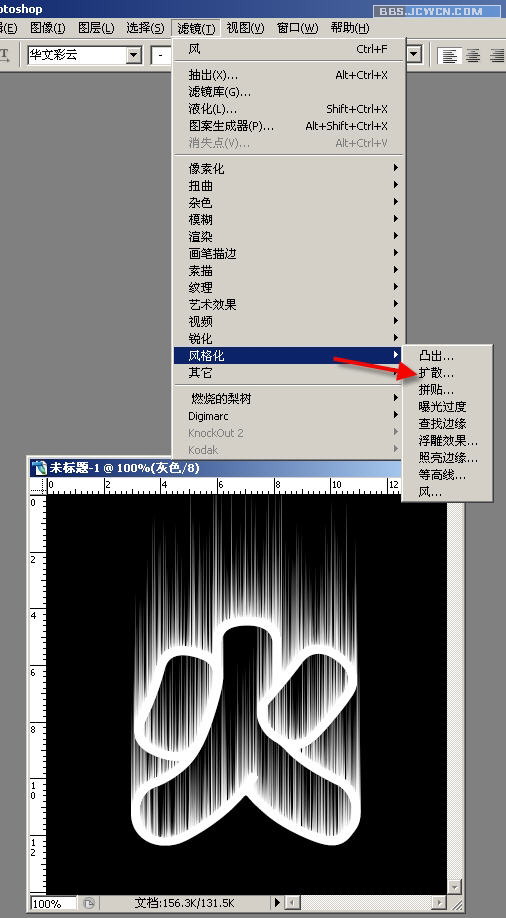
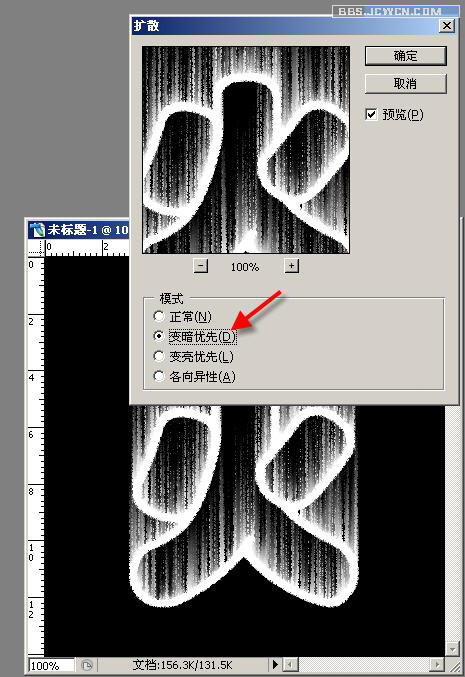
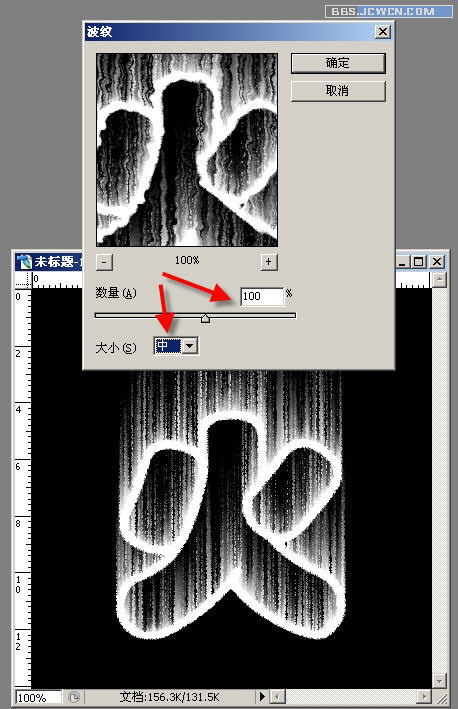
9,执行扩散滤镜
10,如图设置
11,滤镜-扭曲-波纹(如图)
12,转换图像模式如图
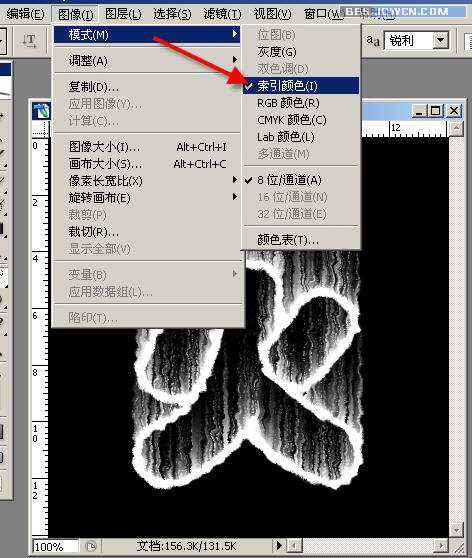
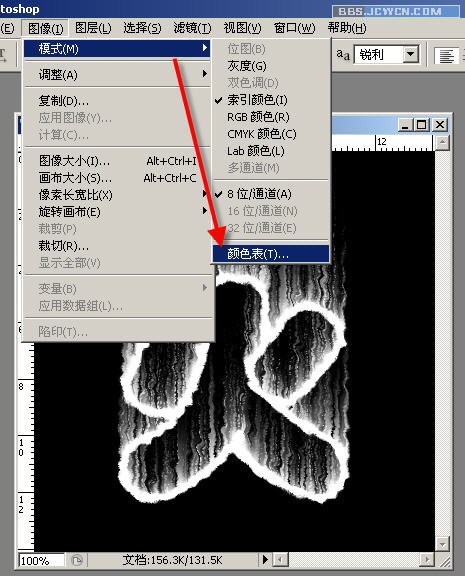
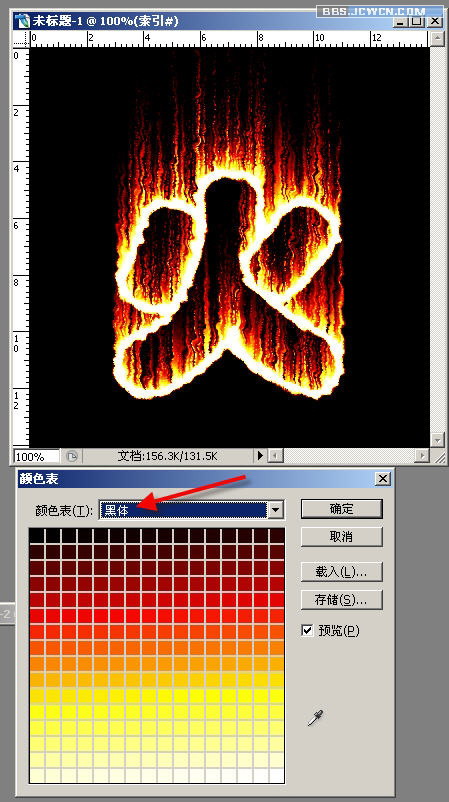

13,再次打开模式,选择“颜色表”
14,选择颜色表的“黑体”
15,点开先前复制的备用图像
16,再做一次风滤镜
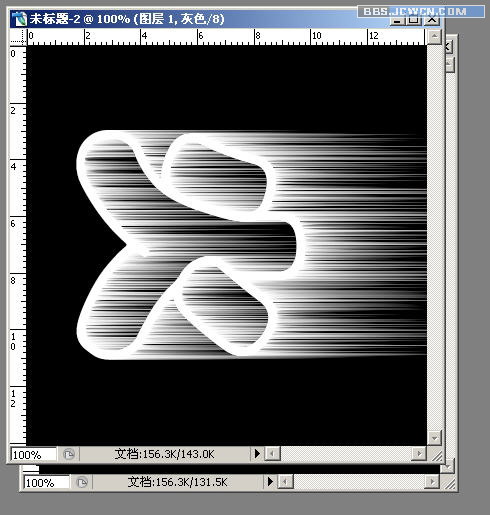
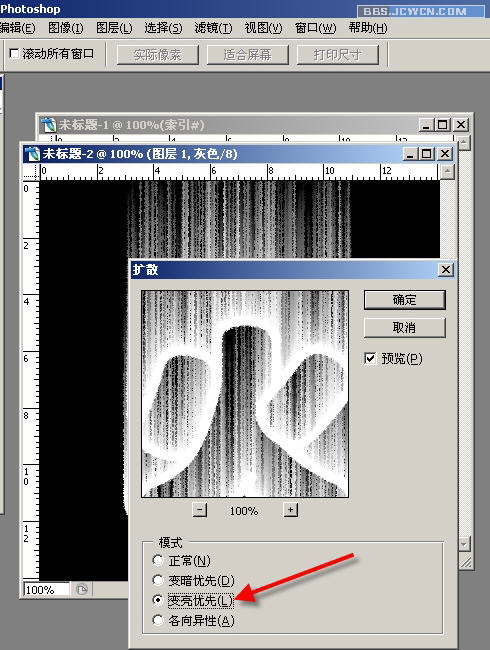
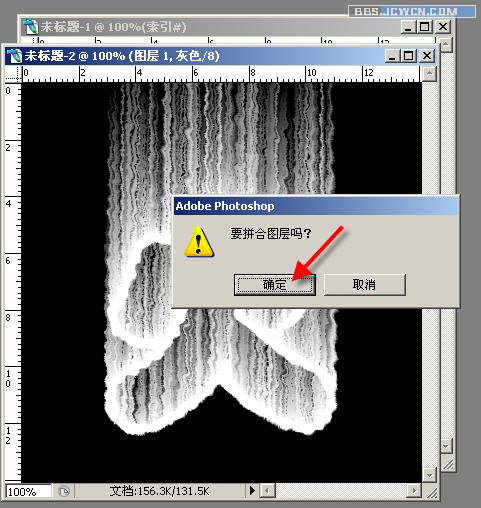
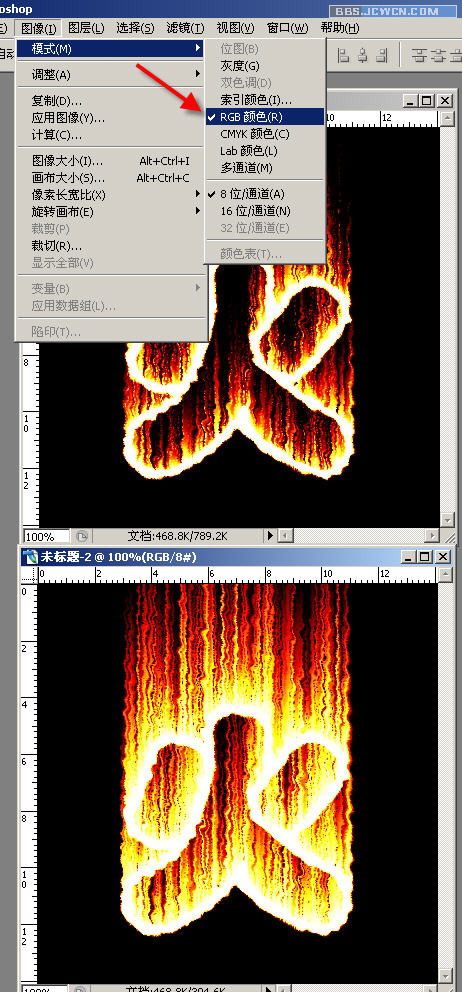
17,风格化-扩散(这回是变亮优先!)
18,以后步骤同第一个图像。注意改变图像模式时这个对话框,点击确定
19,把两图模式都改为“RGB”,否则后面步骤无法完成
20,鼠标左键按住2图拖到1图中


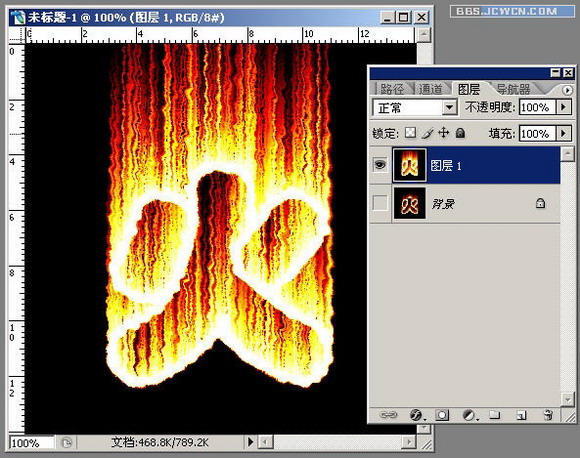

21,关闭1图眼睛,调整位置跟画布严格吻合
22,这是两图对其后的效果
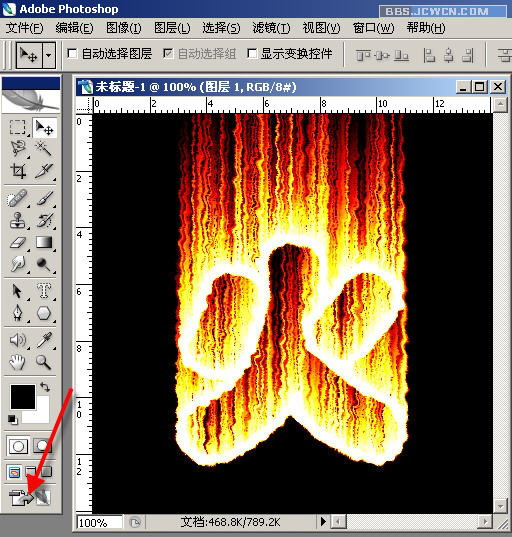
23,转到ImageReady
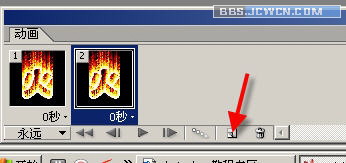
24,点击复制当前桢
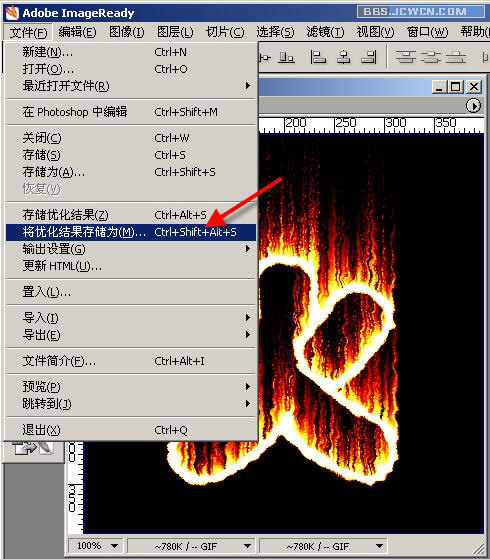
26,保存文件
最后再来看下效果
版权声明:本文由驱动中国整理发布,转载需注明出处与原文链接。如有疑问请联系
editor@qudong.com。
来源:驱动中国 · 原文链接:https://www.qudong.com/article/3187.html
本文价值
★★★★★
—
成为第一个评分的人
登录后为本文打分
评论加载中…