
秀出精彩瞬间!GFE可轻松分享动图至微博
近日,在2018GDC(游戏开发者大会)上,英伟达宣布,NVIDIAGeForceExperience软件更新到3.13.1.30版本后,支持玩家轻松录制游戏视频并转换成动图分享至包括微博在内的社交网站!

GFE新版本已经上线
可选的动图分享网站包括Facebook、GooglePhotos以及微博,对于国内玩家来说,分享到微博显然是个很实用的功能。整个过程轻松简洁,其实之前英伟达早已实现游戏截图直接分享到微博的功能,这次只是更进一步。
连录制视频都没试过?没关系,下面我们就来简单讲解下,首先来说说怎么录制游戏视频。
1.安装NVIDIAGeForceExperience的最新版本并登陆(如未使用过此软件需先注册)。
(官方下载地址:https://www.nvidia.com/zh-cn/geforce/geforce-experience/)
2.点击软件右上角个人账号旁的三角图标,开启游戏内覆盖功能。
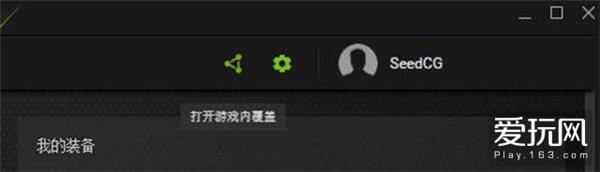
3.再次点击三角图标,出现与游戏录屏相关的设置界面
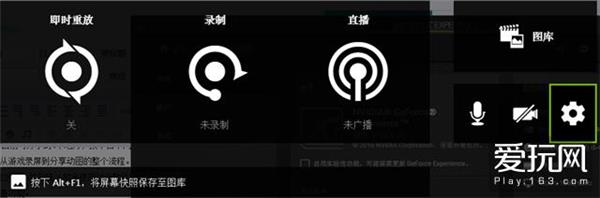
4.在该界面中点击设置图标,可以对录屏快捷键、录制视频质量等选项进行设置。

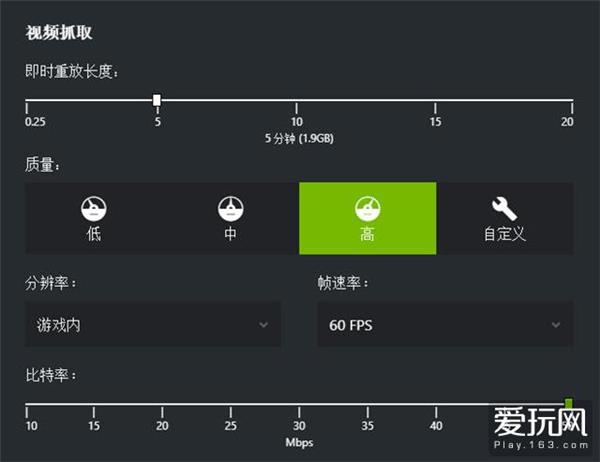
5.我们以炉石为例,照常进入游戏,遇到想录制的地方时按ALT+F9开启录制,结束时再按一次即可。也可以按ALT+Z开启录制后,按ALT+F10自动保存最后五分钟的视频。

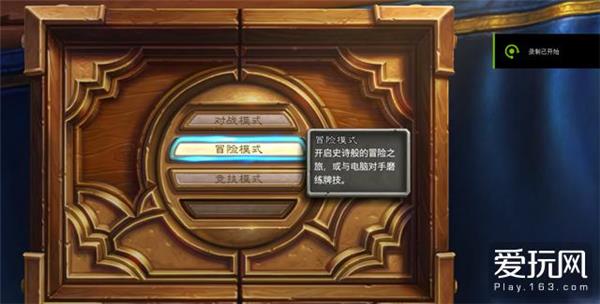
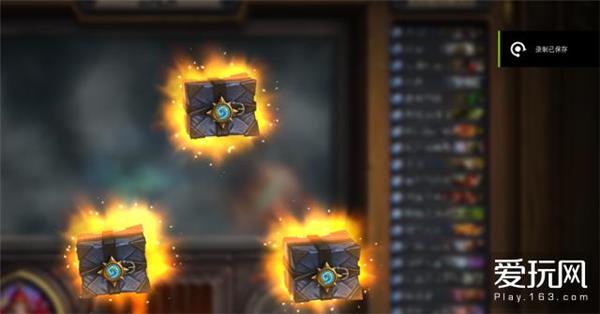
录制时会有相关提示信息
现在视频已经录制好了,那么如何分享呢?其实也很简单。
1.切换回NVIDIAGeForceExperience,点击右上角的三角图标再次进入游戏内覆盖功能界面,点击右上角的“图库”。

2.在图库中的“最近项目”中可以找到录制好的视频,选中后点击右侧的分享按钮。

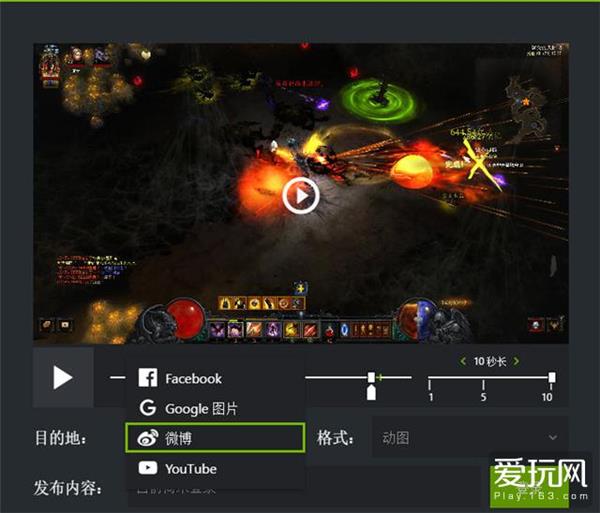
3.在“目的地”处选择微博并登录,登录后可修改标题(也就是分享到微博上的文本)。
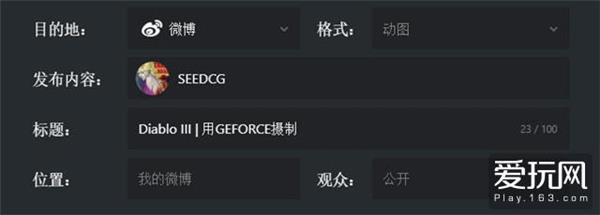
标题默认显示游戏名和用GeForce摄制
4.动图长度可在1-10秒内自由选择,在左侧拖动进度条即可选择起始位置,点击播放可预览选取的这段视频。
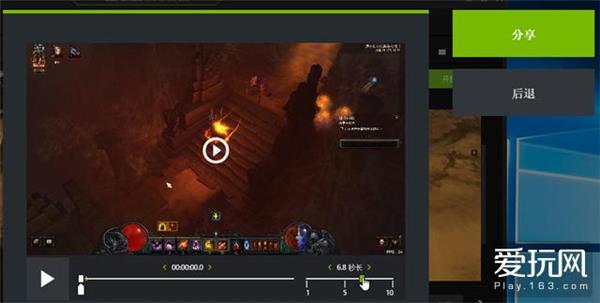
动图时长可拖动选择,最多10秒
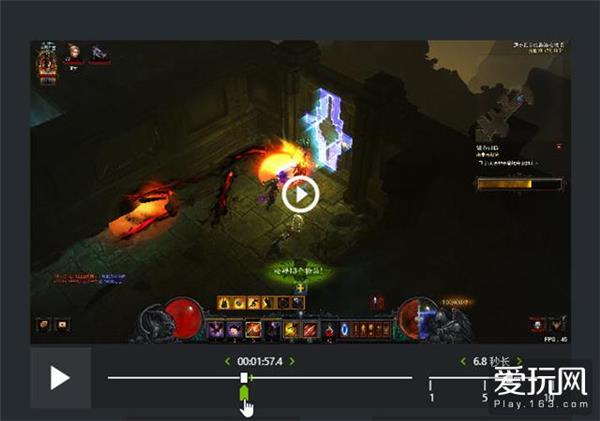
左侧进度条拖动则是选择动图的起始位置
5.确认无误后点击分享就会提示正在上传微博,过一会提示上传已经完成。
6.此时查看你的微博,已经自动发布了一条内容,看看动图效果吧!附带的网页链接链接到GeForceExperience官网。

发布的微博会显示来自英伟达
从实际体验来看,新功能让玩家无需了解任何视频编辑转换动图的知识,即可轻松在微博上分享你的精彩瞬间。另外录制视频对游戏运行的影响轻微,小编的渣显卡开启录制后帧数没有太大变化。平时不妨善用这项功能,可以随时保存自己的高光时刻与自己的朋友们分享。
在分享动图到微博时,会因为发布容量的限制而自动将生成的动图大小控制在5M以下,一些画面精细的游戏可以考虑减少动图时间来获得更好的效果。
除了录制视频之外,利用NVIDIAGeForceExperience我们还能实现截图、串流、对支持的游戏按照硬件情况一键优化等,对游戏玩家来说还是非常实用的,有兴趣的话不妨多尝试下。
---------------------------------------------------------
免责声明:
1.本文援引自互联网,旨在传递更多网络信息,仅代表作者本人观点,与本网站无关。
2.本文仅供读者参考,本网站未对该内容进行证实,对其原创性、真实性、完整性、及时性不作任何保证。