
巧用Photoshop滤镜打造星光灿烂特效背景
AI摘要
由 AI 生成 · 仅供参考
1、打开一张风景照片,把前景色设置为黑色: 2、执行滤镜|风格化|照亮边缘: 3、执行滤镜|纹理|染色玻璃: 4、执行滤镜|风格化|风,从左从右各一次,然后执行图像|旋转画布|顺时针90度,再从左从右执行风滤镜各一次,将画布转回原位,其实是给图象上下左右执行风滤镜:
1、打开一张风景照片,把前景色设置为黑色:
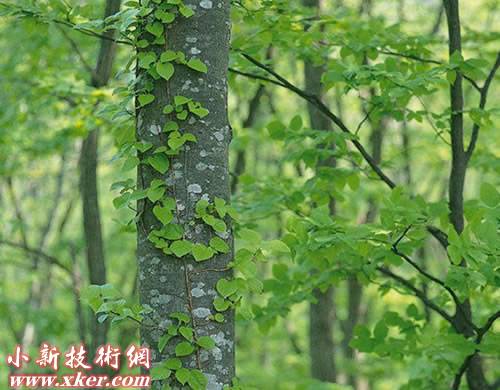
2、执行“滤镜”|“风格化”|“照亮边缘”:

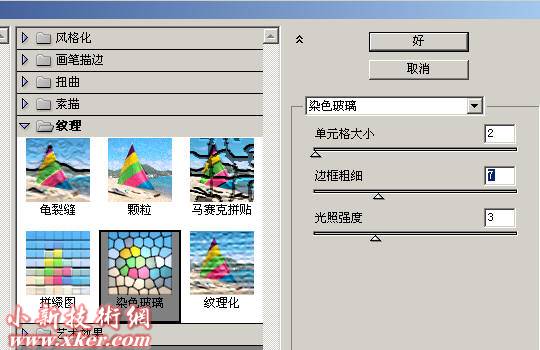
3、执行“滤镜”|“纹理”|“染色玻璃”:
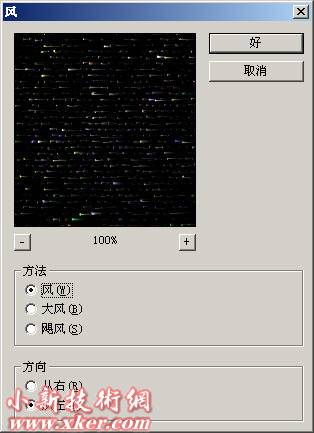
4、执行“滤镜”|“风格化”|“风”,从左从右各一次,然后执行“图像”|“旋转画布”|“顺时针90度”,再从左从右执行风滤镜各一次,将画布转回原位,其实是给图象上下左右执行风滤镜:
5、下面做一个随机生成的选区来使星光疏密分布:新建图层填充黑色,执行“滤镜”|“渲染”|“分层云彩”,CTRL+F再执行多次,直到黑白分布比较均匀为止。
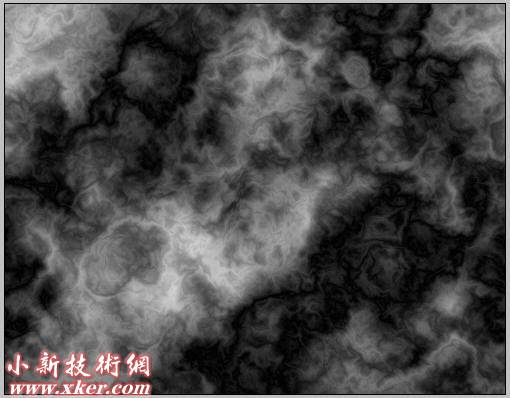
6、执行“选择”|“色彩范围”,用上面的吸管在图中随意吸一下,点击OK,选区出现,然后继续执行“选择”|“羽化”,20像素,删除云彩图层,执行“图象”|“调整”|“曲线”,调暗部分区域。
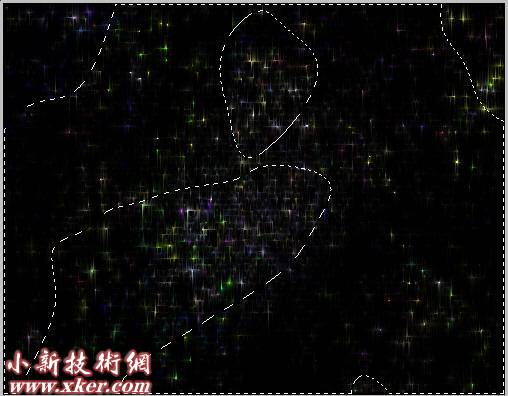
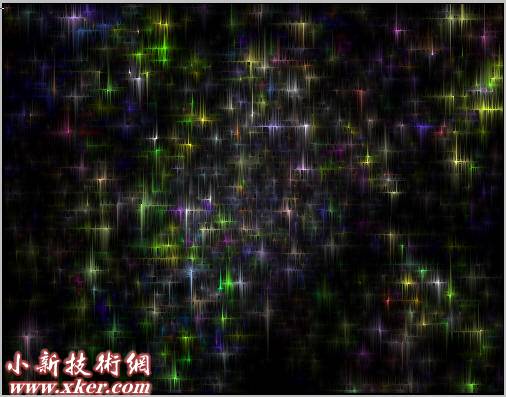
7、执行“图像”|“调整”|“色阶”,把中间滑块调向左边,观察图像,直到满意为止。如果想再夸张一点不妨再来一次上下左右的风滤镜,我就是这样做的。最终效果:
版权声明:本文由驱动中国整理发布,转载需注明出处与原文链接。如有疑问请联系
editor@qudong.com。
来源:驱动中国 · 原文链接:https://www.qudong.com/article/3251.html
本文价值
★★★★★
—
成为第一个评分的人
登录后为本文打分
评论加载中…