
Photoshop滤镜打造炫丽背景系列之一

Photoshop滤镜的使用虽然简单,却能经常得到一些很好的效果。这些效果大都比较随意和虚幻,且可调整性很强,稍微修改一下参数就可以形成另外的效果,特别是多个滤镜组合使用时。不过切记对于一幅完整的作品而言,滤镜只是其中一个部分。在基础部分我们没有对滤镜的实
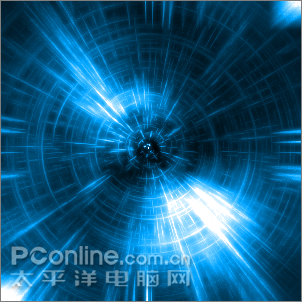
效果图一
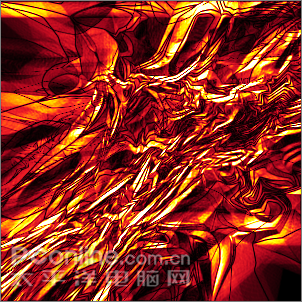
效果图二
先来看看效果一的制作:
1、新建图像,用默认的前景和背景色制作【滤镜_渲染_云彩】,然后再【滤镜_渲染_分层云彩】,形成类似下图的效果。
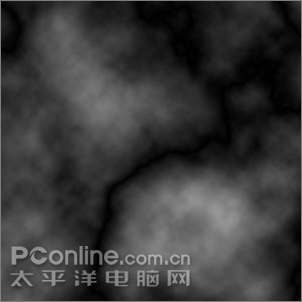
图1
2、然后使用【滤镜_像素化_铜板雕刻】,类型选择“中等点”,如下左图。形成的效果如下右图。
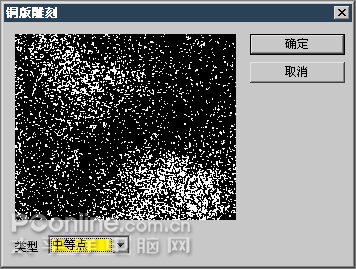
图2
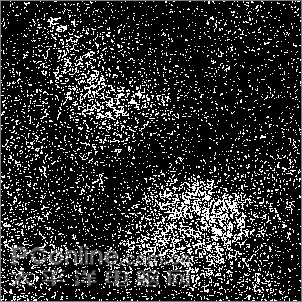
图3
#p#副标题#e#3、将图层复制一层,对其使用【滤镜_模糊_径向模糊】,设置如下左图。形成的效果如下右图。
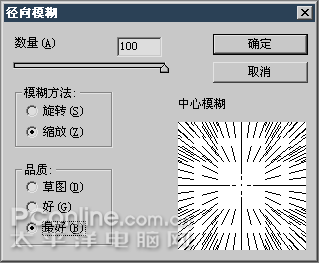
图4
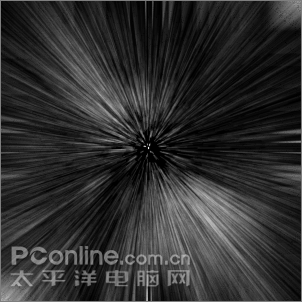
图5
4、对下面的图层使用【滤镜_模糊_径向模糊】,设置如下左图。得到的图像效果如下中图。图层调板如下右图。
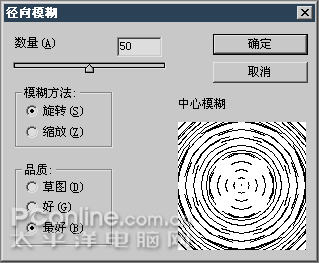
图6
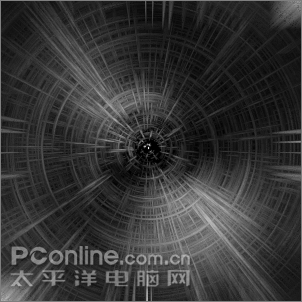
图7
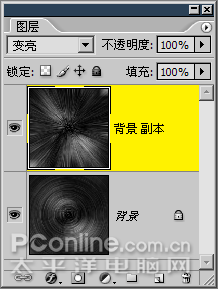
图8
#p#副标题#e#5、将位于上层的图层复制一份,使用【滤镜_模糊_高斯模糊】,然后将混合模式设为“颜色减淡”,效果如下左图。图层调板如下中图。
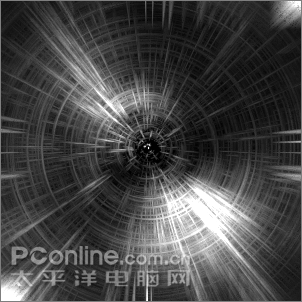
图9
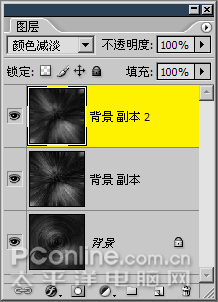
图10
6、将所有图层合并,然后复制一层执行【滤镜_模糊_高斯模糊】,将图层混合模式改为“变亮”,效果和图层调板分别如下左图和中图。之后在最上方的图层建立色相饱和度调整层,使用着色方式调整,类似下右图。
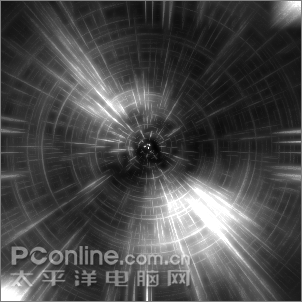
图11
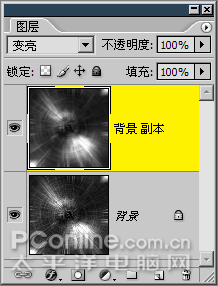
图12
图13
总结:利用云彩和铜板雕刻滤镜制作出随机的点状效果,然后使用径向模糊制作出线条效果,最后利用高斯模糊和混合模式制作出光晕效果。
#p#副标题#e#
接下来看看效果二的制作方法:
1、新建图像,选择渐变工具,设定如下图,注意模式要选择为“差值”。

图14
2、在图像中拉动渐变条,方向长度随意,多次之后形成类似下左图的效果。接着使用【滤镜_风格化_查找边缘】,形成如下右图的效果。新建一个图层,重复刚才的所有步骤。
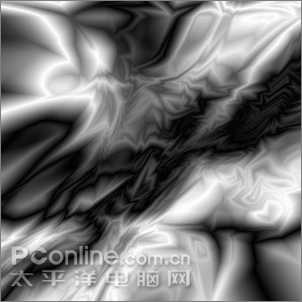
图15
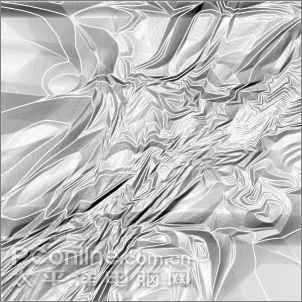
图16
3、将位于上方的图层混合模式改为“叠加”,效果如下左图。对其执行【图像_调整_色阶】,将中间调的灰色箭头移动到最右方,
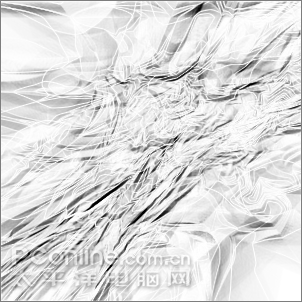
图17
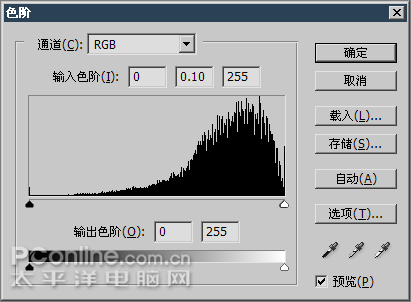
图18
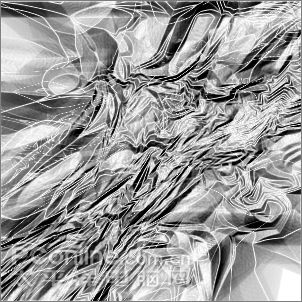
图19
#p#副标题#e#4、建立一个渐变映射的调整层,设定渐变为黑红黄白。得到效果类似下左图。可在渐变映射中开启“反向”,得到下右图的效果。
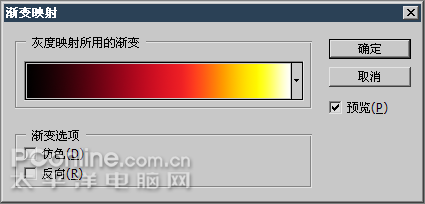
图20
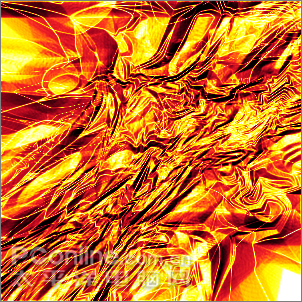
图21
图22
总结:不同于通常的云彩滤镜或光晕滤镜,而是通过渐变工具的差值混合模式来营造素材。也不同于通常的使用色彩调整命令来着色灰度图像,而是通过渐变映射,并在不同的灰度上使用不同的颜色来指定。