Photoshop滤镜打造炫丽背景系列之二

资讯 驱动中国 X xiaoyang 1,376次阅读
分享 Q
AI摘要
由 AI 生成 · 仅供参考

Photoshop滤镜的使用虽然简单,却能经常得到一些很好的效果。这些效果大都比较随意和虚幻,且可调整性很强,稍微修改一下参数就可以形成另外的效果,特别是多个滤镜组合使用时。不过切记对于一幅完整的作品而言,滤镜只是其中一个部分。在基础部分我们没有对滤镜的实际

Photoshop滤镜的使用虽然简单,却能经常得到一些很好的效果。这些效果大都比较随意和虚幻,且可调整性很强,稍微修改一下参数就可以形成另外的效果,特别是多个滤镜组合使用时。不过切记对于一幅完整的作品而言,滤镜只是其中一个部分。在基础部分我们没有对滤镜的实际使用作太多的介绍,一来是因为篇幅所限,二来就是不希望大家在初学阶段就过多的使用滤镜,从而形成对滤镜的依赖。下面我们继续来学习使用PS滤镜来制作炫丽背景素材。

[Photoshop滤镜打造炫丽背景系列之一]


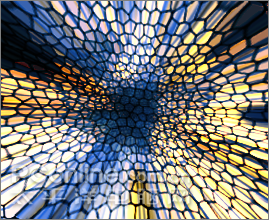
先看看效果图:

Photoshop滤镜打造炫丽背景系列之二

效果图一

Photoshop滤镜打造炫丽背景系列之二
效果图二

先来看看效果一的制作

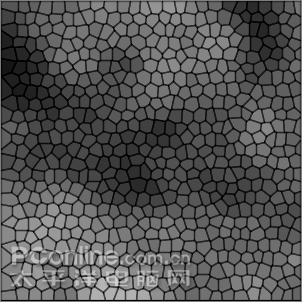
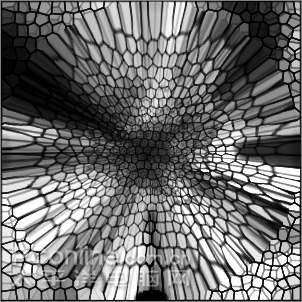
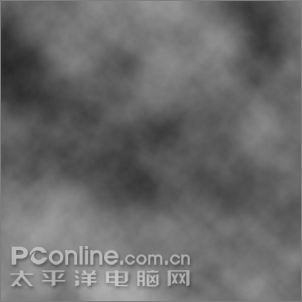
1、新建图像,用默认颜色执行【滤镜_渲染_云彩】,得到如下左图的效果。然后使用【滤镜_纹理_染色玻璃】,适当调整数值得到如下右图的效果。
Photoshop滤镜打造炫丽背景系列之二
图1

Photoshop滤镜打造炫丽背景系列之二
图2

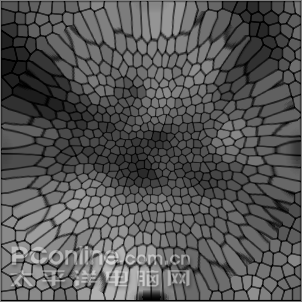
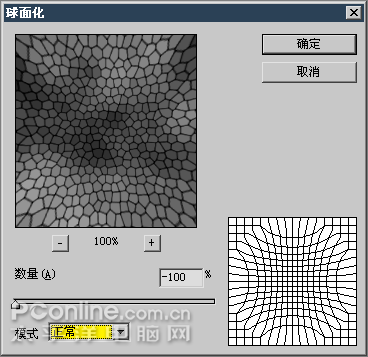
#p#副标题#e#2、使用【滤镜_扭曲_球面化】,设置如下左图。效果如下右图。
Photoshop滤镜打造炫丽背景系列之二
图3

Photoshop滤镜打造炫丽背景系列之二
图4

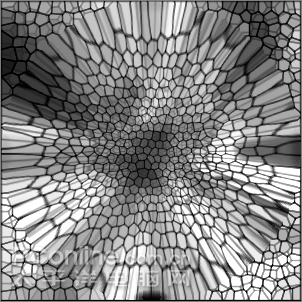
3、〖CTRL_J〗复制该图层,将混合模式改为“颜色减淡”,然后【编辑_旋转_180度】。对其再次执行【滤镜_扭曲_球面化】(可通过〖CTRL_F〗重复使用最后的滤镜)。得到图下左图的效果。
再次复制图层,将混合模式设为“叠加”,执行同样的旋转和滤镜,效果如下中图。
Photoshop滤镜打造炫丽背景系列之二
图5

Photoshop滤镜打造炫丽背景系列之二
图6

#p#副标题#e#

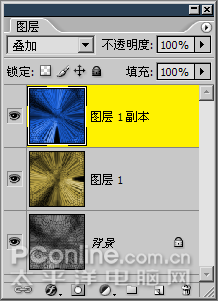
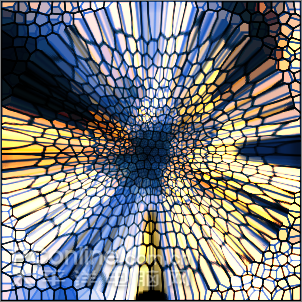
4、对位于上方的两个图层使用【图像_调整_色相饱和度】,效果和图层调板分别如下2图。
Photoshop滤镜打造炫丽背景系列之二
图7

Photoshop滤镜打造炫丽背景系列之二
图8

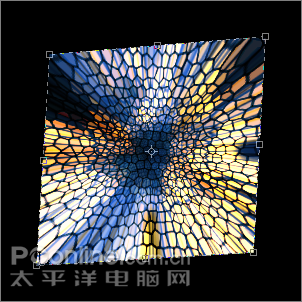
5、使用裁切工具,可在公共栏开启透视选项,如下左图。得到的效果如下右图。
Photoshop滤镜打造炫丽背景系列之二
图9

Photoshop滤镜打造炫丽背景系列之二
图10

总结:使用云彩滤镜制作素材,然后使用色相饱和度调整命令来为灰度图像着色。

#p#副标题#e#再来看看效果二的制作

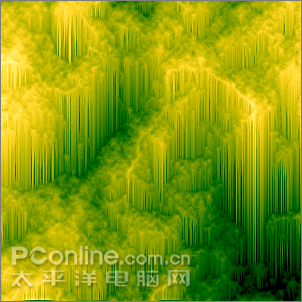
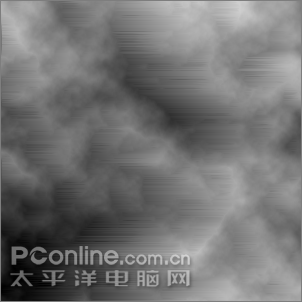
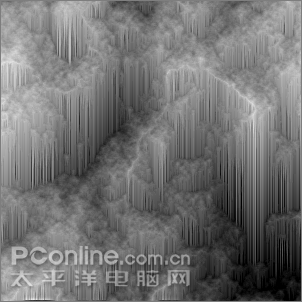
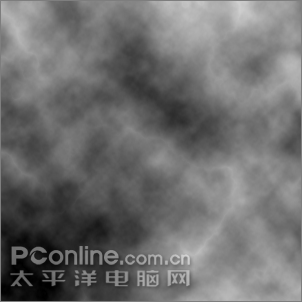
1、新建图像,填充黑色背景,用默认颜色使用【滤镜_渲染_分层云彩】,可按〖CTRL_F〗重复两三次,得到类似下左图的效果。然后对其使用【滤镜_风格化_风】,效果如下右图。
Photoshop滤镜打造炫丽背景系列之二
图11

Photoshop滤镜打造炫丽背景系列之二
图12

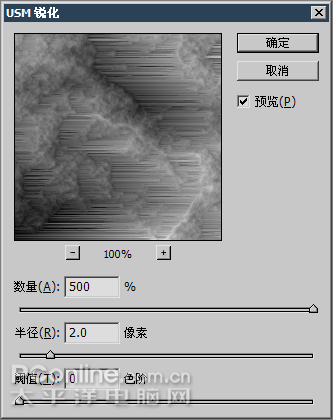
2、使用【滤镜_锐化_智能锐化】,设置如下左图。然后【图像_旋转画布_逆时针90度】,得到如下中图的效果。然后使用【图像_调整_色彩平衡】,对3个部分分别调整,得到类似下右图的效果。
Photoshop滤镜打造炫丽背景系列之二
图13

Photoshop滤镜打造炫丽背景系列之二
图14

Photoshop滤镜打造炫丽背景系列之二
图15

效果二总结:较为普通的线条化效果,关键在于通过锐化滤镜使线条清晰明朗。再就是用色彩平衡命令对灰度图像着色。可以在最后使用裁切工具截取部分画面用作背景素材。

#p#副标题#e#

版权声明:本文由驱动中国整理发布,转载需注明出处与原文链接。如有疑问请联系 editor@qudong.com
本文价值 成为第一个评分的人
登录后为本文打分
网友评论0 条评论
正在回复 的评论取消
评论加载中…
🔐

登录后参与互动

评论、点赞均可赚积分
连续签到、邀请好友也有奖励 🎁

电脑端: 微信扫码登录 微信内: 一键登录
我要投稿有独家观点或行业线索?向驱动中国投稿,审核采用后署名发布并获积分奖励。 去投稿 ›

微信扫一扫

打开微信「扫一扫」,分享本文到朋友圈或好友