
创建主页(二)
AI摘要
由 AI 生成 · 仅供参考
学会创建主页后,我们再一起来学习一下关于主页的一些基本知识。主页只是页面共同的一种设计格式,每个出版物可以有一个以上的主页,个数是不受限制的。 打开的每个出版物中都包括一个文档主页或文档主页对开页。我们前面做的主页其实就是一个文档主页对开页。只要我们
学会创建主页后,我们再一起来学习一下关于主页的一些基本知识。主页只是页面共同的一种设计格式,每个出版物可以有一个以上的主页,个数是不受限制的。
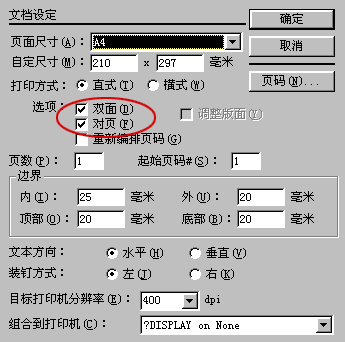
打开的每个出版物中都包括一个“文档主页”或“文档主页”对开页。我们前面做的主页其实就是一个“文档主页对开页”。只要我们在新建一个文件时,在“文档设定”对话框中将出版物选为“双页”、“对页”,文档主页就是对开页;如果将出版物选为“单页”,那么出版物包含的就是一页“文档主页”。图标上标志的是字母“R”,即单页印刷的出版物只有右手页有内容,所以主页也只有“R”这一页。
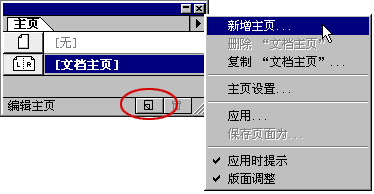
除非我们特定指出某一些页面用某一个主页,否则“文档主页”适用于出版物中的所有页面,并且不能被重新命名或从出版物中删除。但是这也并不是说一个出版物只可以有这一种主页,我们也可以根据需要来自己创建附加的主页。方法是点击“窗口”菜单,选择“显示主页面板”,根据“主页面板”菜单上的命令来创建附加主页,点击状态栏下右方的小箭头,选择“新增主页”。或单击主页面板底部的“创建主页”按钮。
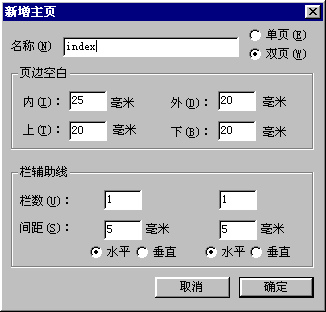
在弹出的“新增主页”对话框中输入主页的名称,如“Index”,并选择是想要单页还是对开页。如果是单面出版物,则“双页”选项无效。指定页边距、栏数和栏间距。如果是双面,则要分别为两个页面指定栏数和栏间距。点击“确定”按钮,PageMaker在出版物窗口中显示新建的主页,并在主页面板中加入其名称。
要想不在主页的基础上创建出版物页面,就把主页设置为“无”主页。
这样就可以根据需要为一个出版物设定几个不同的主页了。
版权声明:本文由驱动中国整理发布,转载需注明出处与原文链接。如有疑问请联系
editor@qudong.com。
来源:驱动中国 · 原文链接:https://www.qudong.com/article/3601.html
本文价值
★★★★★
—
成为第一个评分的人
登录后为本文打分
评论加载中…