
AutoCad等分点

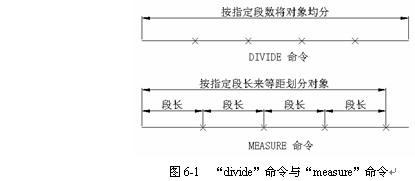
有些时候用户要求对某个对象进行等距的划分,并需要在等分点上进行标记。比如道路上的路灯、边界上的界限符号等。AutoCAD提供了两种方式来划分对象(图6-1)。 (1) DIVIDE(定数等分):“divide”命令可以将指定的对象平均分为若干段,并利用点
有些时候用户要求对某个对象进行等距的划分,并需要在等分点上进行标记。比如道路上的路灯、边界上的界限符号等。AutoCAD提供了两种方式来划分对象(图6-1)。
(1) DIVIDE(定数等分):“divide”命令可以将指定的对象平均分为若干段,并利用点或块对象进行标识。该命令要求用户提供分段数,然后根据对象总长度自动计算每段的长度。
(2) MEASURE(定距等分):“measure”命令也可以将指定的对象平均分为若干段,并利用点或块对象进行标识。该命令要求用户提供每段的长度,然后根据对象总长度自动计算分段数。
在AutoCAD中可以被等分的对象包括LINE(直线)、ARC(圆弧)、SPLINE(样条曲线)、CIRCLE(圆)、ELLIPSE(椭圆)和POLYLINE(多段线)等,而间距点的标识则可使用POINT(点)和BLOCK(块)。关于块的详细介绍请参见本章6.4节。
说明 AutoCAD中的等分命令并不是真的将对象等分成独立的对象,它仅仅是通过点或块来标明等分的位置。
6.1.2 等分点的创建
“divide”命令的调用方式为:
菜单:【Draw(绘图)】→【Point(点)】→【Divide(定数等分)】
命令行:divide(或别名div)
调用该命令后,系统提示用户选择被等分的对象:
Select object to divide:
然后提示用户指定等分的段数或选择“block(块)”选项来使用块对象进行等分:
Enter the number of segments or [Block]:
“measure”命令的调用方式为:
菜单:【Draw(绘图)】→【Point(点)】→【Measure(定距等分)】
命令行:measure(或别名me)
调用该命令后,系统提示用户选择被等分的对象:
Select object to measure:
然后提示用户指定等分后每段的长度或选择“block(块)”选项来使用块对象进行等分:
Specify length of segment or [Block]:
说明 等分对象的类型不同,则按间距等分或按段数等分的起点也不同。对于直线或多段线,分段开始于距离选择点最近的端点。闭合多段线的分段开始于多段线的起点。圆的分段起点是:以圆心为起点、当前捕捉角度为方向的捕捉路径与圆的交点。