
照片处理:PS将照片处理为彩色铅笔效果

AI摘要
由 AI 生成 · 仅供参考
在Photoshop将照片处理为彩色铅笔效果步骤很简单,效果也很好。主要用到Photoshop中的照亮边缘滤镜和木刻效果滤镜。 1.在Photoshop中开一张图片,这张照片大约500X700像素。 复制一层 去色 这层我们执行:滤镜>风格>照亮边缘


1.在Photoshop中开一张图片,这张照片大约500X700像素。
复制一层
去色
这层我们执行:滤镜>风格>照亮边缘
设置: 1, 11, 5
然后 CTRL-L 强化线条
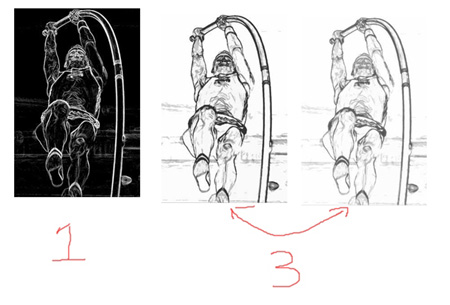
2. 反相
滤镜>艺术效果>CUTOUT 木刻
设置: 7, 3, 3
然后 CTRL-L 设置参考图2
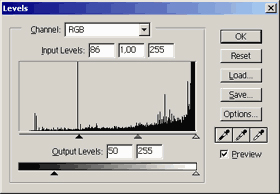 图2
图2
3 复制这层
高斯模糊。设置 : 5.0
透明度调成50% 模式改成滤色
按 CTRL-G 灌入图层
颜色叠加
回到下面那层黑白图层,模式改颜色叠加
快要完成了。现在回到第一层的彩色图层,也就是背景层,执行滤镜>杂色>中间值,我的设置是 5.0。
下面是同样方法处理的美丽女孩照片

版权声明:本文由驱动中国整理发布,转载需注明出处与原文链接。如有疑问请联系
editor@qudong.com。
本文价值
★★★★★
—
成为第一个评分的人
登录后为本文打分
评论加载中…